


Hur man fryser plats på Snapchat på iPhone/Android

Snapchat är känt för sina realtidsinteraktioner och platsbaserade funktioner som Snap Map. Det finns dock tillfällen då användare vill ha kontroll över sin platsinformation, oavsett om det är för integritet eller helt enkelt för att det ska vara lite mer mystikt.
Detta väcker en viktig fråga: Kan du frys din plats på Snapchat?
Den här artikeln kommer att dyka in i genomförbarheten av denna önskan och undersöka om det är möjligt att behålla en statisk plats på din Snapchat-profil. Dessutom kommer vi att avslöja praktiska metoder för att pausa din plats på Snapchat, så att du kan anpassa din Snapchat-upplevelse efter dina preferenser.
SIDINNEHÅLL:
Del 1: Är det möjligt att frysa platsen på din Snapchat
Ja, det är möjligt att frysa Snapchat-platser när du vill. Snapchat tillåter användare att överföra sin plats med vänner via appens Snap Map-funktion. Den här funktionen ger platsdelning i realtid, vilket gör att vänner kan se varandra på en karta. Däremot kan användare styra sina sekretessinställningar för att välja vem som kan se deras plats.
Även om Snapchat tillåter användare att dela sin live-plats tillfälligt, finns det ingen inbyggd funktion för att frysa, permanent åtgärda eller Byt plats på kartan. Delningen i realtid är utformad för att vara dynamisk och återspegla användarens aktuella plats. För att ta reda på de praktiska metoderna för att frysa din plats, fortsätt till nästa del.
Kommer andra att veta att du pausar Snapchats platsinformation?
Generellt sett kommer andra inte att meddelas om du pausar din plats på Snapchat. Andra kan dock upptäcka att du pausar din Snapchat-plats genom vissa tecken, till exempel att din Bitmoji stannar kvar på samma plats under en längre tid, att "senaste uppdateringstid" på kartan förblir oförändrad och mer.
För att hjälpa dig att bättre förstå hur Snapchat hanterar platssekretess har vi sammanfattat de vanligaste metoderna och huruvida dina vänner kommer att meddelas eller vara medvetna om ändringen i tabellen nedan.
| Metod | Tecken |
| spöke Läge | Andra kommer att märka att din Bitmoji har försvunnit från Snapchat-kartan. |
| Stäng av platsinformation för specifika vänner | Din Bitmoji kommer att försvinna och dina vänner kommer inte längre att kunna se din platsinformation. |
| Stäng av Snapchat-plats | Andra kommer att se din plats som otillgänglig eller att den inte uppdateras. |
| flygplans~~POS=TRUNC | Din senast uppdaterade plats kan förbli fryst. När du återansluter kommer din plats att uppdateras. |
Del 2: 4 fungerande metoder för att frysa plats på din Snapchat
Snapchat erbjuder olika metoder för att kontrollera och hantera dina platsinställningar, vilket ger användarna flexibilitet och sekretessalternativ. Oavsett om du tillfälligt vill pausa din plats, frysa den genom att blockera Snapchats åtkomst eller välja specifika delningsinställningar, här är en guide för att navigera genom dessa funktioner:
Metod 1. Frys Snapchat-plats via Ghost Mode
Den här metoden handlar om att frysa Snapchat-platser, vilket ger ett extra lager av integritetskontroll via den inbyggda funktionen Ghost Mode.
Steg 1. Öppna Snapchat, gå till kameraskärmen och nyp skärmen med två fingrar för att öppna Snap Map.
Steg 2. Tryck på kugghjulet knappen för att öppna inställningarna och välj Spöke Läge för att stänga av platsdelning.
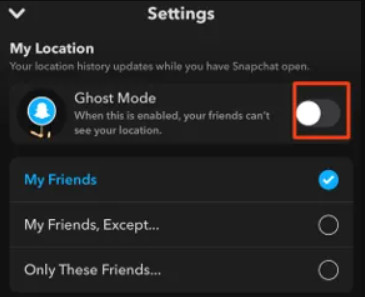
Steg 3. Återgå till inställningarna, scrolla ner till hantera, Gå till kartor, och inaktivera delning av användningsdata.
Metod 2. Pausa Snapchat-plats för vissa vänner
Om du bara vill pausa platsdelning för vissa vänner kan du med Snapchat frysa platsdelningen:
Steg 1. Öppna Inställningar från Snap Map.
Steg 2. Inaktivera Spökläge först och anpassa "Vem kan se min plats".
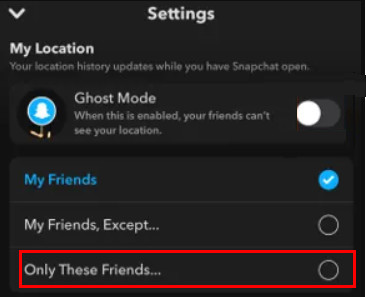
Steg 3. Kolla upp Bara dessa vänner och välj respektive.
Metod 3. Pausa min plats på Snapchat genom att inaktivera platsbehörighet
Blockera Snapchats åtkomst till din plats helt och hållet, vilket ger en mer statisk och kontrollerad inställning till din integritet. Här är stegen för att lära dig hur du fryser plats på Snapchat.
Steg 1. Öppna Inställningar på din iPhone eller Android-telefon och hitta Snapchat app.
Steg 2. Hitta och tryck på Snapchat app.
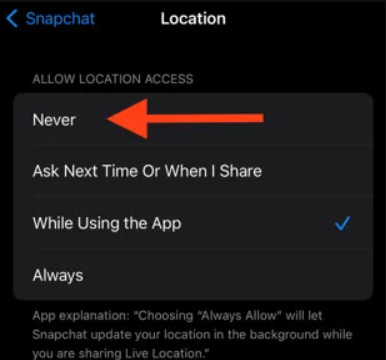
Steg 3. Navigera till Plats inställningar och välj Aldrig.
Metod 4. Pausa din Snapchat-plats via flygplansläge
Om du bara vill pausa platsinformationen på Snapchat tillfälligt utan att stänga av den är det en enkel lösning att aktivera flygläge (flygplansläge). När du har aktiverat det kommer din enhet att kopplas bort från nätverket och Snapchat kommer inte längre att kunna uppdatera platsinformationen i realtid. Din senaste plats kommer att frysas tills du återansluter till nätverket.
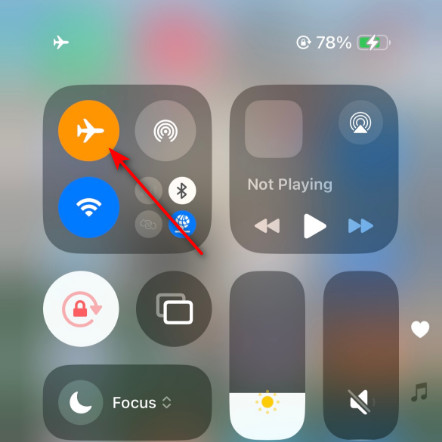
Steg 1. Öppna Kontrollcentret på din iPhone eller Android-telefon.
Steg 2. Tryck på ikonen Flygplansläge för att koppla bort enheten från Wi-Fi och mobildata.
Del 3: Bonus: Skydda din integritet på Snapchat genom att ändra iPhones plats
Att ändra din plats på en iPhone eller iPad är vanligtvis utmanande på grund av Apples stränga kontroll över platstjänster, som använder GPS för att lokalisera dina geografiska koordinater. Apple tillåter som standard inte användare att ändra sin plats på iOS-enheter. En innovativ lösning kommer dock i form av Apeaksoft iPhone Location Changer.

Nedladdad av över 1,000,000 användare
- Ändra Snapchat-plats med ett klick.
- Skapa virtuella platser och rutter utan problem.
- Mycket kompatibel med iPhone- och Android-telefoner.
- Användarvänligt gränssnitt och enkla steg.
Steg 1. Ladda ner och installera appen genom att klicka på nedladdningsknappen ovan. Starta den.
Steg 2. Anslut din iPhone eller Android-telefon till din dator med en USB-kabel.
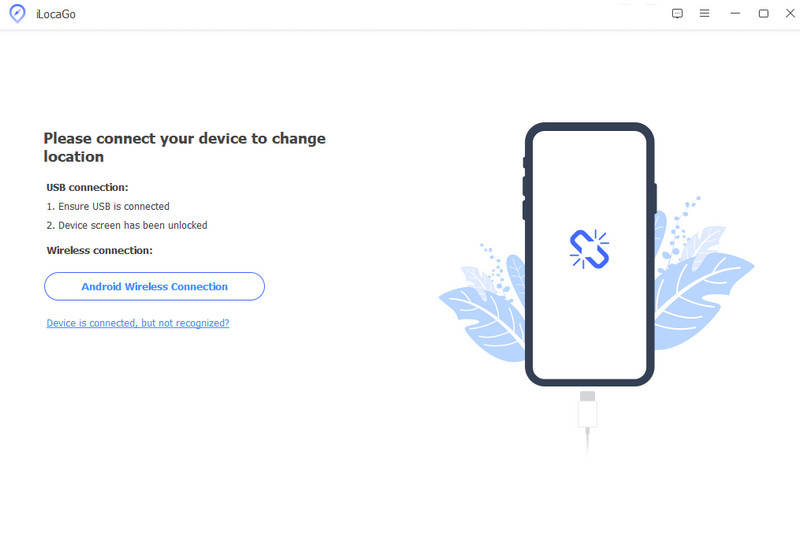
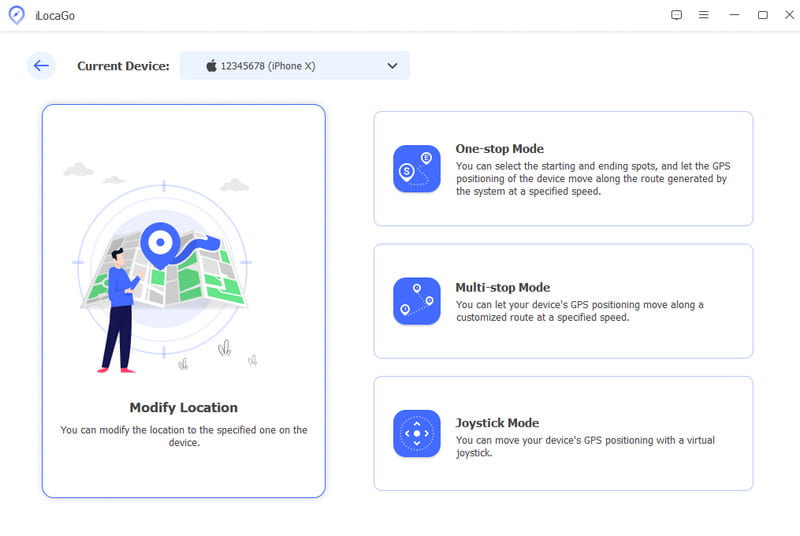
Steg 3. När din enhet har upptäckts navigerar du till huvudgränssnittet, som erbjuder fyra olika lägen: Ändra plats, Enstoppsläge, Flerstoppsläge och Joystickläge. I den här guiden väljer vi Ändra plats.
Steg 4. Två metoder finns tillgängliga på kartskärmen:
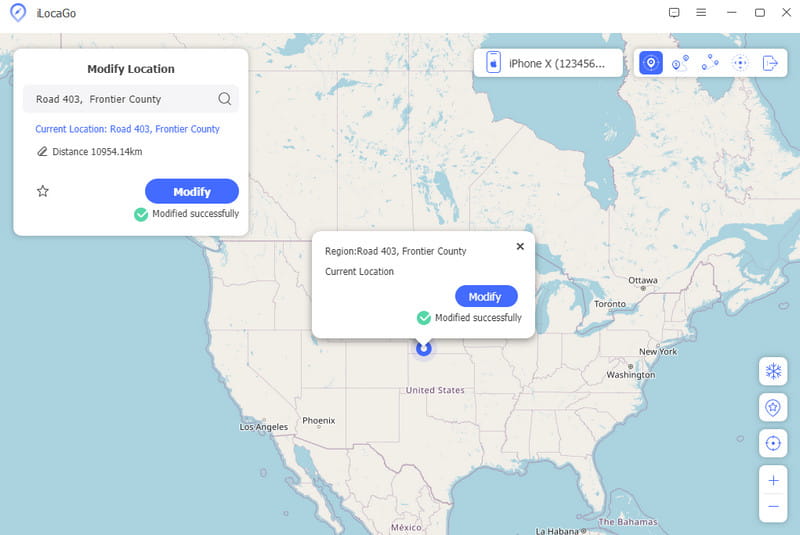
Metod 1. Om du har en exakt adress, ange den i fältet i dialogrutan Ändra plats. Klicka sedan på Ändra för att förstärka förändringarna.
Metod 2. Alternativt, om du saknar en exakt adress, klicka helt enkelt på önskad destination på kartan. Programmet visar omedelbart adressen i en popup-dialogruta. Bekräfta justeringen genom att klicka på Ändra knapp.
Del 4: Vanliga frågor om hur man fryser platsinformation på Snapchat
Fryser spökläget din plats?
Ja, Spökläget på Snapchat fryser effektivt din plats. När det är aktiverat säkerställer det att din plats i realtid inte syns på Snap-kartan, vilket ger ökad integritet. Spökläget låter dig kontrollera när och hur din plats delas med vänner på plattformen.
Hur kan du se om någon är i spökläge?
Att identifiera om någon är i Spökläge på Snapchat kan vara utmanande. När en användare aktiverar Spökläge försvinner deras Bitmoji från Snap-kartan, vilket gör det svårt för andra att hitta deras exakta plats. Det är dock viktigt att notera att även om någon kan vara i Spökläge kan de fortfarande se platserna för vänner som inte har aktiverat samma sekretessinställning.
Kan jag gömma någon på Snapchat utan att blockera dem?
Ja, Snapchat erbjuder en Hide My Story-funktion som låter dig dölja din Snapchat Story för specifika vänner utan att blockera den. På så sätt kan du hantera din synlighet och interaktioner på plattformen utan att helt bryta din koppling till specifika individer.
Hur viktigt är frysläge på Snapchat?
Att frysa eller kontrollera sin plats på Snapchat är avgörande för personlig integritet och säkerhet. Med hjälp av funktioner som Ghost Mode kan användare välja när de vill dela sin plats och med vem, vilket säkerställer en mer kontrollerad och avsiktlig delning av sin vistelseort. Detta är särskilt viktigt i dagens digitala landskap, där integritetsfrågor är av största vikt.
Hur fryser jag Hitta min iPhone-plats?
Till frys din Hitta min iPhone-platskan du aktivera Dela min plats på din iPhone och anpassa den genom att välja alternativet Från. Välj Min plats för att frysa din nuvarande plats effektivt. Det är dock viktigt att vara försiktig med platsinställningar för att undvika oavsiktlig delning och att regelbundet granska och uppdatera dina sekretessinställningar.
Kan jag pausa min plats på Snapchat utan att de vet om det?
Ja. Du kan aktivera Ghost Mode på Snapchat för att dölja din plats med ett enda klick.
Varför fryser folks Snapchat-position?
Det finns flera anledningar. Din vän har inte öppnat appen, har aktiverat Spökläge, inaktiverat platsbehörigheter osv.
Hur fryser man en Snapchat-plats utan att stänga av den?
Du kan använda Apeaksoft iPhone Location Changer att förfalska din position till en viss plats.
Slutsats
Med metoden ovan kan du också använda den för att utföra en hur man fryser plats på SnapchatNu när du känner till informationen hoppas vi att du skyddar din plats från alla som vill komma in på Snapchat omedelbart.

Relaterade artiklar




