

Hur du rensar din iPhone för att sälja utan dataförlust

Enligt vår undersökning säljer, ger bort eller byter miljontals användare sina iPhone- och iPad-enheter. Det är ett bra sätt att få tillbaka pengar från gamla iOS-enheter. En oro är dock integritetsläckage. iOS-enheter levereras med ett alternativ för fabriksåterställning, men det räcker inte för att skydda dina privata data. Därför förklarar vår guide hur du... rensa din iPhone för att sälja och skydda dina data.
SIDINNEHÅLL:
Del 1: Innan du rensar iPhone för att sälja
Vad ska man göra innan man säljer sin iPhone? För att undvika dataförlust bör man göra en säkerhetskopia. Dessutom måste man stänga av Hitta min iPhone, koppla bort parkopplingen från Apple Watch och andra enheter och logga ut från alla konton på sin iPhone.
Så här säkerhetskopierar du din iPhone
Till iCloud
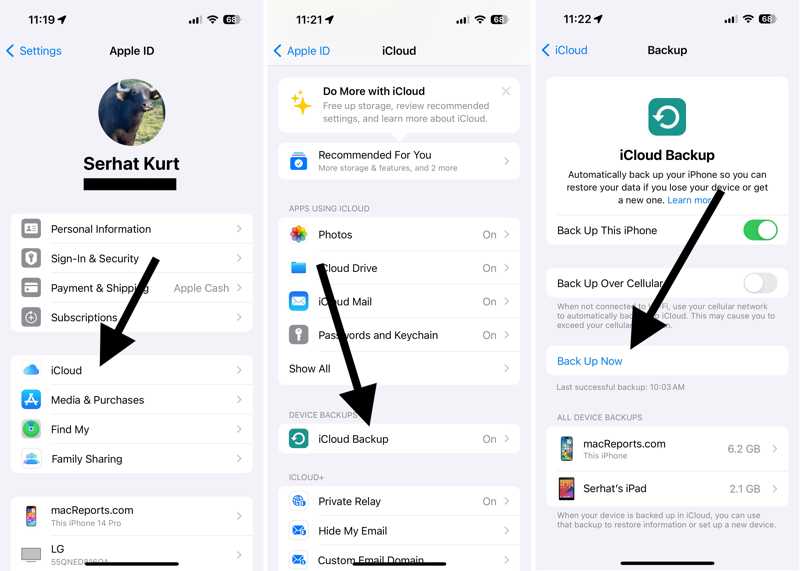
Steg 1. Kör appen Inställningar.
Steg 2. Anslut din iPhone till en internetanslutning.
Steg 3. Tryck på din profil och välj icloud.
Steg 4. Gå till iCloud-säkerhetskopiering och tryck på Säkerhetskopiera nu.
Till datorn
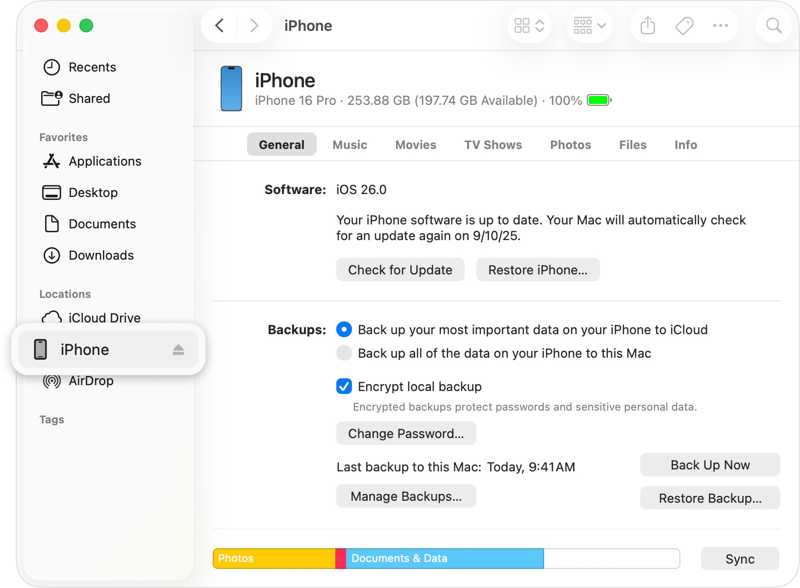
Steg 1. Anslut din iPhone till din dator med en USB-kabel.
Steg 2. Öppna iTunes i Windows och macOS Mojave eller tidigare, eller Finder i macOS Catalina och senare.
Steg 3. Klicka på Telefon knappen eller ditt iPhone-namn.
Steg 4. Gå till Sammanfattning or Allmänt fliken och klicka på Säkerhetskopiera nu knapp.
Hur man stänger av Hitta min iPhone
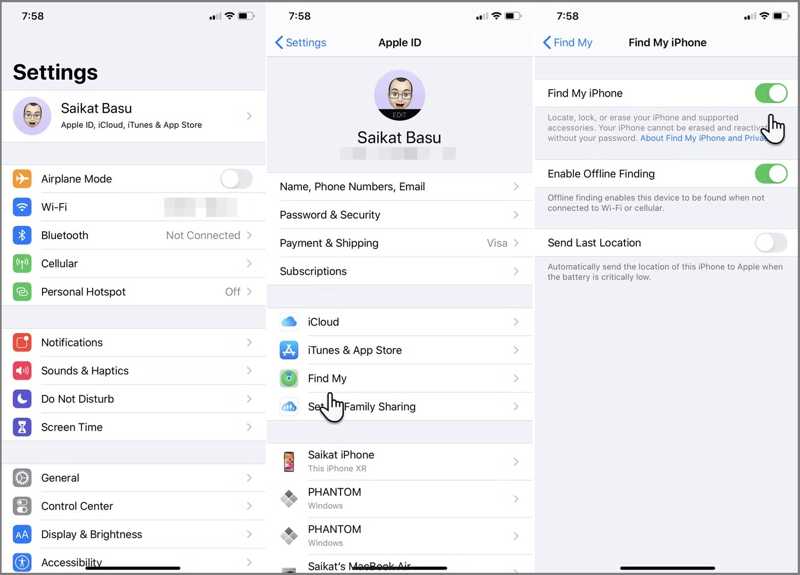
Steg 1. Tryck på din profil i Inställningar app.
Steg 2. Välja Hitta migoch slå av Hitta min iPhone.
Steg 3. Om du uppmanas att göra det anger du ditt Apple-ID-lösenord. Om du har glömt ditt Apple ID-lösenord, kan du återställa den med det tillhörande telefonnumret eller den tillhörande e-postadressen.
Hur man kopplar bort Apple Watch
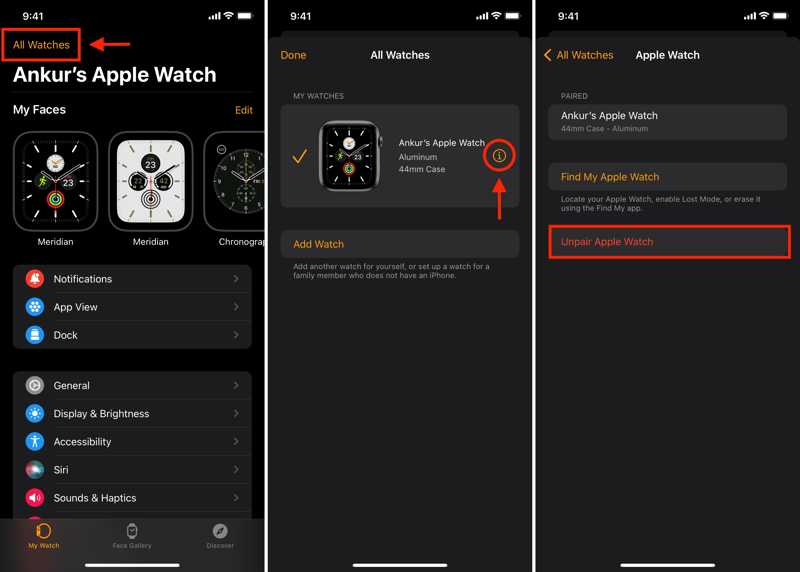
Steg 1. Kör Kolla på app på din iPhone.
Steg 2. Tryck Alla klockor i Min klocka sektion.
Steg 3. Tryck på Info knappen och välj Koppla bort Apple Watch.
Steg 4. När du uppmanas att göra det, bekräfta avkopplingen innan du raderar iPhonen för att sälja.
Hur man loggar ut från Apple-ID
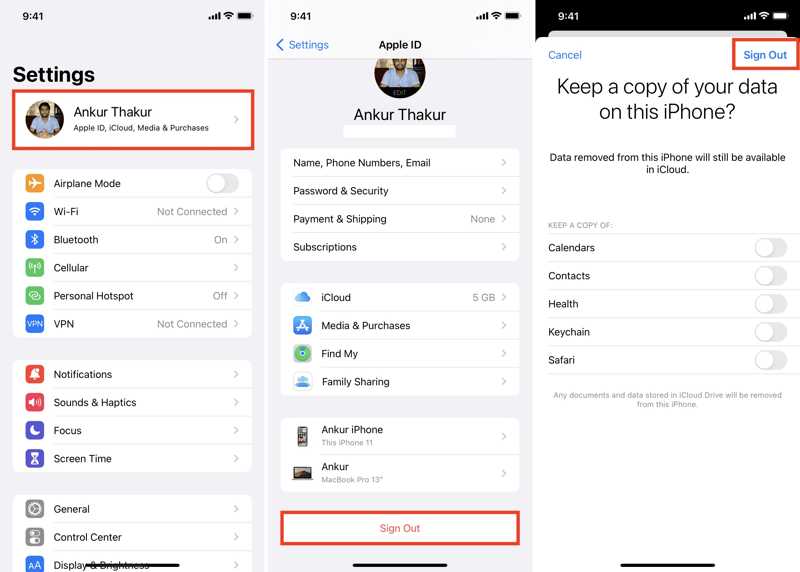
Steg 1. Tryck på din profil i Inställningar.
Steg 2. Bläddra ner och knacka på Logga ut.
Steg 3. Ange sedan ditt Apple-ID-lösenord och tryck på Stäng av.
Steg 4. Bestäm dig sedan för att behålla en kopia av dina data eller ignorera dem
Steg 5. Tryck Logga ut igen.
Del 2: Hur man manuellt rensar en iPhone för att sälja
Vad ska man göra innan man säljer sin iPhone? Du måste rensa all data på din enhet. Det finns faktiskt flera sätt att slutföra jobbet, beroende på enhetens status. Vi demonstrerar arbetsflödena nedan:
Hur man raderar iPhone för att sälja via inställningar
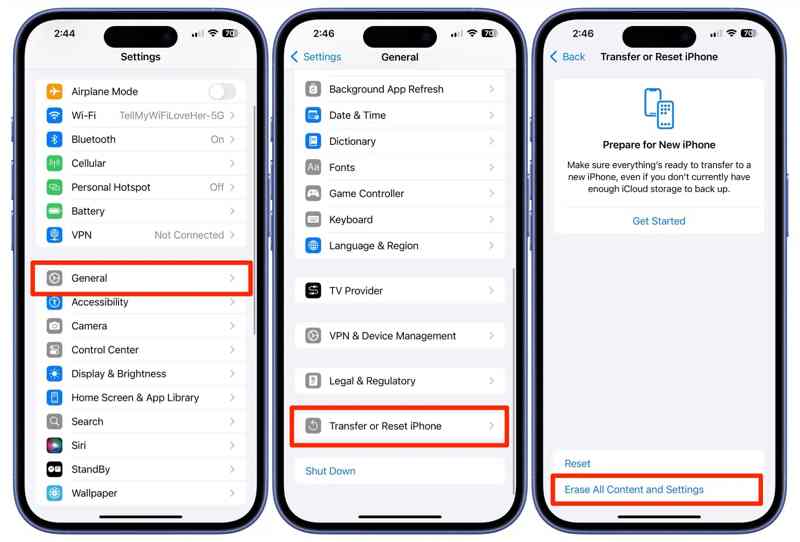
Steg 1. Kör din Inställningar app.
Steg 2. Gå till Allmäntoch Överför eller återställ iPhone.
Steg 3. Välja Radera allt innehåll och inst.
Steg 4. Läs varningen och tryck på Fortsätta.
Steg 5. Om du uppmanas att göra det, ange ditt Apple-ID-lösenord för att bekräfta åtgärden
Hur man rensar en iPhone innan man säljer den på distans
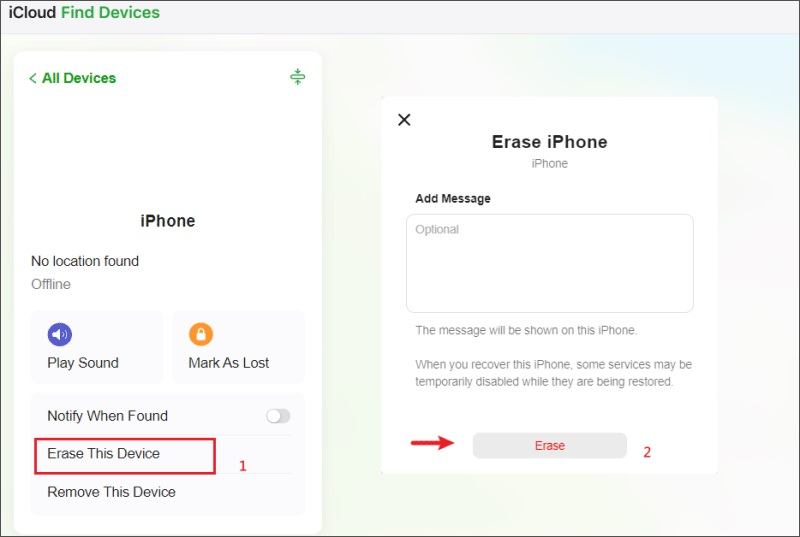
Steg 1. Gå till www.icloud.com/find/ i en webbläsare och logga in med ditt Apple-ID och lösenord.
Steg 2. Välj din iPhone från Alla enheter.
Steg 3. Klicka Radera den här enheten.
Steg 4. Ange ditt Apple-ID-lösenord om du uppmanas.
Steg 5. Klicka sedan på Radera knappen igen till radera iPhone att sälja.
Hur man rensar en iPhone för att sälja med en annan iOS-enhet
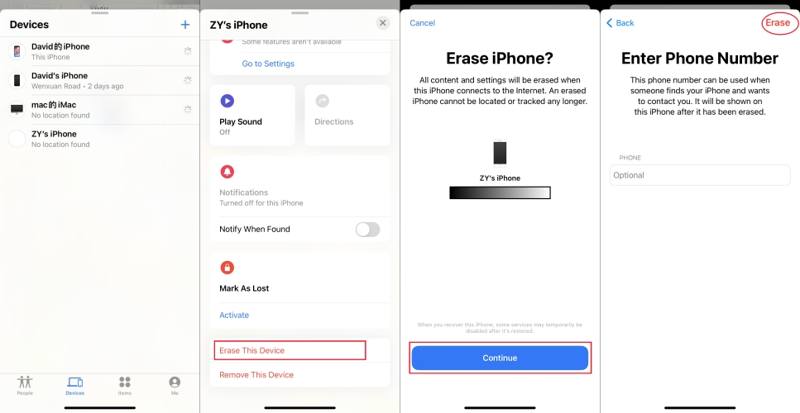
Steg 1. Öppna Hitta min-appen på en annan iPhone.
Steg 2. Gå till enheter fliken och välj din iPhone.
Tips: Om du inte hittar din iPhone trycker du på +väljer Lägg till AirTagoch sök efter din enhet.
Steg 3. Tryck på och expandera det nedre verktygsfältet och tryck sedan på Radera den här enheten.
Steg 4. Följ instruktionerna på skärmen för att rensa din iPhone för att sälja.
Del 3: Ett enda sätt att rensa iPhone för att sälja
Om du har glömt ditt Apple ID-lösenord är det svårt att rensa din iPhone innan du säljer den. Som tur är, Apeaksoft iPhone Eraser kan hjälpa dig att lösa detta problem. Det användarvänliga gränssnittet gör det till ett bra alternativ för icke-tekniska användare.
En enda lösning för att rensa iPhone innan försäljning
- Radera all data på din iPhone med ett enda klick.
- Använd avancerad teknik för att radera din iOS-enhet.
- Inkludera bonusfunktioner och flera nivåer.
- Stöd för de senaste utgåvorna av iOS och iPadOS.
Säker nedladdning

Så här rensar du din iPhone innan du säljer den
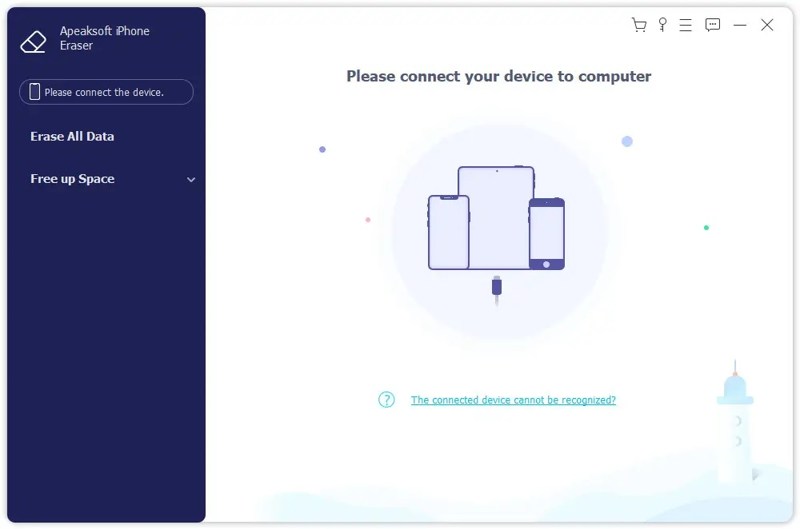
Steg 1. Upptäck din iPhone
Starta iPhone-raderingsprogramvaran efter att du har installerat den på din dator. Den är kompatibel med Windows och macOS. Anslut din iPhone till din dator med en Lightning-kabel.
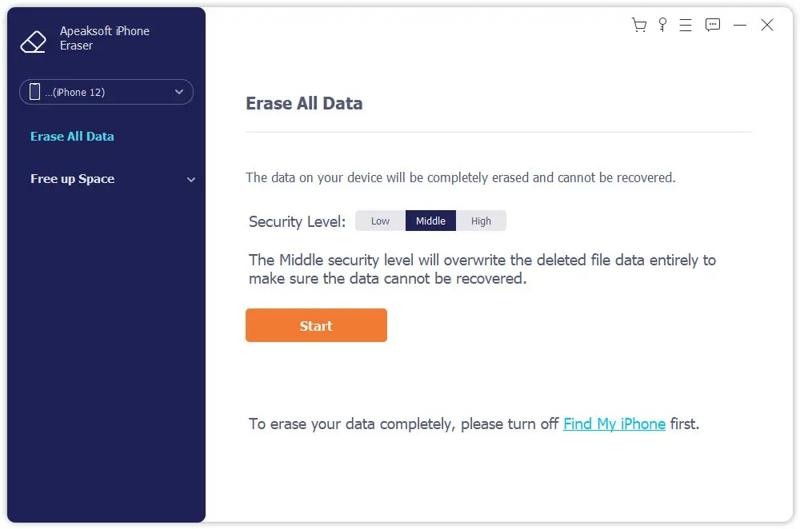
Steg 2. Välj en nivå
Klicka Radera alla data och välj en raderingsnivå: Låg, Mfiol, eller Hög. Här väljer vi Hög och klicka Start att fortsätta.
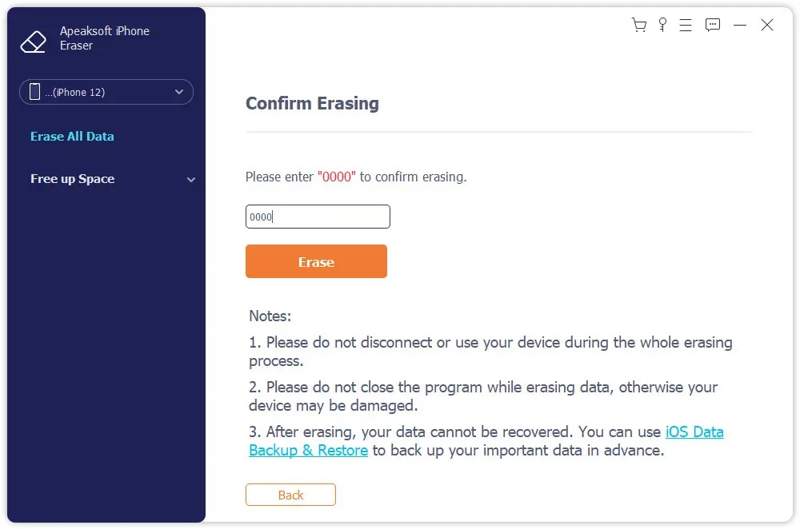
Steg 3. Radera din iPhone
Typ 0000 i fältet och klicka på Radera knappen för att börja radera din iPhone innan du säljer den.
Slutsats
Om du tänker sälja eller ge bort din gamla iPhone bör du följa vår guide för att rensa din iPhone innan du säljer den. Först och främst bör du säkerhetskopiera din enhet, inaktivera Hitta min iPhone, koppla bort parkopplingen till din Apple Watch och logga ut från ditt konto. Sedan har du några sätt att rensa din enhet. Apeaksoft iPhone Eraser är den kompletta lösningen för att slutföra jobbet.
Relaterade artiklar
Om din inkorg är full av e-postmeddelanden kan du lära dig hur du tar bort e-postmeddelanden i Outlook på datorn, mobila enheten eller i en webbläsare.
Även om Mac har mycket mer minne än iPhone, kommer lagringsutrymmet att ta slut om cookies samlas. Följ det här inlägget för att rensa cacheminnet och cookies på Mac.
Om du tänker sluta använda Instagram, berättar vår guide hur du tar bort ditt Instagram-konto på en mobiltelefon eller dator.
Om du har för många kontakter på din iOS-enhet kan du följa vår guide för att snabbt radera kontakter på din iPhone.



