

En detaljerad guide för att enkelt rensa Steam-nedladdningscachen

Du kanske har laddat ner många spel på Steam. Men det finns också för många cacher i din dator. Om du inte rensar dem regelbundet kommer din dators lagringsutrymme att tas upp av onödiga cacher och den kommer att köras långsamt. Därför bör du veta... hur man rensar Steam-cachenDen här artikeln beskriver hur du rensar Steams nedladdningscache på Windows- och macOS-datorer.
SIDINNEHÅLL:
Del 1: Det korrekta sättet att rensa Steam-cachen på Windows och Mac
Det är aldrig svårt att rensa Steams cache när du hittar det korrekta och officiella sättet. Den här artikeln visar dig hur du gör det korrekt.
Hur man rensar Steam-cachen i Windows
Steg 1. För att rensa Steams nedladdningscacher, starta Steam-klienten och klicka på Ånga menyn i det övre vänstra hörnet och välj sedan Inställningar fliken.

Steg 2. Inställningspanelen visas. Du bör välja Nedladdningar från den vänstra menyraden. Klicka sedan på Rensa cache knappen för att enkelt rensa Steam-cachen på Windows-datorer.

Hur man rensar Steam-cachen på macOS-datorer
Steg 1. Det är också väldigt enkelt att rensa Steam-cachen på macOS-datorer. Starta först Steam-klienten och klicka sedan på Ånga menyn i det övre menyfliksområdet på din macOS-skärm. Välj sedan preferenser.

Steg 2. Inställningspanelen kommer att visas. På panelen ska du klicka på Nedladdningar knappen i den vänstra menyraden. Slutligen ska du klicka på Rensa cache knappen för att enkelt rensa nedladdningscachen på din macOS Steam.

Del 2: Det enklaste sättet att rensa Steam Download Cache på macOS
Om du fortfarande inte förstår guiden ovan för att rensa Steam-cachen på din Mac-dator kan du prova den enklaste macOS-rensningsappen – Apeaksoft Mac CleanerDu kan ta bort den oanvändbara Steam-nedladdningscachen eller någon annan cachefil från din Steam-app. Den viktigaste anledningen till att du väljer Apeaksoft Mac Cleaner är att du också kan ta bort andra skräpfiler och cacher från Steam och alla andra appar på din macOS-dator.
Det bästa sättet att rensa Steam-cachen på macOS
- Skanna enkelt Steam-cachefiler på din macOS-dator.
- Låter dig välja specifika Steam-cacher att radera.
- Ta bort alla Steam-nedladdningar och cacher med ett klick.
- Övervaka din Mac-dators prestanda för enhetens hälsa.
Säker nedladdning

Hur man rensar Steam-cacher på macOS
Steg 1. Ladda ned och installera Apeaksoft Mac Cleaner på din Mac-dator och starta den. Nu ska du välja Renare på huvudgränssnittet.

Steg 2. I det här fönstret ska du välja System skräpEftersom du vill rensa Steam-cacher bör du välja den här typen av värdelösa filer för radering.

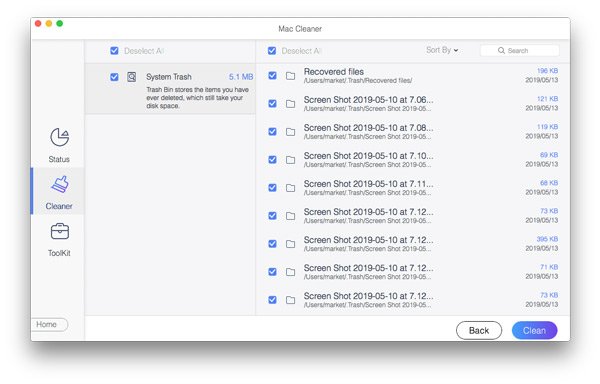
Steg 3. Du bör klicka på scan knappen för att skanna din Mac-dator för att hitta alla skräpfiler, inklusive Steam-cacher och nedladdningar. Sedan kan du klicka på Visa för att förhandsgranska skanningsresultaten. Markera önskade filer och klicka på Rena knappen för att enkelt rensa Steam-nedladdningar och cacheminne på din macOS-dator. Det här programmet kan också avinstallera Steam på Mac.
Del 3: När ska du rensa Steam-cachen?
För att bibehålla datorns prestanda kan du rensa Steams cache regelbundet, till exempel en gång i månaden. Det finns också andra situationer där du bör rensa Steams cache direkt:
När du har problem med att ladda ner eller uppdatera ett spel. Om du till exempel tycker att nedladdningshastigheten är ganska långsam, om du inte kan starta ett spel, eller om det installerade spelet inte startar. I dessa fall kan du rensa Steam-cachen för att försöka åtgärda problemen.
Aviseringar: Vad händer när du rensar Steams nedladdningscache?
Det finns också en nackdel med att radera Steam-cachen: Ditt Steam-konto kommer att loggas ut, och dina installerade moddar och väntande nedladdningar kommer att tas bort eller stängas av. Därför bör du inte rensa Steam-nedladdningscachen om du inte stöter på allvarliga fel på din Steam.
Slutsats
Den här artikeln har berättat hur du rensar Steam-nedladdningscachen på Windows och macOS. Det är väldigt enkelt att göra det på Windows- och macOS-datorer. Om du vill ha det bästa sättet att rensa Steam-cachen på macOS-datorer bör du inte missa Apeaksoft Mac CleanerDetta utmärkta program kan även ta bort andra onödiga filer och frigöra lagringsutrymme på din Mac.
Relaterade artiklar




