

Hur man tar bort ett iCloud-konto med eller utan lösenord

Det är välkänt att ett Apple ID-konto spelar en nyckelroll i Apples ekosystem. Ditt iCloud-konto är till exempel länkat till ditt Apple ID-konto. Om du av någon anledning tänker bli av med Apples ekosystem måste du radera ditt iCloud-kontoAtt ta bort ditt konto är en permanent åtgärd och omfattar två steg. Om du är säker kommer vår guide att visa dig hur du slutför processen.
SIDINNEHÅLL:
Del 1: Hur man tar bort iCloud-konto på iPhone/iPad
När du raderar ditt iCloud-konto kommer all din data som är synkroniserad med iCloud och iCloud-säkerhetskopior att tas bort. För att komma igång måste du radera kontot från alla dina Apple-enheter. Du kan radera det på din iPhone eller iPad med eller utan lösenord.
Hur man tar bort ett iCloud-konto utan lösenord
Om du har glömt ditt Apple-ID-lösenord blir det svårt att radera ditt iCloud-konto. Som tur är, Apeaksoft iOS Unlocker kan hjälpa dig att lösa det här problemet. Den kan ta bort ett konto från vilken iOS-enhet som helst utan lösenord eller lösenkod.
Ett snabbt sätt att ta bort ett iCloud-konto från en iPhone/iPad utan lösenord
- Ta bort iCloud-kontot från din iOS-enhet snabbt.
- Tillgängligt i olika situationer, inklusive en inaktiverad enhet.
- Erbjud bonusfunktioner, som att kringgå MDM.
- Stöd för de senaste utgåvorna av iOS och iPadOS.

Här är stegen för att radera ett iCloud-konto utan lösenord:
Steg 1. Installera iOS Unlocker
Starta upplåsningsprogramvaran för iOS efter att du har installerat den på din dator. Det finns en annan version för Mac. Anslut din iPhone till din dator med en Lightning-kabel. Om du uppmanas till det trycker du på Litar på din skärm för att lita på den här datorn. Välj Ta bort Apple ID läge och klicka på Start Nu knapp.

Steg 2. Ta bort iCloud-kontot
Situation 1: Hitta min är inaktiverad
Programvaran kommer att ta bort ditt iCloud-konto automatiskt.

Situation 2: Hitta min är aktiverat
Öppna Inställningar app på din iPhone, gå till Allmänt, Överför eller återställ, Återställaoch plocka Återställ alla inställningarOm du är osäker följer du instruktionerna på skärmen för att återställa enheten. Klicka sedan på OK i bekräftelsedialogrutan och bekräfta det igen. När det är klart börjar programvaran omedelbart ta bort iCloud-kontot från din iPhone. Håll enheten ansluten till datorn under processen.
Så här tar du bort ett iCloud-konto från en iPhone/iPad
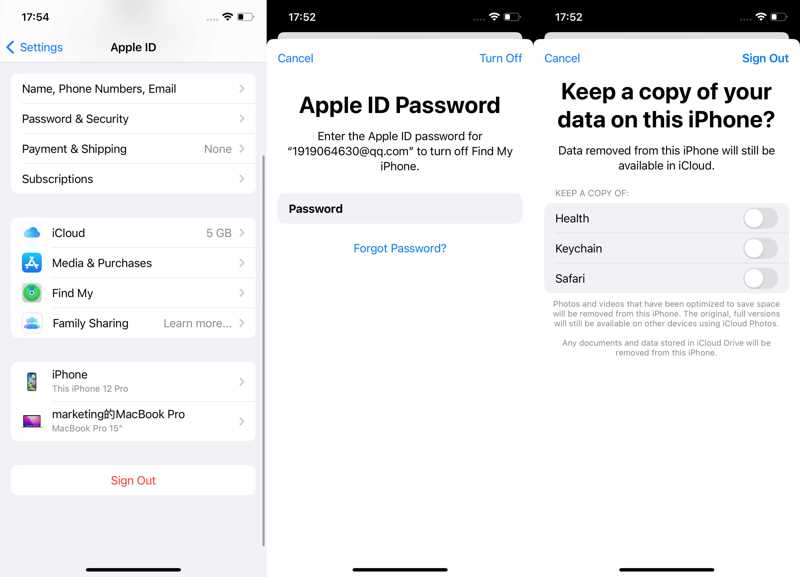
Steg 1. Öppna Inställningar app på din startsida.
Steg 2. Tryck på din profil.
Steg 3. Bläddra ner och knacka på Logga ut.
Steg 4. Ange ditt Apple ID-lösenord.
Steg 5. Välj de datatyper du vill behålla och tryck på Logga ut igen.
Hur man tar bort ett iCloud-konto på en annan iPhone
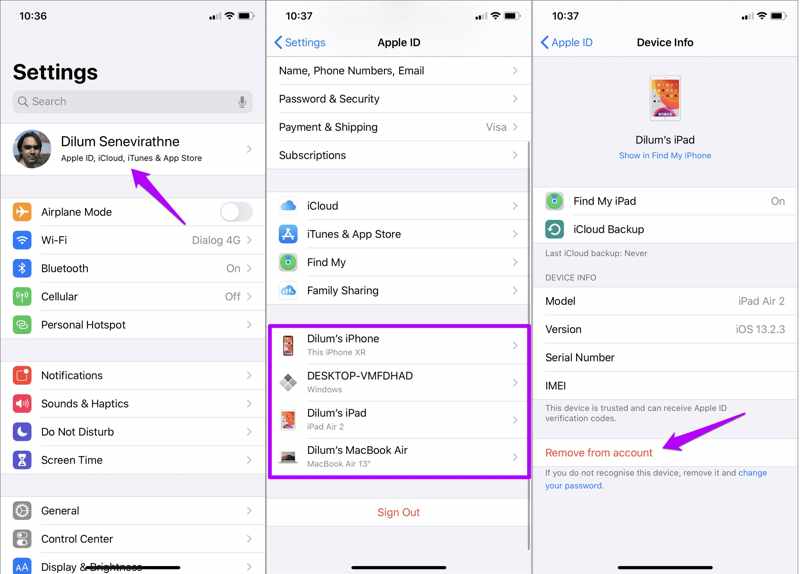
Steg 1. Om du använder ett iCloud-konto på flera Apple-enheter, kör Inställningar appen på en annan iPhone eller iPad.
Steg 2. Tryck på din profil och välj din iPhone längst ner.
Steg 3. Träffa Ta bort från kontot.
Steg 4. Välja ta bort i bekräftelsedialogrutan.
Del 2: Hur man tar bort iCloud-konto från Mac
Om du använder ett iCloud-konto på din Mac måste du också ta bort iCloud-kontot från din dator eller bärbara dator innan du tar bort det permanent. Här är stegen för att bli av med ett iCloud-konto på en Mac:
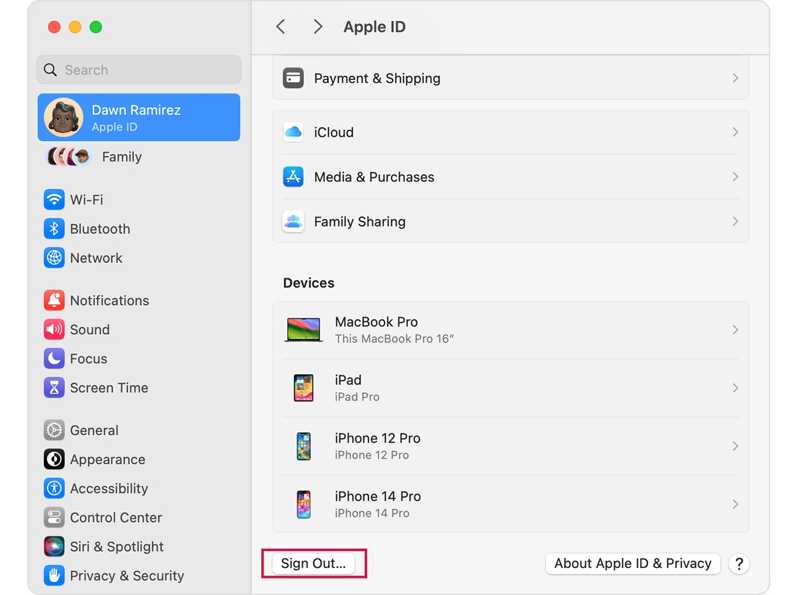
Steg 1. Gå till Apple menyn och välj Systeminställningar or Systeminställningar.
Steg 2. Klicka Apple-ID på sidofältet.
Steg 3. Rulla ner och klicka på Logga ut knappen längst ner.
Steg 4. Om du uppmanas att göra det anger du ditt Mac-inloggningslösenord eller Apple-ID-lösenord.
Steg 5. Ladda sedan ner de data du vill behålla och bekräfta dem.
Ytterligare läsning
Del 3: Hur man raderar ett iCloud-konto på distans
Även om du inte har din iPhone eller iPad i handen kan du radera ett iCloud-konto på distans. Förutsättningen är att du har konfigurerat Hitta min iPhone eller Hitta min iPad på din enhet. Dessutom måste din enhet vara online.
I Hitta min app
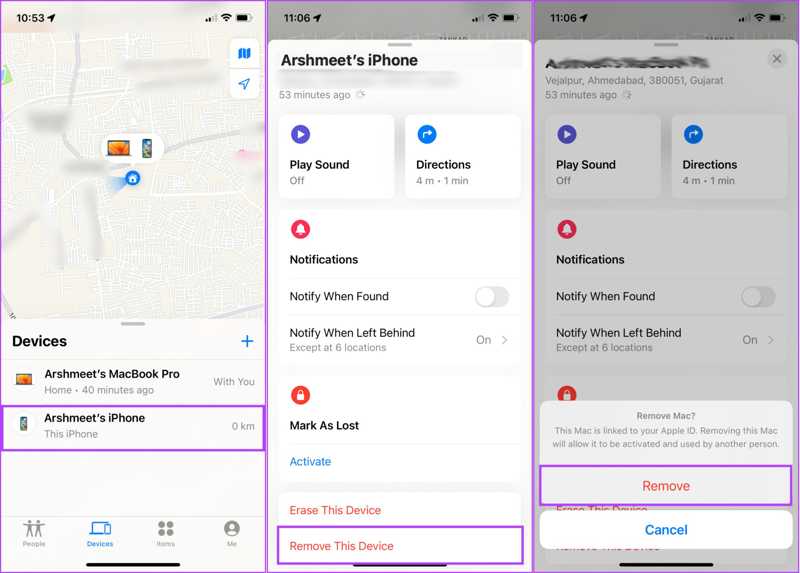
Steg 1. Öppna Hitta min-appen på en Apple-enhet.
Steg 2. Gå till fliken Enheter längst ner och välj din enhet.
Tips: Om du inte hittar din enhet trycker du på +väljer Lägg till AIRTAG, och lägg till det.
Steg 3. Tryck på och expandera det nedre verktygsfältet och tryck på Ta bort den här enheten.
Steg 4. Om du uppmanas, välj ta bort på popup-fönstret.
På Hitta min webbplats
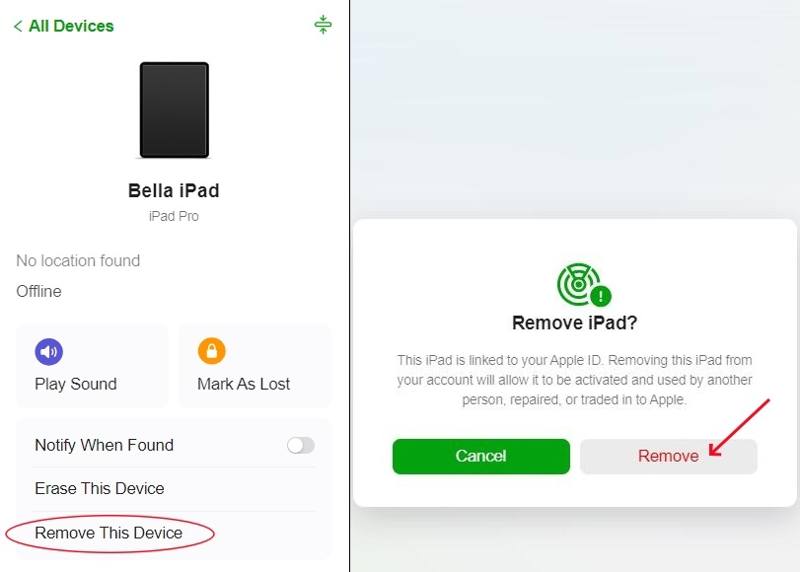
Steg 1. Gå till www.icloud.com/find i en webbläsare och logga in med dina Apple-ID-uppgifter.
Steg 2. Välj din enhet från Alla enheter alternativ.
Steg 3. Klicka på Ta bort den här enheten knapp.
Steg 4. När du uppmanas att klicka på ta bort knappen i varningsdialogrutan.
Del 4: Hur man tar bort ett konto från iCloud
När du har raderat ett iCloud-konto från en iPhone, iPad eller Mac måste du begära raderingen. När Apple tar emot din begäran kommer de att ta bort länken till din e-postadress och frigöra iCloud-utrymmet.
Steg 1. Besök https://privacy.apple.com/ i en webbläsare och logga in med ditt Apple-ID och lösenord.
Steg 2. Klicka Fortsätta på Apple -ID och sekretess sidan för att fortsätta.
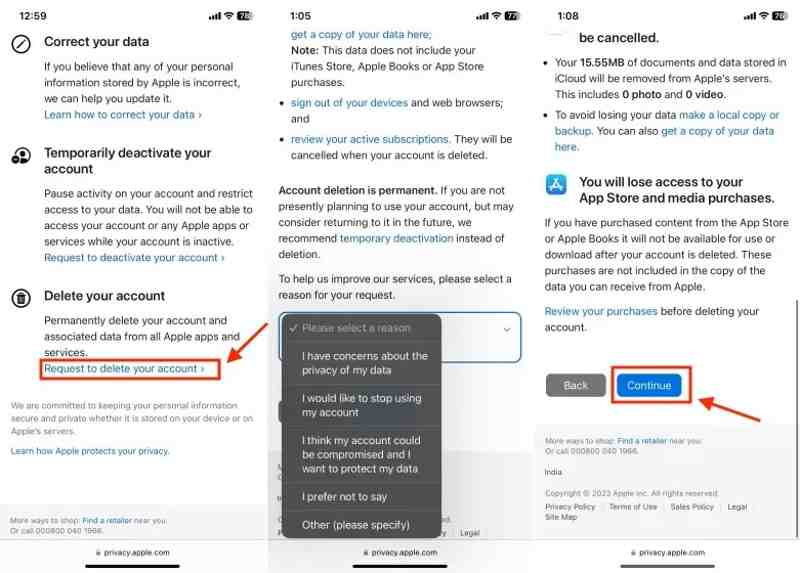
Steg 3. Bläddra ner och välj Begäran om att ta bort ditt konto under Radera ditt konto.
Tips: Om du vill ta bort ditt iCloud-konto tillfälligt väljer du Begäran om att inaktivera ditt konto istället.
Steg 4. Välj sedan en anledning till din borttagning från rullgardinsmenyn och tryck på Fortsätta.
Steg 5. Läs varningen och tryck Fortsätta.
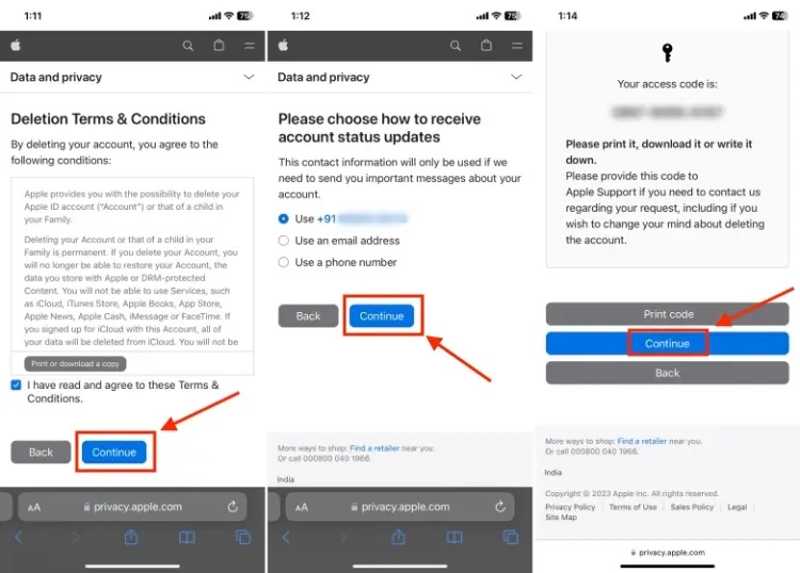
Steg 6. Godkänn raderingen Villkoroch tryck på Fortsätta.
Steg 7. Välj hur du vill ta emot uppdateringar om kontostatus och tryck på Fortsätta.
Steg 8. Kom ihåg åtkomstkoden och tryck på Fortsätta.
Steg 9. Skriv in åtkomstkoden och tryck på Fortsätta.
Steg 10. Slutligen träffa Radera konto för att bekräfta din handling.
Obs: När Apple har mottagit din begäran kan det ta upp till sju dagar att radera ett iCloud-konto.
Slutsats
Denna guide förklaras hur man tar bort ett iCloud-kontoFörst och främst måste du ta bort ditt iCloud-konto från din iPhone, iPad, Mac eller online. Efter att kontot har tagits bort kan du skicka in din begäran. Apple kommer sedan att hantera din begäran och permanent radera ditt konto. Apeaksoft iOS Unlocker låter dig radera ett konto utan lösenord.
Relaterade artiklar
Den här artikeln granskar de 6 bästa iCloud-upplåsningstjänsterna som hjälper dig att låsa upp iCloud-aktiveringslåset online och offline.
För att låsa upp den iCloud-låsta iPhonen eller iPaden måste du välja en lämplig metod och följa vår guide för att slutföra den effektivt.
Den här handledningen visar dig hur du raderar meddelanden från iCloud på 3 beprövade sätt steg för steg med bilder. Kom och frigör ditt iCloud-utrymme!
Är ditt iCloud-lagringsutrymme fullt och du vet inte var du ska börja? Börja här för att rensa ditt iCloud-lagringsutrymme, frigöra utrymme och se till att din enhet fungerar smidigt.



