


Hur man ändrar iCloud-lösenord med eller utan lösenord

iCloud ger dig möjligheten att synkronisera data med ditt konto på olika enheter, nya som gamla, var du än befinner dig. Med den tillgängligheten följer ett behov av extra säkerhet. Ditt iCloud-lösenord ger detta genom att kräva att du anger det varje gång du vill säkerhetskopiera och synkronisera dina data. Om du vill göra dina data säkrare kan du ändra ditt iCloud-lösenord, även om du glömt det.
SIDINNEHÅLL:
- Del 1: Hur man ändrar iCloud-lösenord utan lösenord
- Del 2: Hur man ändrar iCloud-lösenord online
- Del 3: Hur man ändrar iCloud-lösenordet på iPhone/iPad
- Del 4: Hur man ändrar iCloud-lösenordet på Mac
- Del 5: Hur man ändrar iCloud-lösenordet för ditt barn
- Del 6: Hur man ändrar ett glömt iCloud-lösenord
Del 1: Hur man ändrar iCloud-lösenord utan lösenord
Enligt Apple loggar du in på iCloud med ditt Apple-ID och lösenord. Med andra ord är ditt iCloud-lösenord detsamma som lösenordet för ditt Apple-konto. Kan du ändra ditt iCloud-lösenord om du glömt det? Ja. Allt du behöver är Apeaksoft iFoneKit iOS-upplåsareDen kan ta bort det gamla iCloud-kontot och sedan registrera ett nytt konto och lösenord.

Nedladdad av över 1,000,000 användare
- Ta bort iCloud-lösenordet från din iPhone i 3 steg.
- Kommer inte att be dig ange iPhone-lösenord eller iCloud-lösenord.
- Arbeta med låsta och inaktiverade iCloud-konton.
- Erbjud bonusfunktioner, som att upplåsa iPhone.
- Stöd ett brett utbud av iPhone- och iPad-modeller.

Hur man ändrar iCloud-lösenordet på din iPhone utan lösenord
Steg 1. Installera iFoneKit
Starta programvaran för borttagning av iCloud-lösenord när du har installerat den på din dator. Det finns en annan version för macOS 10.7 och senare. Välj Ta bort Apple ID läge för att fortsätta.

Steg 2. Upptäck din iPhone
Anslut din iPhone till din dator med en Lightning-kabel. Om du uppmanas att lita på din dator, se till att du litar på den. När programvaran har identifierat din enhet klickar du på Börja nu knapp.

Steg 3. Ändra iCloud-lösenord
Om Hitta min iPhone är aktiverat följer du instruktionerna på skärmen för att återställa alla inställningar på enheten. Klicka sedan på OK knappen och träffa Bekräfta igen för att ta bort det gamla iCloud-lösenordet. Om Hitta är inaktiverat startar programvaran processen automatiskt.

Obs: När det är klart, starta om din iPhone och logga in på ett nytt konto för att ändra ditt iCloud-lösenord utan lösenord.
Del 2: Hur man ändrar iCloud-lösenord online
Om du fortfarande kommer ihåg ditt iCloud-lösenord kan du ändra det på Apples kontosida. Du bör genomföra processen i en webbläsare på en dator. Om du använder en mobil webbläsare, växla till skrivbordsläge.
Steg 1. Gå till https://account.apple.com/ i din webbläsare.
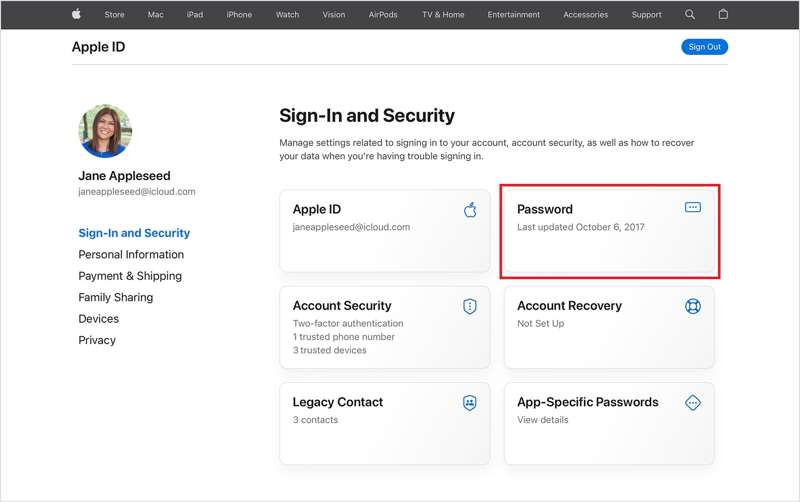
Steg 2. Logga in med ditt Apple-ID och lösenord.
Steg 3. Gå till Inloggning och säkerhet fliken.
Steg 4. Klicka Lösenord på höger sida.
Steg 5. Ange ditt nuvarande iCloud-lösenord.
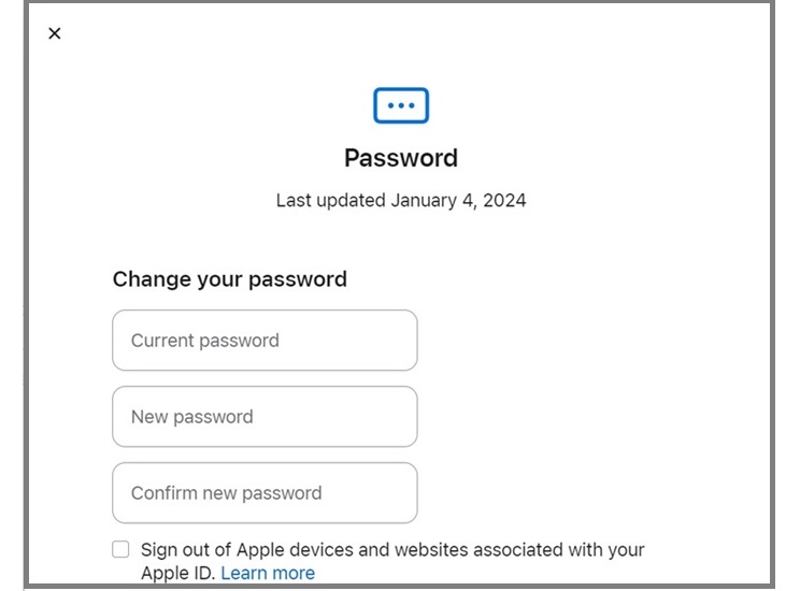
Steg 6. Skriv sedan in ett nytt lösenord och bekräfta det.
Steg 7. När du är klar klickar du på knappen Ändra lösenord.
Obs: Du borde nog kryssa i rutan Logga ut från Apple-enheter och webbplatser som är kopplade till ditt Apple-IDOm inte, uppdatera det nya iCloud-lösenordet manuellt på alla dina Apple-enheter och tjänster.
Del 3: Hur man ändrar iCloud-lösenordet på iPhone/iPad
Om din iPhone eller iPad är tillgänglig kan du ändra ditt iCloud-lösenord på din iPhone. Processen kräver att du verifierar ditt ägande med din iPhone låsskärm Om Hitta min iPhone är aktiverat bör du först stänga av det.
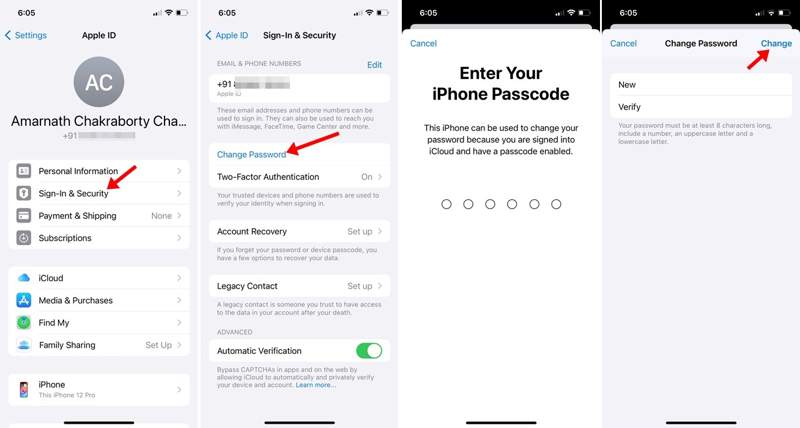
Steg 1. För att komma igång, kör Inställningar app från din startsida.
Steg 2. Tryck på din profil högst upp.
Steg 3. Navigera till Inloggning och säkerhet och knacka på Ändra lösenord.
Steg 4. Om tvåfaktorsautentisering är konfigurerat anger du ditt iPhone-lösenord. Om tvåfaktorsautentisering inte har konfigurerats anger du ditt Apple-ID-lösenord.
Steg 5. Skriv sedan in ett nytt lösenord, verifiera det och tryck på Ändra knapp.
Steg 6. När du uppmanas väljer du Logga ut från andra enheter or Logga inte ut, beroende på din situation.
Ytterligare läsning
Del 4: Hur man ändrar iCloud-lösenordet på Mac
Om du använder en MacBook kan du ändra ditt iCloud-lösenord i den inbyggda appen Systeminställningar. Processen kan be dig ange ditt inloggningslösenord eller ditt iCloud-lösenord, beroende på dina inställningar.
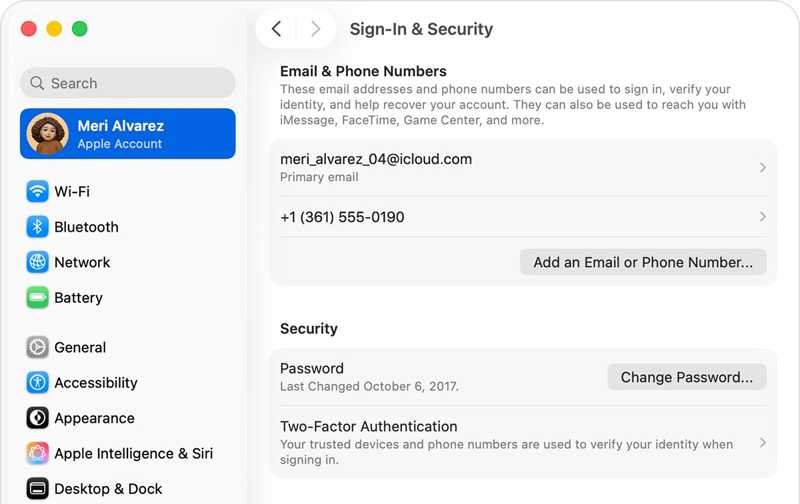
Steg 1. Klicka på Apple meny.
Steg 2. Välja Systeminställningar or Systeminställningar.
Steg 3. Klicka Apple-konto or Apple-ID.
Steg 4. Gå till Inloggning och säkerhet rubrik.
Steg 5. Klicka på Ändra lösenord knapp.
Steg 6. Om 2FA är aktiverat, ange ditt Mac-inloggningslösenord. Om inte, ange ditt iCloud-lösenord.
Steg 7. Skriv sedan in ett nytt lösenord, skriv det igen och klicka på Ändra.
Steg 8. Äntligen, välj Logga ut från andra enheter or Logga inte ut.
Del 5: Hur man ändrar iCloud-lösenordet för ditt barn
Med Familjedelning kan föräldrar använda föräldrakontroller för att göra säkra val om hur deras barn använder sina enheter. Självklart kan du ändra ditt barns iCloud-lösenord efter att Familjedelning har konfigurerats.
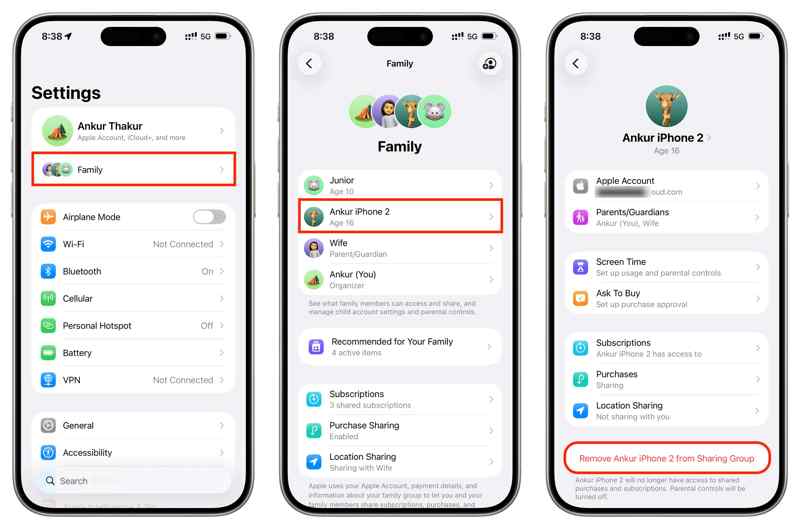
Steg 1. Kör Inställningar app på arrangörens iPhone.
Steg 2. Tryck Familj under din profilbild.
Steg 3. Välj ditt barns konto.
Steg 4. Klicka sedan på Apple-konto alternativ.
Steg 5. Tryck Ändra [barnets] lösenord.
Steg 6. Om du uppmanas att göra det anger du ditt iPhone-lösenord.
Steg 7. Slutligen, ange det nya lösenordet och bekräfta det.
Del 6: Hur man ändrar ett glömt iCloud-lösenord
Om du har glömt ditt iCloud-lösenord måste du återställa det på Apples iForgot-webbplats. Den här metoden kräver att du verifierar ditt ägande med en betrodd enhet, ett betrott telefonnummer, en e-postadress, säkerhetsfrågor och mer.
Steg 1. Gå till iforgot.apple.com i en webbläsare.
Steg 2. Klicka på Återställ lösenord knapp.
Steg 3. Ange e-postadressen eller telefonnumret som är kopplat till ditt iCloud-konto, följt av Captcha och klicka på Fortsätta.
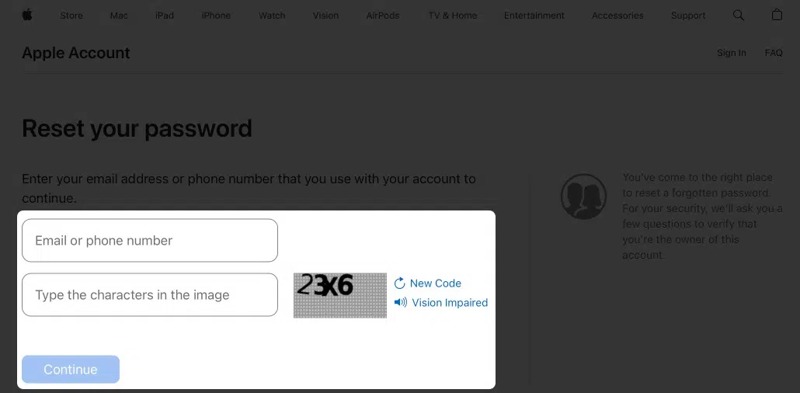
Steg 4. Välj sedan ett alternativ för att verifiera ditt ägande:
Alternativ 1: Använd en betrodd enhet
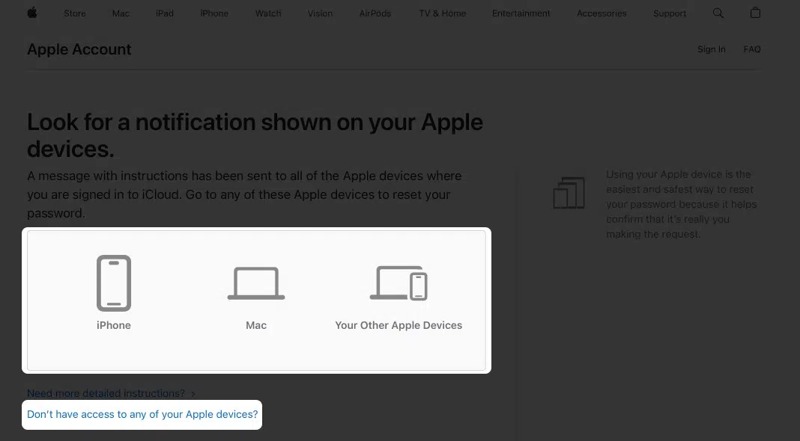
Steg 5. Om 2FA är konfigurerat, välj en betrodd enhet.
Steg 6. Tryck Tillåt på aviseringen på den betrodda enheten.
Steg 7. Erbjud inloggningslösenordet.
Steg 8. Ändra iCloud-lösenordet till ett nytt.
Alternativ 2: Använd ett betrott telefonnummer
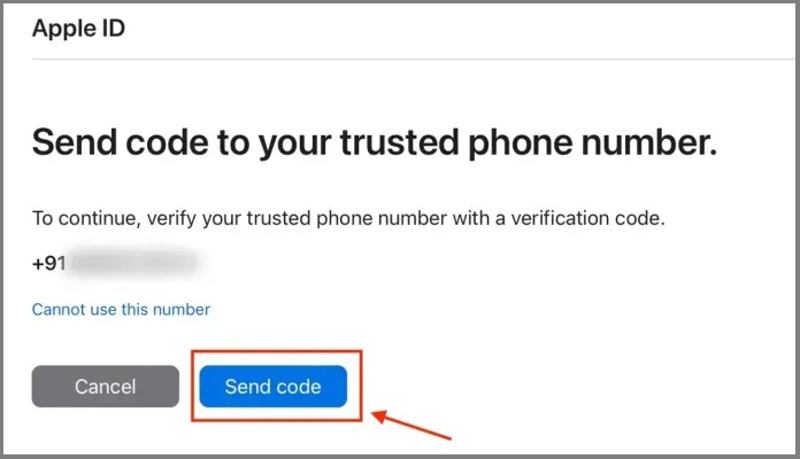
Steg 5. Tryck Har inte tillgång till någon av dina Apple-enheter länk om din betrodda enhet inte är tillgänglig.
Steg 6. Följ instruktionerna på skärmen för att skicka en kod till ditt telefonnummer.
Steg 7. Ange koden för att gå till sidan för nytt lösenord.
Steg 8. Ange ett nytt lösenord och bekräfta ändringen.
Alternativ 3: Använd din e-post eller säkerhetsfrågor
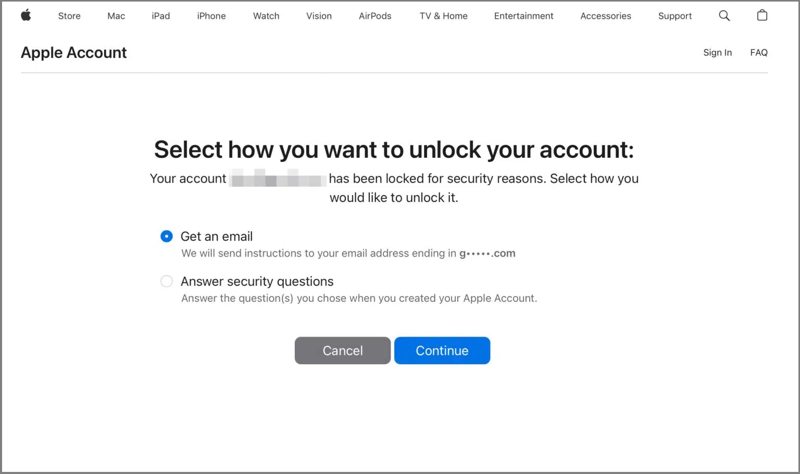
Steg 5. Om du inte har konfigurerat tvåfaktorsautentisering för ditt konto får du två andra kanaler: Få ett mail och Besvara säkerhetsfrågor.
Steg 6. Välj det alternativ som passar din situation och klicka på Fortsätta.
Steg 7. Följ anvisningarna för att ange sidan för det nya lösenordet.
Steg 8. Slutligen, ange ett nytt lösenord och bekräfta det.
Obs: Dessutom kan du verifiera ditt ägande med hjälp av återställningsnyckeln eller återställningskontakten om du har konfigurerat dem.
Slutsats
Den här guiden delade flera sätt att ändra ditt iCloud-lösenord på din iPhone, iPad, Mac och online. Du kan välja rätt metod för din situation och följa våra detaljerade steg för att ändra dina kontouppgifter. Även om du har glömt ditt iCloud-lösenord kan du snabbt återställa det med Apeaksoft iFoneKit iOS-upplåsare.

Relaterade artiklar




