

Så här rensar du dokument och data på din iPhone

"Jag har märkt att min iPhones lagringsutrymme upptas av en ökande mängd dokument och data. Vilket är det bästa sättet att..." radera dokument och data på en iPhonePrecis som andra digitala enheter blir en iPhone långsammare och långsammare om lagringsutrymmet tar slut på grund av ackumulerade dokument och data. De flesta iPhone-användare drabbas av detta problem. Den här handledningen delar med sig av effektiva metoder för att bli av med onödiga dokument och data.
SIDINNEHÅLL:
Del 1: Vilka dokument och data finns på iPhone
Vad är dokument och data på en iPhone? Svaret är komplext, men de tar upp iPhone-lagring och saktar ner enhetens prestanda. Filerna som kan påverka din iPhones prestanda och lagring inkluderar:
- 1.Applikationsdata
- 2.Webbläsarhistorik och data
- 3.Cachefiler
- 4.Nedladdade dokument
Hur man kontrollerar iPhone-lagring
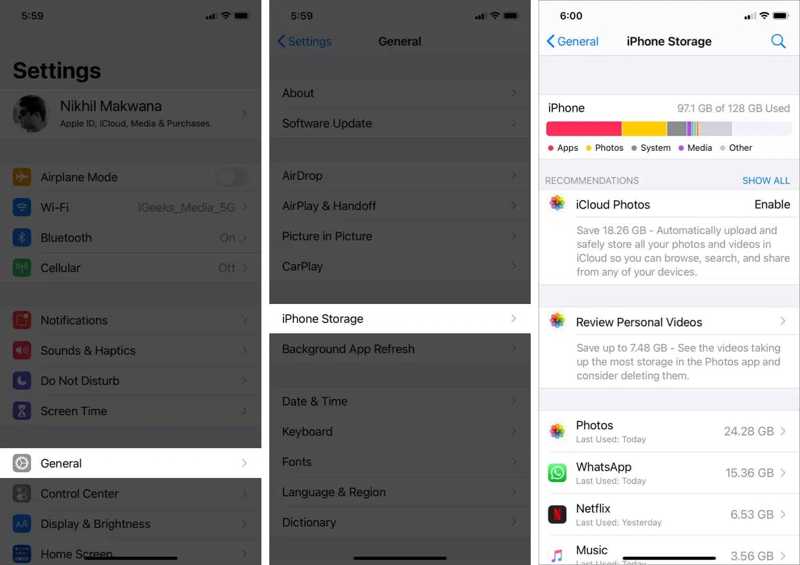
Steg 1. Kör din Inställningar app.
Steg 2. Gå till Allmänt fliken och välj iPhone Lagring.
Steg 3. Kontrollera din iPhones lagringsutrymme och de stora apparna.
Del 2: En enda lösning för att ta bort dokument och data på iPhone
Som standard finns det inget sätt att radera dokument och data från iPhone-appar, som tar upp plats. Du måste ta bort cachedata för varje app. Som tur är, Apeaksoft iPhone Eraser kan hjälpa dig att lösa problemet. Den kan skanna enhetens minne och radera oönskad data med ett enda klick.
En enda lösning för att ta bort dokument och data på iPhone
- Ta bort skräpfiler, appcache och mer på iPhone snabbt.
- Frigör utrymme utan att avbryta viktig data.
- Avinstallera oönskade appar och appdata tillsammans.
- Hitta stora filer och radera dem.
- Stöd för de senaste modellerna av iPhone och iPad.

Så här rensar du dokument och data på din iPhone
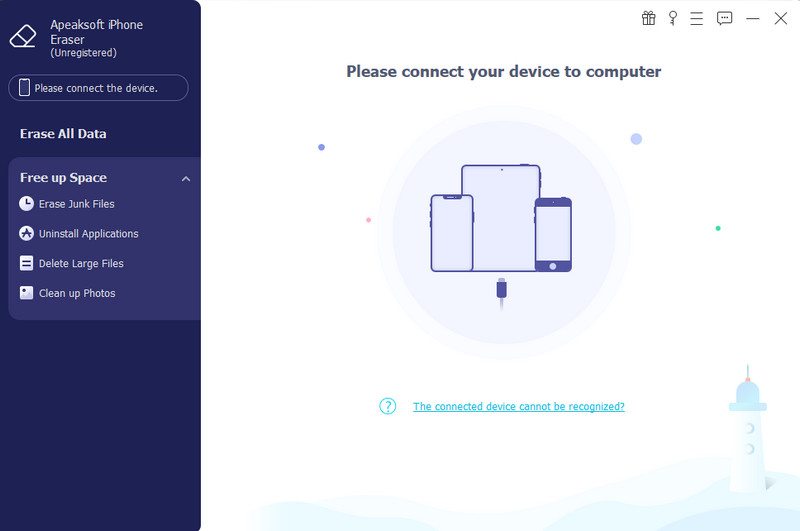
Steg 1. Installera iPhone Eraser
Starta iPhone-raderingsprogramvaran efter att du har installerat den på din dator. Anslut din iPhone till din dator med en Lightning-kabel. Programvaran kommer att identifiera din enhet omedelbart.
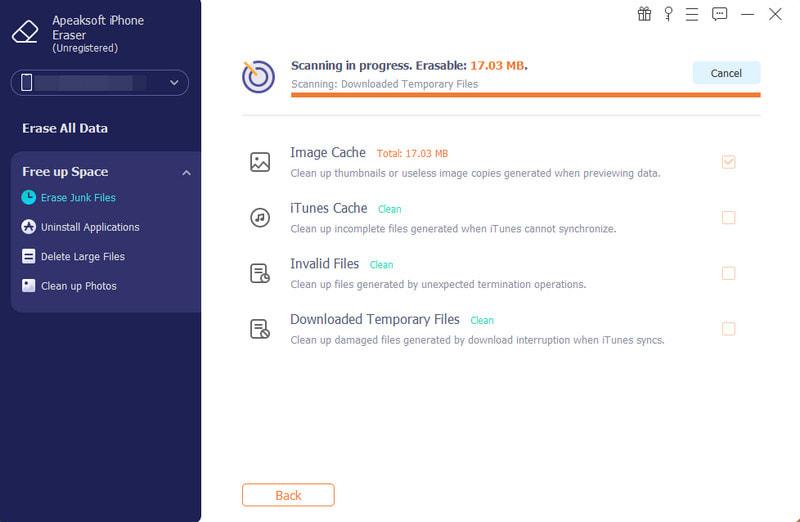
Steg 2. Hitta oönskad data
Klicka sedan och expandera Frigör utrymme fliken i sidofältet. Klicka på Radera skräpfileroch välj oönskade datatyper, som Bildcache, Nedladdade tillfälliga filer, Ogiltiga filerOch mycket mer.
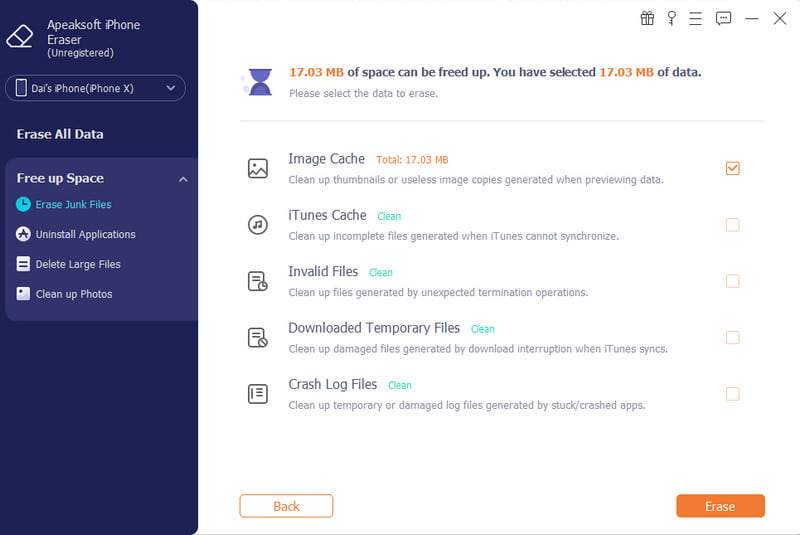
Steg 3. Rensa iPhone-dokument och data
Klicka på Radera knappen för att starta rensning av dokument och data på din iPhone.
Obs: Om du vill ta bort stora appfiler klickar du på Ta bort stora filer.
Del 3: Hur man tar bort dokument och data på iPhone från filer
Den inbyggda Fil-appen på din iPhone kan lagra filer, dokument och annan data. Om din enhet blir långsam kan du rensa dokument och data direkt på din iPhone. Här är stegen för att slutföra jobbet:
Steg 1. Öppna Filer app på din iPhone.
Steg 2. Gå till Bläddra fliken och navigera till rätt mapp.
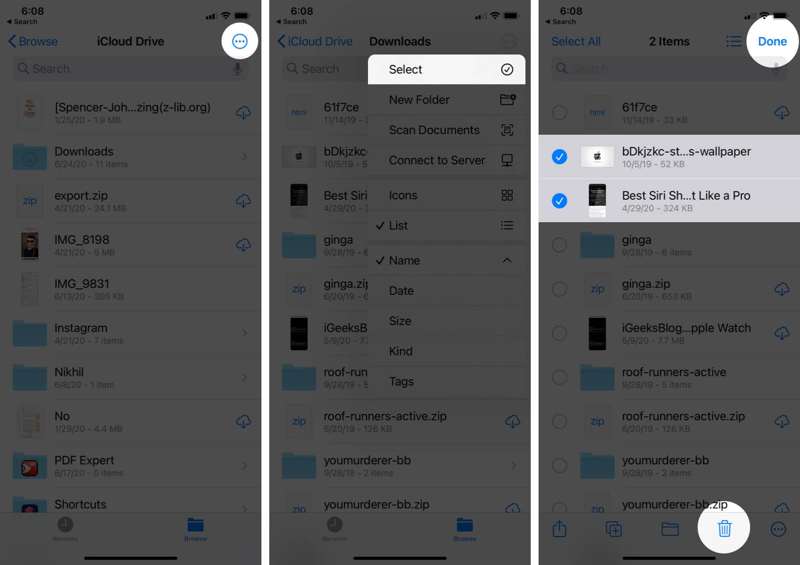
Steg 3. Tryck på Snarare -knappen, välj Väljaoch tryck på de oönskade filerna.
Steg 4. Tryck på Radera knappen och träffa Färdig .
Steg 5. Gå sedan till Nyligen raderad mapp i Bläddra fliken.
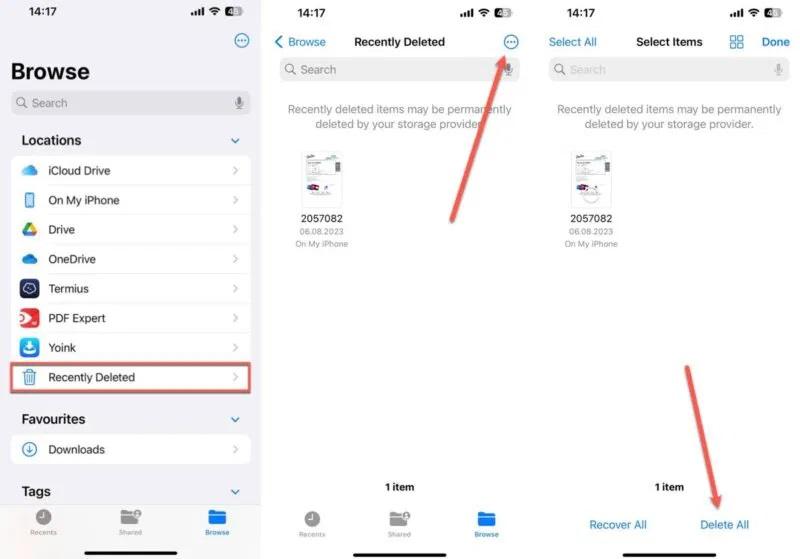
Steg 6. Tryck på Snarare knappen och tryck Ta bort alla.
Del 4: Så här tar du bort dokument och data för specifika appar
För att ta bort dokument och data på iPhone för specifika appar måste du göra det på respektive sätt. Arbetsflödena är naturligtvis olika för de inbyggda apparna och tredjepartsapparna. Vi delar arbetsflödena nedan:
Så här raderar du dokument och data för en tredjepartsapp i Inställningar
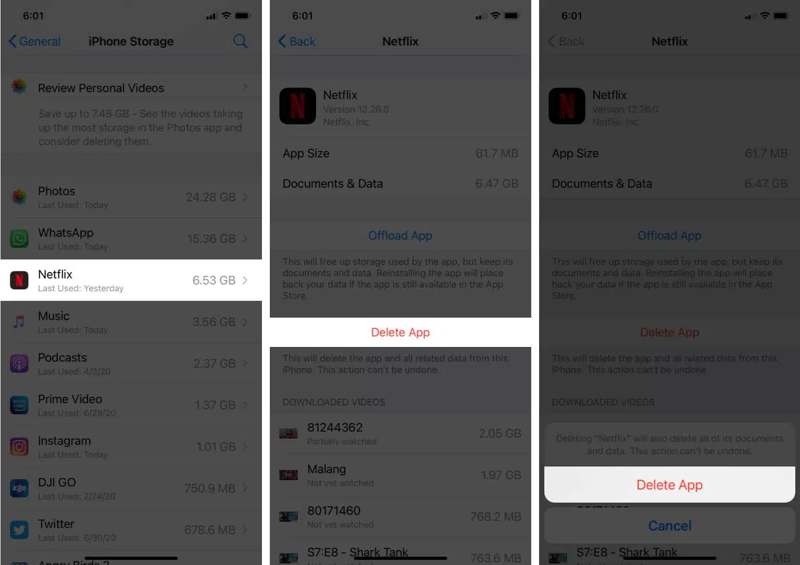
Steg 1. Kör din Inställningar app.
Steg 2. Navigera till Allmänt och iPhone Lagring.
Steg 3. Tryck på önskad app, tryck på Radera app, och välj Radera app i bekräftelsedialogrutan.
Steg 4. Installera sedan om appen från din App Store.
Obs: Tänk på att Avlastningsapp kan inte radera dokument och data på iPhone. Du kan utforska Inställningarna i appen.
Så här tar du bort dokument och data i en tredjepartsapp
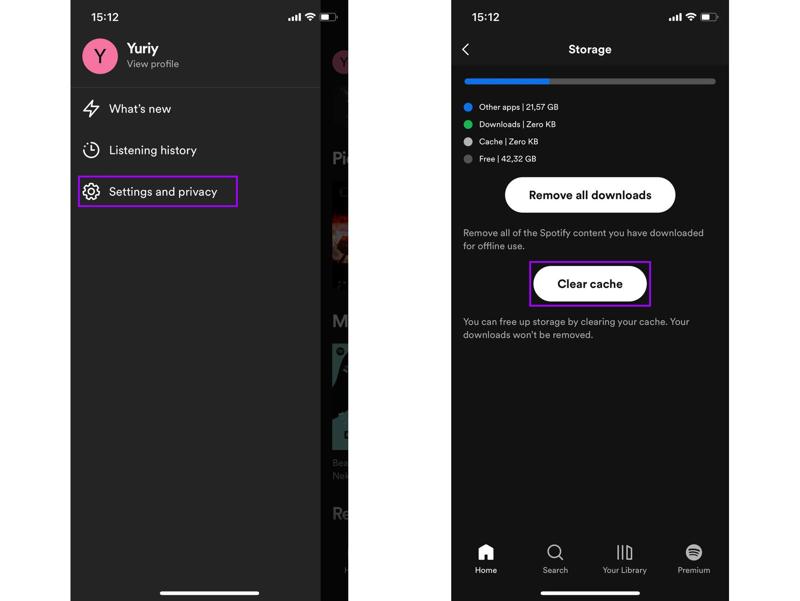
Steg 1. Öppna en stor app.
Steg 2. Tryck på din profil och välj Inställningar eller det relevanta alternativet.
Steg 3. Välja lagring, Cache, eller Historik.
Steg 4. Tryck Töm cache och bekräfta åtgärden.
Så här tar du bort dokument och data i meddelanden
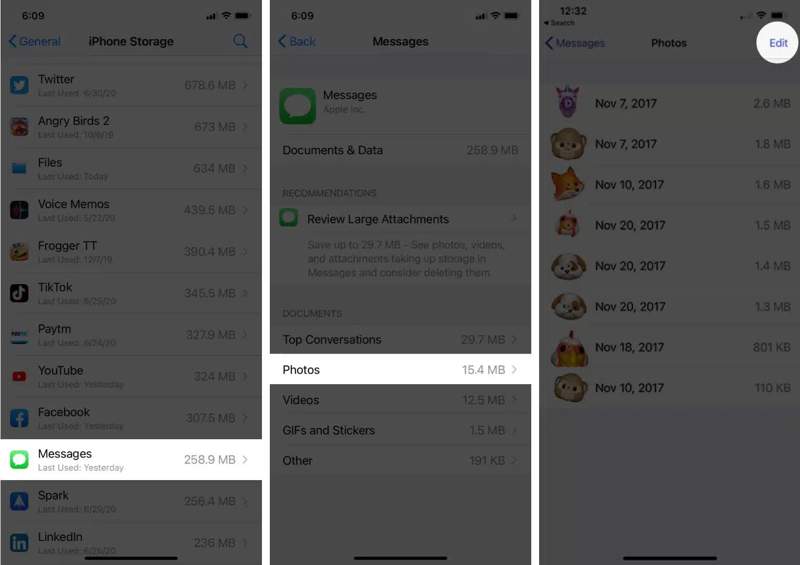
Steg 1. Gå till Allmänt i din Inställningar app.
Steg 2. Tryck iPhone Lagring, och välj Notiser.
Steg 3. Enligt Dokument och data, välj en oönskad datatyp, som Fotogalleri.
Steg 4. Tryck på Redigera knappen och tryck trash.
Så här tar du bort dokument och data i e-post
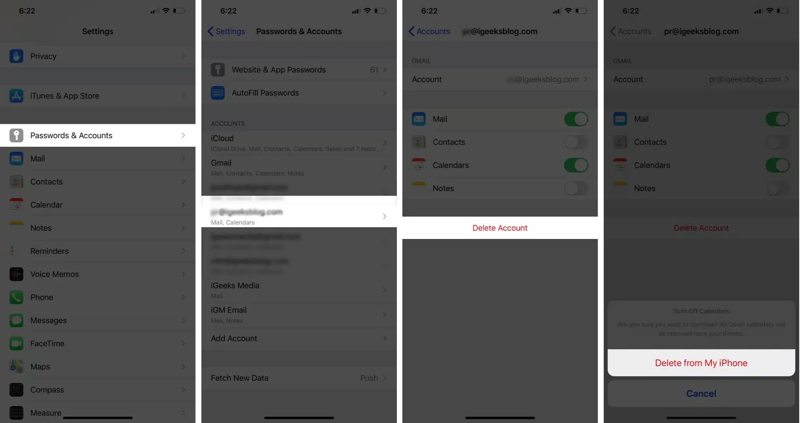
Steg 1. Tryck Lösenord & konton i Inställningar app.
Steg 2. Tryck på det oönskade e-postkontot.
Steg 3. Träffa Radera konto Och välj Ta bort från min iPhone för att bekräfta det.
Del 5: Så här tar du bort dokument och data från Safari
En annan metod för att radera dokument och data på din iPhone är Safari-appen. Det är den inbyggda webbläsaren i iOS. Om dina webbplatser blir långsamma kan du rensa sökhistoriken, cookies och webbplatsdata.
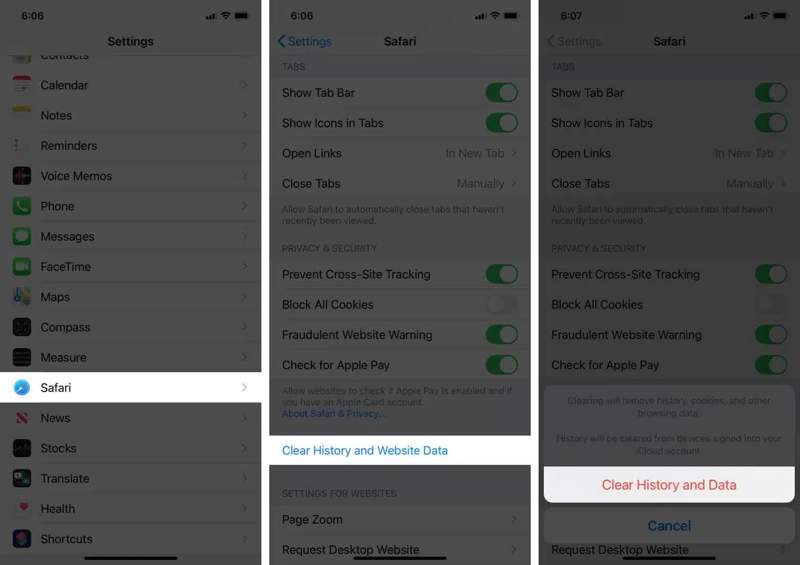
Steg 1. Kör Inställningar app på din iPhone.
Steg 2. Välj Safari alternativ.
Steg 3. Tryck Rensa historik och webbplatsdata, och träffa Rensa historik och data i popup-dialogrutan.
Tips: Om du har sparat webbsidor offline i läslistan går du till Safari app och knacka på Bok knapp. Knacka Redigera, välj oönskade sidor och tryck på Radera.
Steg 4. Om du har många nedladdade filer, gå tillbaka till Safari i Inställningar app, tryck Nedladdningaroch kontrollera var nedladdningarna är sparade.
Steg 5. Omdirigera sedan platsen och radera de nedladdade dokumenten och informationen på din iPhone.
Obs: Som standard sparas de nedladdade filerna i Nedladdningar mapp i den inbyggda Filer app.
Slutsats
Denna guide förklaras hur man tar bort dokument och data på en iPhoneDu kan lära dig vad iPhone-dokument och data innehåller. Dessutom berättade vi hur du tar bort oönskade filer och data i de inbyggda apparna, som Meddelanden och tredjepartsappar. Du kan också frigöra utrymme genom att radera Safari-data. Apeaksoft iPhone Eraser är en komplett lösning för att radera filer och data på din iPhone med ett enda klick, inklusive skräpfiler, cacheminnen, nedladdningar och mer.
Relaterade artiklar
Om du tänker sluta använda Instagram, berättar vår guide hur du tar bort ditt Instagram-konto på en mobiltelefon eller dator.
Innan du säljer din enhet bör du radera allt på din iPhone genom att följa våra beprövade metoder och konkreta handledningar.
Om du har för många kontakter på din iOS-enhet kan du följa vår guide för att snabbt radera kontakter på din iPhone.
Lär dig hur du kontrollerar iPhones batteristatus och rensar användningshistoriken med vår snabba och tydliga guide för bättre enhetsprestanda.



