

Hur man tar bort filmer från iPad och iPhone för att spara utrymme

Radera filmer från iPad och iPhone kan frigöra lagringsutrymme på din iPhone till stor del, särskilt om du ofta laddar ner innehåll för offlinevisning. I den här guiden lär du dig olika metoder för att ta bort filmer från din iPad eller iPhone, allt från inbyggda raderingsalternativ till mer avancerade lösningar för lagringshantering.
SIDINNEHÅLL:
Del 1: Standardsättet att ta bort filmer från iPad och iPhone
Det enklaste sättet att radera filmer från din iPad eller iPhone är att använda de inbyggda Inställningar- eller TV/Foto-appen. Den här metoden kräver inga ytterligare verktyg och fungerar bra för att manuellt ta bort nedladdade videor.
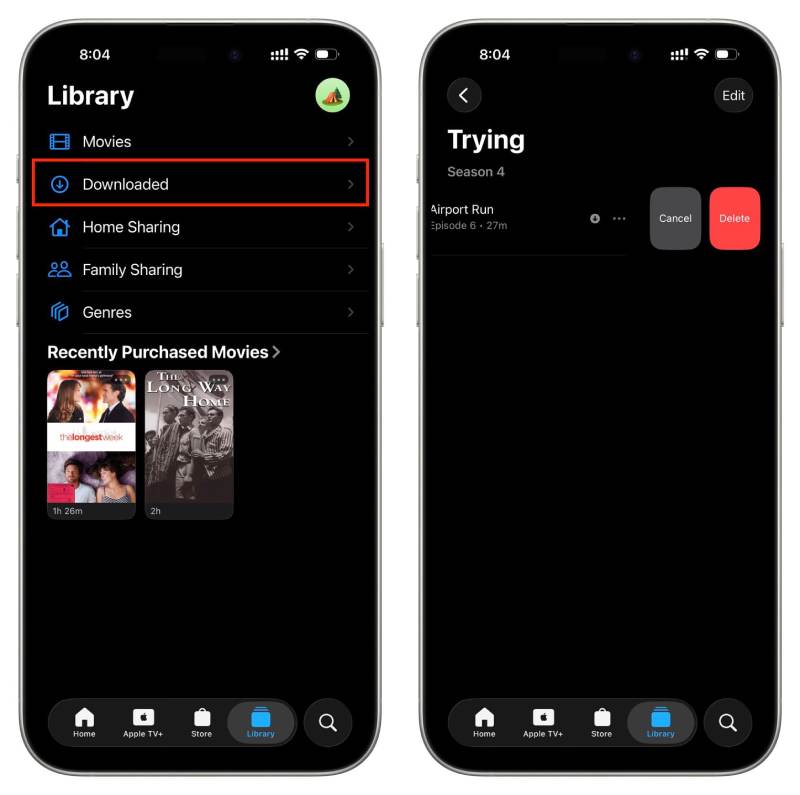
Steg 1. Öppna Video app på din iPhone eller iPad och tryck på Bibliotek för att kolla igenom alla dina filmer på din enhet.
Steg 2. Enligt Ner På fliken kan du se alla nedladdade filmer som upptar ditt lagringsutrymme.
Steg 3. För att radera en viss video, svep åt höger på den från din iPhone eller iPad.
Del 2: Hur man raderar videor från lagringsutrymmet på iPad och iPhone
Ibland räcker det inte att radera filmer individuellt på din iPad eller iPhone, särskilt när stora videofiler är utspridda över olika appar eller lagras som cachade data. I sådana fall blir det nödvändigt att hantera lagring mer noggrant. Det här avsnittet fokuserar på djupare lagringshanteringstekniker som hjälper dig att radera videor mer effektivt och hålla din enhet igång smidigt.
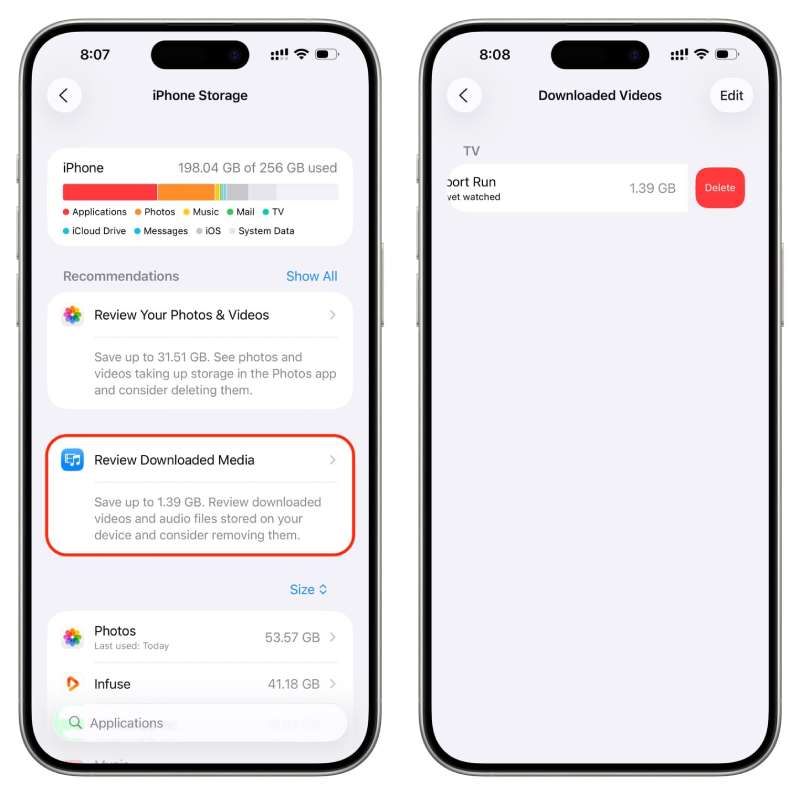
Steg 1. Öppet Inställningar på din enhet och tryck på Allmänt för att komma åt en ny sida.
Steg 2. Tryck iPhone Lagring för att kontrollera ditt lagringsutrymme. Om det finns stora videofiler på din enhet kommer de att upptäckas automatiskt. Allt du behöver göra är att trycka på Granska nedladdade medier, och de kommer att listas.
Steg 3. För att radera filmer från din iPad eller iPhone, svep åt höger på videofilen.
Tips: Du kan återställa raderade videor på detta sätt. Så var noga med att välja ut onödiga videor.
Del 3: De mest effektiva lösningarna för att ta bort filmer från iPad och iPhone
Om du vill permanent radera filmer från en iPad eller iPhone kan ett professionellt verktyg säkerställa att inga återställningsbara spår finns kvar. Det är därför du behöver Apeaksoft iPhone EraserDet här verktyget erbjuder avancerade raderingslägen som säkert tar bort videor, stora filer och annan data med bara några få klick. För att skydda din integritet förblir hela processen offline. Det här avsnittet presenterar hur det här kraftfulla verktyget hjälper dig att helt och effektivt radera filmer från din iPad eller iPhone.
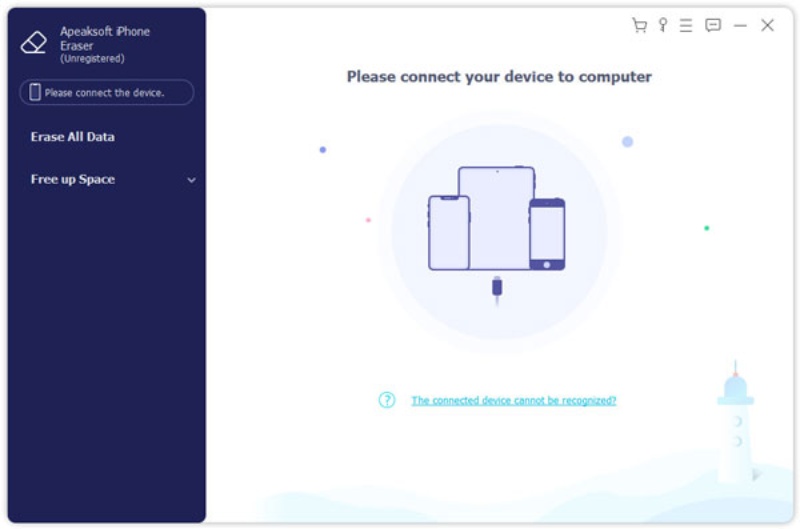
Steg 1. Ladda ner Apeaksoft iPhone Eraser på din dator och installera den lilla programvaran på nolltid.
Steg 2. När du har startat den ansluter du din iPhone eller iPad till datorn via en USB-kabel. Se till att anslutningen är stabil för att förhindra eventuell förlust.
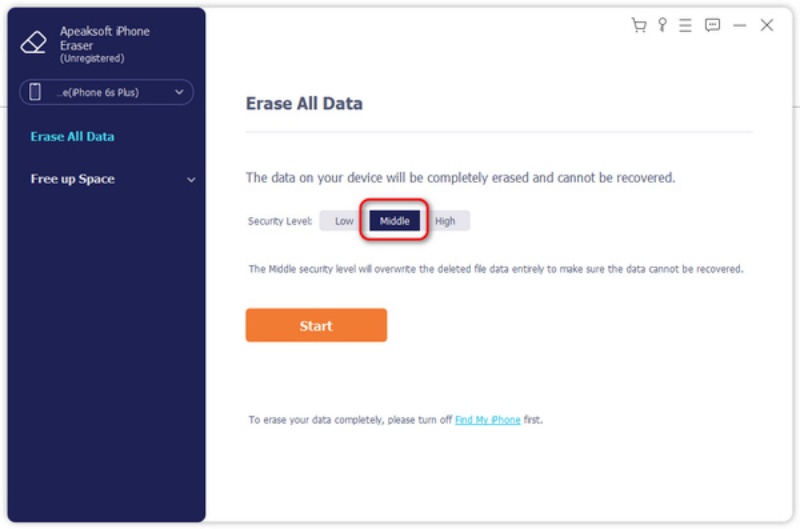
Steg 3. Enligt Raderingsnivå fliken, klicka för att välja mellan tre lägen för att skriva över olika tidpunkter för att radera data och inställningar som du vill. Innan processen kan du också göra en säkerhetskopia av videorna.
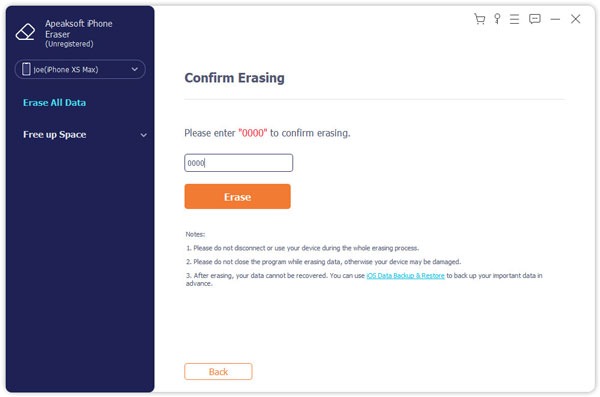
Steg 4. På den nya sidan, ange 0000 Följ instruktionerna för att bekräfta åtgärden. Klicka slutligen Radera för att radera filmer från din iPad eller iPhone för att frigöra lagringsutrymme.
Del 4: Vanliga frågor om att ta bort filmer från iPad och iPhone
Varför kan jag inte radera vissa filmer från min iPhone eller iPad?
Vissa filmer kan vara lagrade i streamingappar snarare än direkt på din enhet. I det här fallet måste du radera dem i den specifika appen (t.ex. TV- eller Netflix-appen). Om filmen är synkroniserad från en dator via iTunes/Finder kan du dessutom behöva återansluta till den datorn för att ta bort den korrekt.
Tar en film från min iPhone bort den permanent?
Inte alltid. Om filmen lagras i Foto-appen flyttas den först till mappen Senast raderade och finns kvar där i 30 dagar om du inte tar bort den manuellt igen. För att frigöra lagringsutrymme omedelbart och permanent måste du även rensa mappen Senast raderade.
Kommer jag att ta bort nedladdade filmer från min köphistorik om jag tar bort dem?
Nej. Om du tar bort en nedladdad film tas bara den lokala kopian bort från din enhet. Om du köpte den från Apple TV eller en annan plattform kommer den att finnas kvar i din köphistorik och kan laddas ner igen när som helst utan extra kostnad.
Slutsats
Efter att ha läst det här inlägget, du säkert veta hur man permanent tar bort iPhone-videorRegelbunden rengöring kan hjälpa dig att frigöra lagringsutrymme och bibehålla smidig enhetsprestanda. För användare som vill ha en mer grundlig och permanent lösning, Apeaksoft iPhone Eraser säkerställer fullständig borttagning samtidigt som den personliga integriteten skyddas.
Relaterade artiklar




