

En nybörjarvänlig guide om att ta bort poddsändningar från iPhone

Som en podcastälskare, radera onödiga poddar från din iPhone kan hjälpa till att frigöra lagringsutrymme. Även om de är underhållande och praktiska kan nedladdade avsnitt snabbt ackumuleras och förbruka värdefullt lagringsutrymme på din iPhone. Om du prenumererar på flera program eller aktiverar automatiska nedladdningar kan din enhet fyllas snabbare än väntat. Den här guiden guidar dig genom praktiska och effektiva metoder för att hantera och ta bort poddar från din iPhone effektivt.
SIDINNEHÅLL:
Del 1: Hur man tar bort en podcast från iPhone
Om du bara behöver ta bort specifika poddavsnitt eller avsluta prenumerationen på ett enda program, erbjuder den inbyggda Podcasts-appen en enkel lösning. Du kan ta bort nedladdade avsnitt individuellt utan att det påverkar dina prenumerationer. Den här metoden är idealisk för att frigöra utrymme samtidigt som du håller dina favoritpoddar tillgängliga för framtida lyssning.
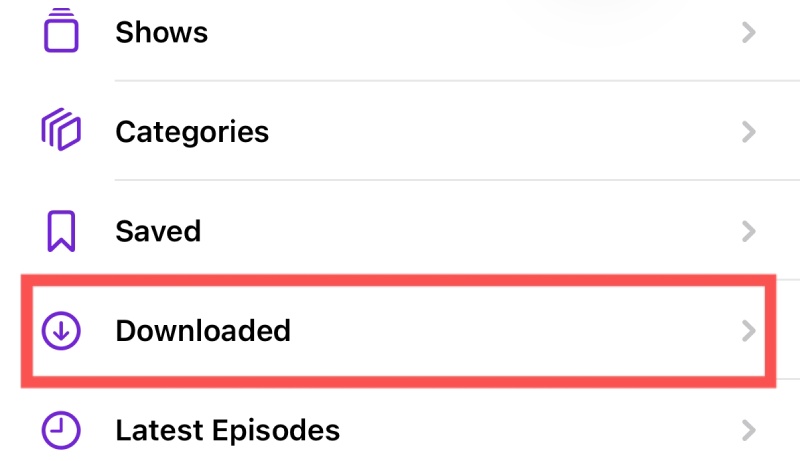
Steg 1. Öppet Podcasts på din iPhone och knacka på BibliotekDet är sidan där alla dina poddar kan hanteras genom att markera en specifik mapp. Tryck sedan på Ner för att kontrollera alla avsnitt av nedladdade poddar som upptar lagringsutrymmet på din iPhone.
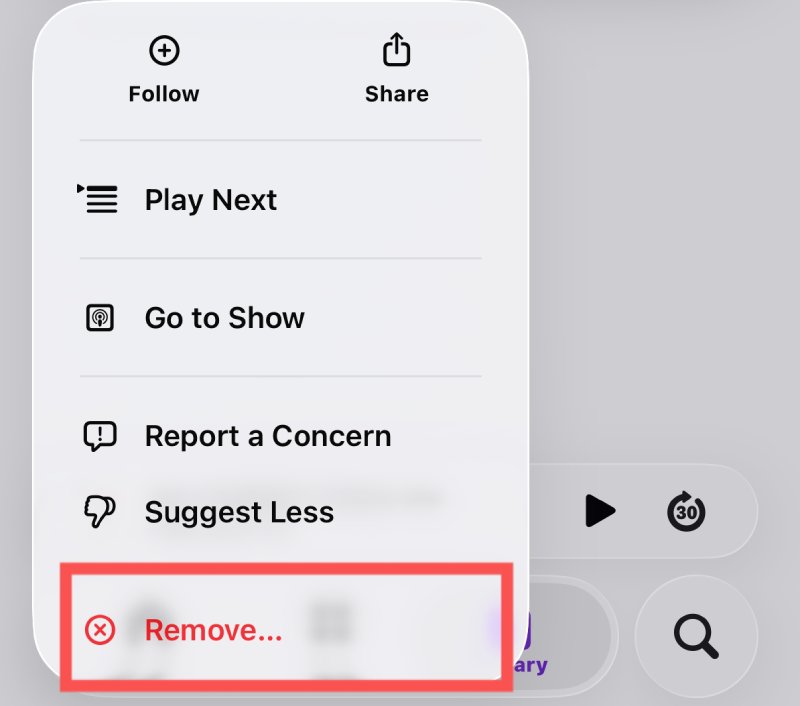
Steg 2. För att ta bort en viss podcast från din iPhone, tryck länge på ett avsnitt för att välja det som mål. Tryck sedan på popup-fönstret Ta bort... att fortsätta.
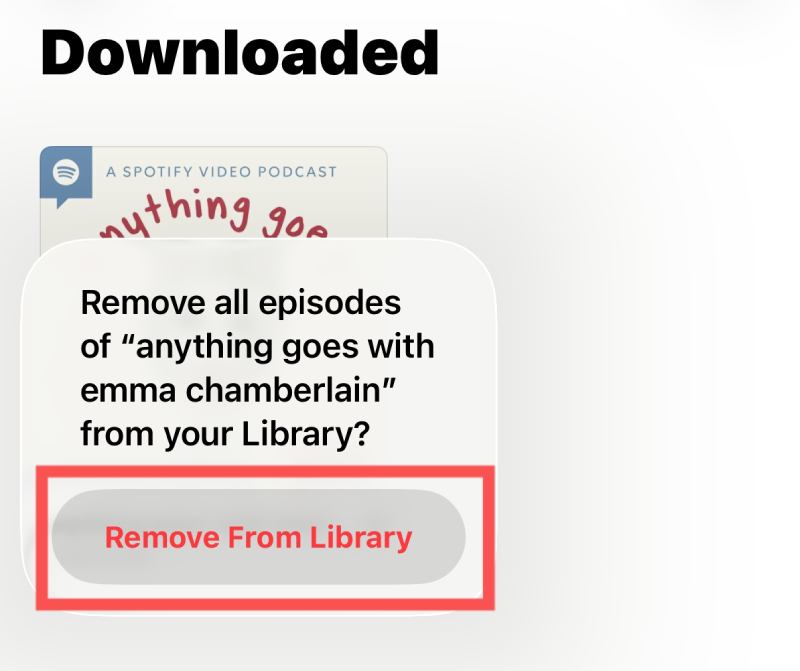
Steg 3. Tryck Ta bort från biblioteket, och den valda podcasten kommer att tas bort från din iPhone.
Del 2: Hur man tar bort alla poddsändningar från iPhone
När poddnedladdningar tar upp mycket lagringsutrymme kan det vara svårt att radera avsnitt ett i taget. Vissa användare kan dock uppleva att det är för många för att radera dem manuellt en i taget. I det här fallet är det ett snabbare alternativ att ta bort alla nedladdade poddar samtidigt. Och detta alternativ erbjuds även av iOS. Du kan snabbt rensa stora mängder podddata från din enhet genom att följa de detaljerade stegen nedan.
Tips: Du kan ladda upp poddar till iTunes för att skapa en säkerhetskopia.
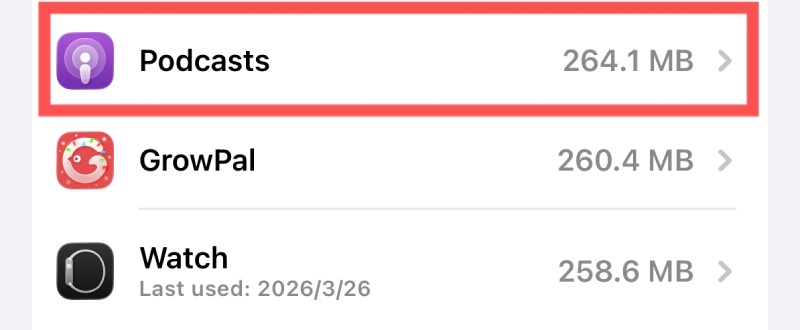
Steg 1. Öppna Inställningar på din iPhone, tryck på Allmänt, Och sedan iPhone Lagring. Under iPhone Lagring fliken, skrolla nedåt och tryck på Podcasts för att kontrollera hur mycket lagringsutrymme den upptar.
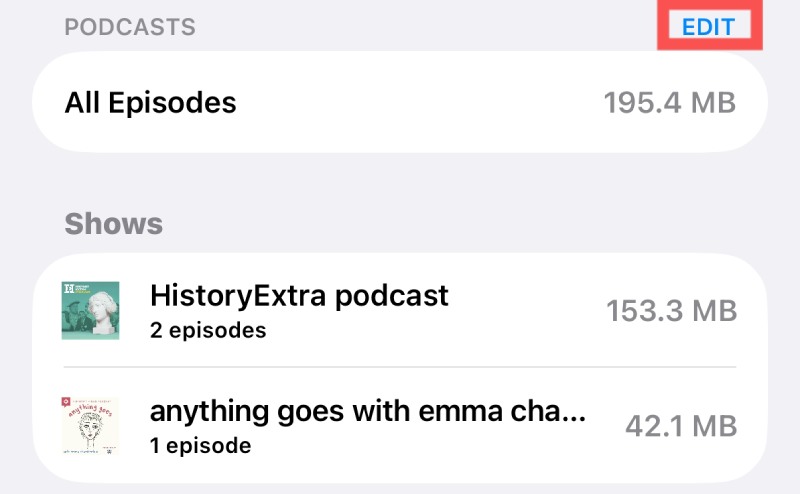
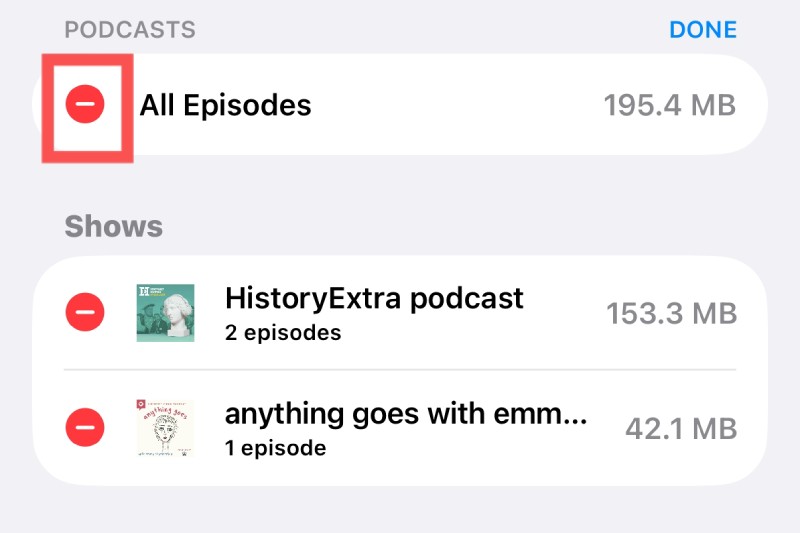
Steg 2. På den nya sidan trycker du på REDIGERA, och flera alternativ kommer att visas. Tryck på Radera nära Alla avsnitt.
Steg 3. För att radera alla poddar från din iPhone, tryck helt enkelt på Radera igen för att bekräfta åtgärden.
Del 3: Data raderad - Rensa podcasthistorik från iPhone
Även efter att du har raderat nedladdade avsnitt kan din lyssningshistorik och relaterad data finnas kvar på enheten. Om du vill radera all data med poddhistoriken rensad från din iPhone kan du ta bort appen direkt för att bli av med den. Men det du behöver veta är att informationen inte kan återställas när den har rensats på det här sättet. Om du har bestämt dig följer du stegen nedan för att starta processen med att radera den. inspelade poddar.
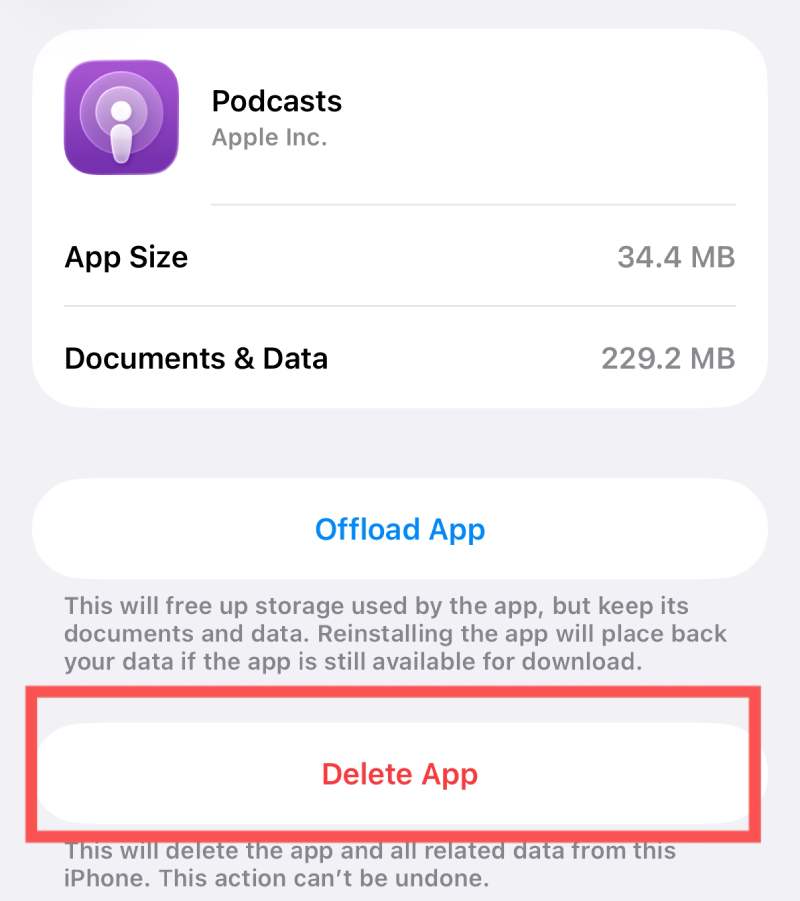
Steg 1. Öppet Inställningar och knacka på iPhone LagringBland alla appar på din iPhone, hitta och tryck på Podcasts för att komma åt en ny sida.
Steg 2. Tryck Radera app, Och den Podcasts appen och dess data kommer att raderas, tillsammans med poddhistoriken från din iPhone.
Del 4: Ett problemfritt sätt att hantera poddsändningar på iPhone
Om du vill ha en mer grundlig och bekväm lösning för att hantera poddar, inklusive fullständig radering och datarensning, kan ett professionellt verktyg förenkla processen. Apeaksoft iPhone Eraser erbjuder säkra och effektiva datahanteringsfunktioner som hjälper dig att ta bort podcastfiler, exakt radera kvarvarande data och frigöra lagringsutrymme med bara några få klick.
Steg 1. Ladda ner och installera iPhone Eraser. När programmet är installerat kan du starta det på din dator.
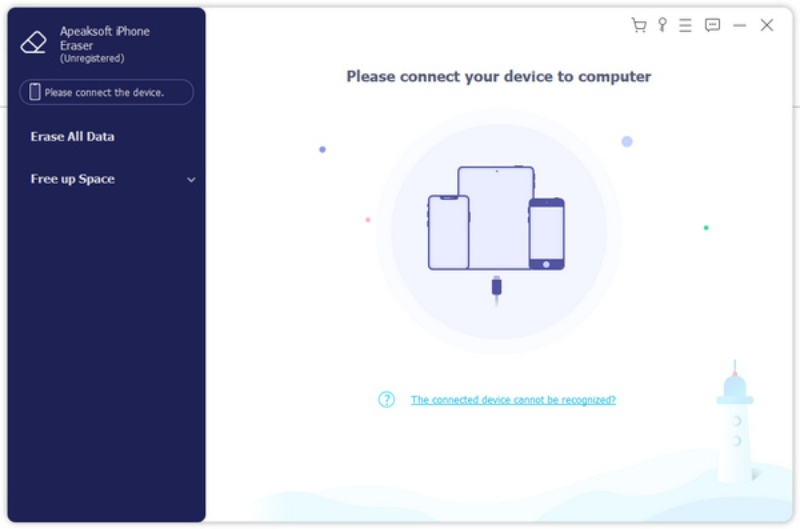
Steg 2. Anslut din iPhone till datorn med en USB-kabel. Om anslutningen är stabil kan programmet automatiskt identifiera din iPhone.
Steg 3. För att radera poddsändningar från en iPhone helt utan spår, klicka på Mitten or Hög som säkerhetsnivån.
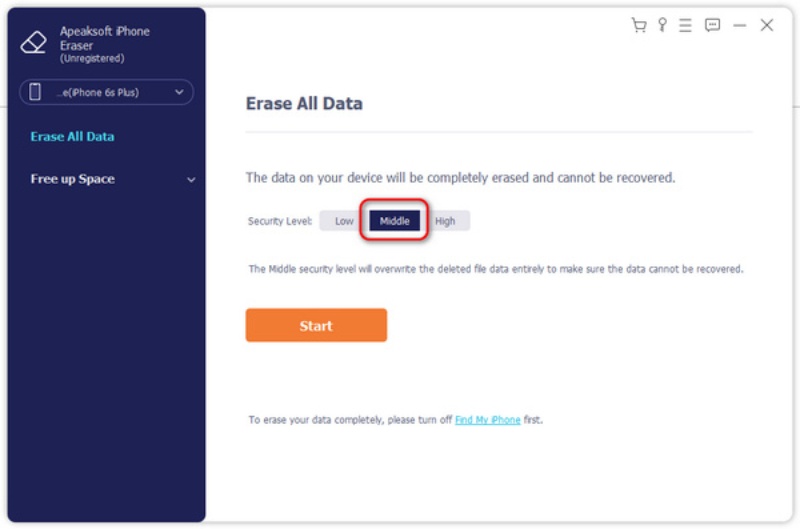
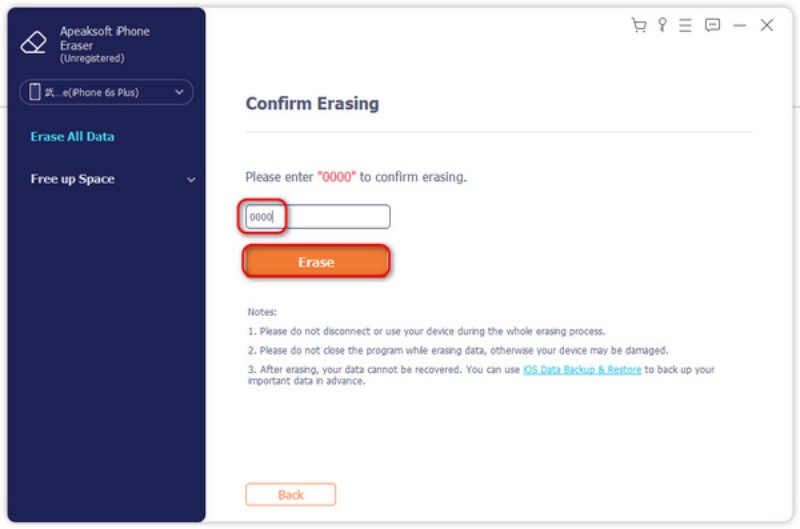
Steg 4. När du klickar på Start, kommer processen att radera alla podcastavsnitt samt annat innehåll att starta.
Slutsats
Hantering och ta bort poddar från din iPhone är ett effektivt sätt att frigöra lagringsutrymme och hålla din enhet organiserad. Oavsett om du tar bort enskilda avsnitt, raderar alla nedladdningar på en gång eller rensar poddhistoriken en gång för alla, finns det alltid en metod som kan uppfylla dina behov. Rester kan dock återanvändas med hjälp av dessa inbyggda lösningar. Om du föredrar en fullständig rensning av poddar på din iPhone, Apeaksoft iPhone Eraser kan hjälpa dig med hela processen.
Relaterade artiklar




