

Så här tar du snabbt bort foton från din WhatsApp-app

Även om WhatsApp är ett bekvämt sätt att hålla kontakten med dina vänner och familj, kan det bli långsammare och långsammare med tiden. Det beror vanligtvis på att mediefilerna du skickar och tar emot tar upp mycket plats på din iPhone eller Android-telefon. Det är logiskt att du rekommenderas att radera WhatsApp-foton regelbundet. Den här guiden visar flera sätt för olika situationer.
SIDINNEHÅLL:
Del 1: Hur man permanent tar bort WhatsApp-foton på iPhone
Apeaksoft iPhone Eraser är ett snabbt sätt att permanent radera foton från WhatsApp på din iPhone eller iPad. Den använder avancerad teknik för att frigöra utrymme, och alla raderade foton kan inte återställas. Det användarvänliga gränssnittet gör det enkelt att navigera.
Ett snabbt sätt att permanent radera WhatsApp-foton på iPhone/iPad
- Ta bort foton och videor från WhatsApp snabbt.
- Förhandsgranska WhatsApp-foton för selektiv radering.
- Hitta WhatsApp-foton efter datum.
- 4. Stödjer de senaste modellerna av iPhone och iPad.

Hur man permanent tar bort WhatsApp-foton på din iPhone
Steg 1. Anslut till din iPhone
Ladda ner och installera programvara för fotoborttagning på din dator. Det finns en annan version för Mac. Starta den från skrivbordet och anslut din iPhone till datorn med en Lightning-kabel. Om du uppmanas till det trycker du på Lita på skärmen för att lita på den här datorn.
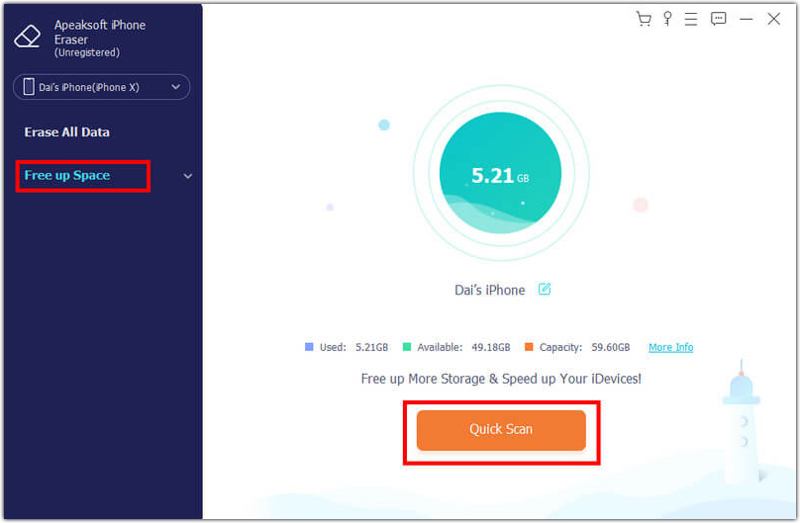
Steg 2. Skanna WhatsApp-foton
När din enhet har identifierats väljer du Frigör utrymme och klicka på Quick Scan för att börja skanna WhatsApp-foton. När det är klart klickar du på Radera på Rensa upp foton punkt.
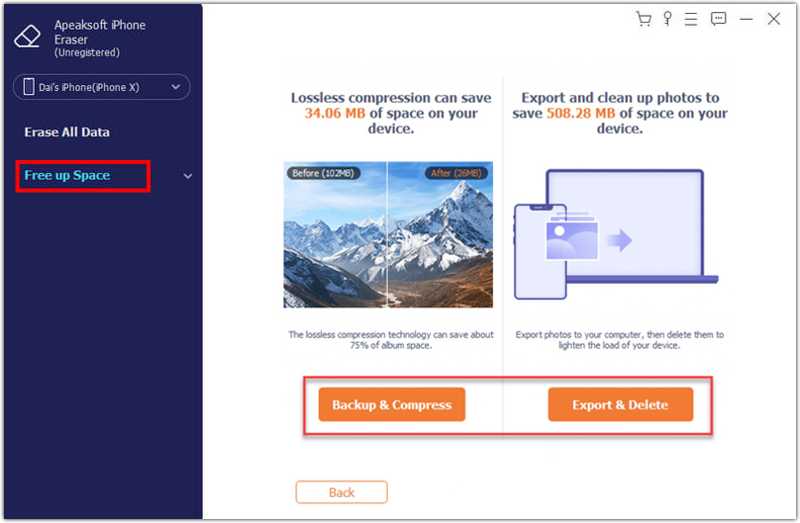
Steg 3. Ta bort WhatsApp-foton
Klicka sedan på Exportera & ta bort knappen. Markera alla oönskade WhatsApp-foton och klicka på Radera knappen. Du kan snabbt hitta foton med hjälp av Datum filter. När det är klart, koppla bort din iPhone och stäng programvaran.
Del 2: Hur man tar bort ett foto från WhatsApp
Du kan ta bort ett foto eller flera objekt från en enda chatt på WhatsApp. Arbetsflödet är lite annorlunda på iPhone- och Android-enheter. Vi demonstrerar arbetsflödena nedan:
På iPhone
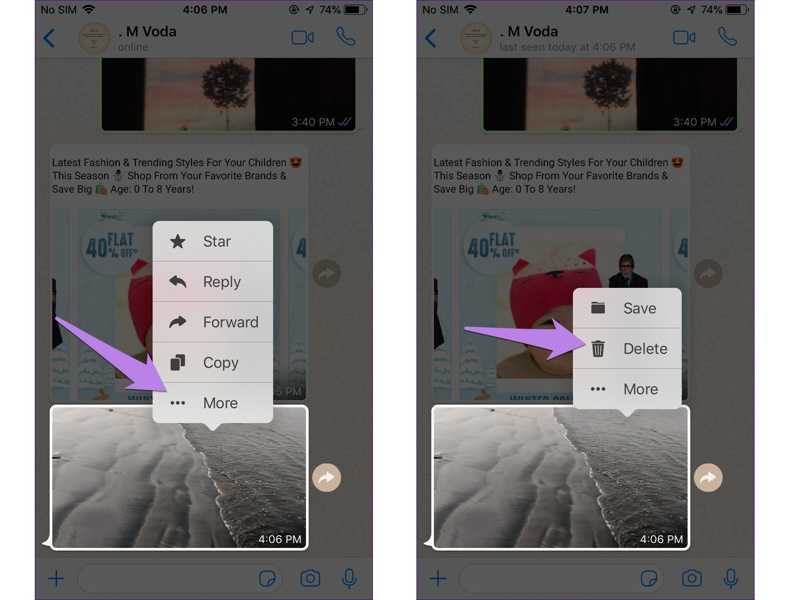
Steg 1. Gå till chatten i WhatsApp.
Steg 2. Tryck djupt på det eller de oönskade fotona.
Steg 3. Tryck Snarare Och välj Radera.
På Android
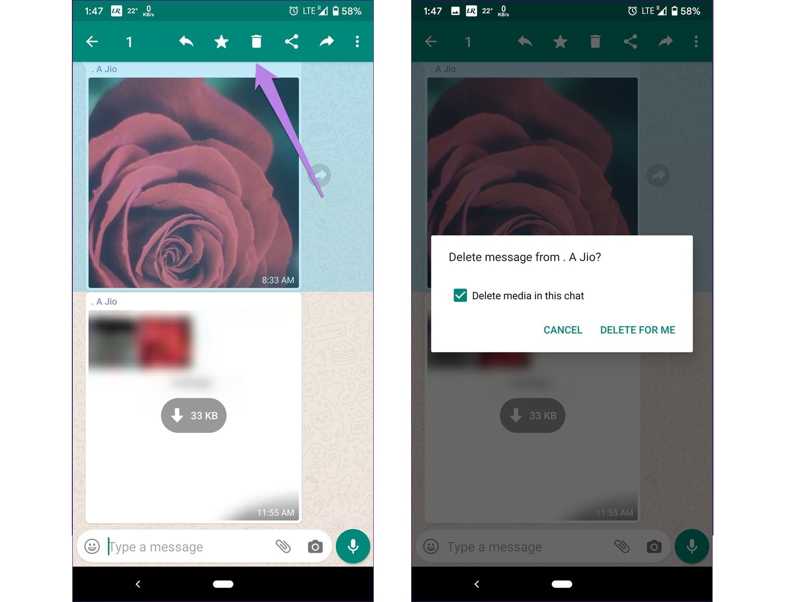
Steg 1. Leta reda på den oönskade bilden i WhatsApp.
Steg 2. Tryck och håll ner bilden och tryck på Radera knappen på det övre bandet.
Steg 3. När du uppmanas trycker du på Ta bort för mig för att bekräfta det.
Obs: Det här sättet tar inte bort WhatsApp-foton från din iPhone- eller Android-telefons minne. Dessutom behåller mottagaren fortfarande de raderade fotona.
Del 3: Hur man tar bort alla bilder från WhatsApp
WhatsApp låter dig radera alla bilder och andra mediefiler. Dessutom kan du ta bort stora foton med ett specifikt filter. Processerna är komplexa och du kan följa stegen nedan:
Hur man tar bort stora foton från WhatsApp
Steg 1. Tryck på Meny knappen i WhatsApp Chatt fliken.
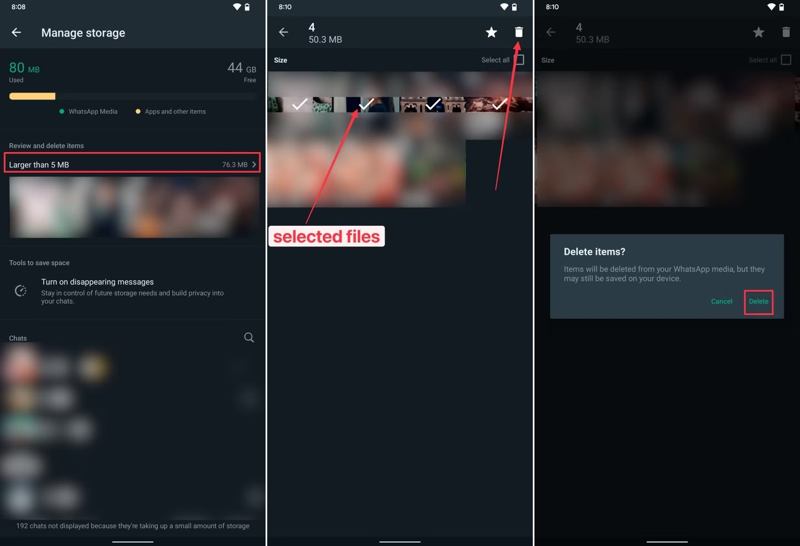
Steg 2. Välja Inställningar, knacka på Lagring och dataoch plocka Hantera lagring.
Steg 3. Gå in i Större än 5 MB för att hitta alla stora foton.
Steg 4. Markera oönskade foton eller markera Markera alla.
Steg 5. Klicka sedan på Radera knappen och tryck Radera i bekräftelsedialogrutan.
Hur man tar bort alla bilder från WhatsApp
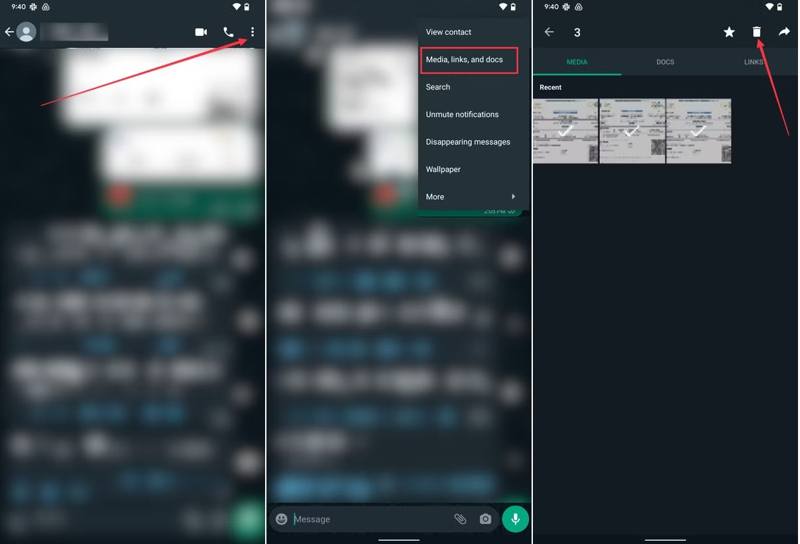
Steg 1. Gå till en stor chatt i WhatsApp.
Steg 2. Tryck på Meny knappen med en ikon med tre punkter och välj Media, länkar och dokument.
Steg 3. Byt till MEDIA fliken för att visa alla mediefiler.
Steg 4. Markera alla oönskade bilder och tryck på Radera knapp.
Ytterligare läsning
Del 4: Hur man tar bort WhatsApp-bilder på iPhone/Android
Dessutom måste du också radera WhatsApp-bilder från ditt minne om du har laddat ner dem. iPhone levereras med ett specifikt album för att spara WhatsApp-foton. Dessutom lagras din bildcache i Android-minnet.
Hur man tar bort WhatsApp-bilder på iPhone
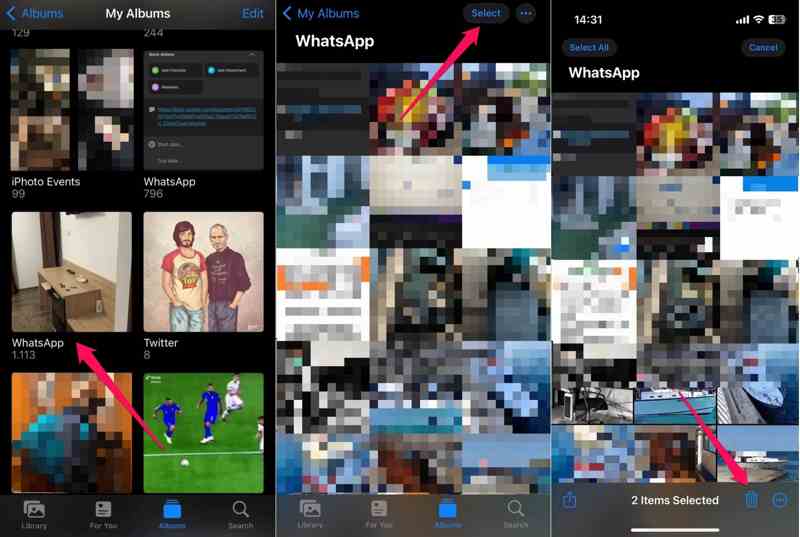
Steg 1. Kör Fotogalleri app och gå till album fliken.
Steg 2. Hitta WhatsApp albumet och öppna det.
Steg 3. Tryck på Välja knappen och tryck på oönskade foton eller tryck på Markera allt.
Steg 4. Slå Radera och välj Ta bort N foton.
Steg 5. Töm slutligen Nyligen raderad album i din Fotogalleri app.
Hur man tar bort WhatsApp-foton på Android
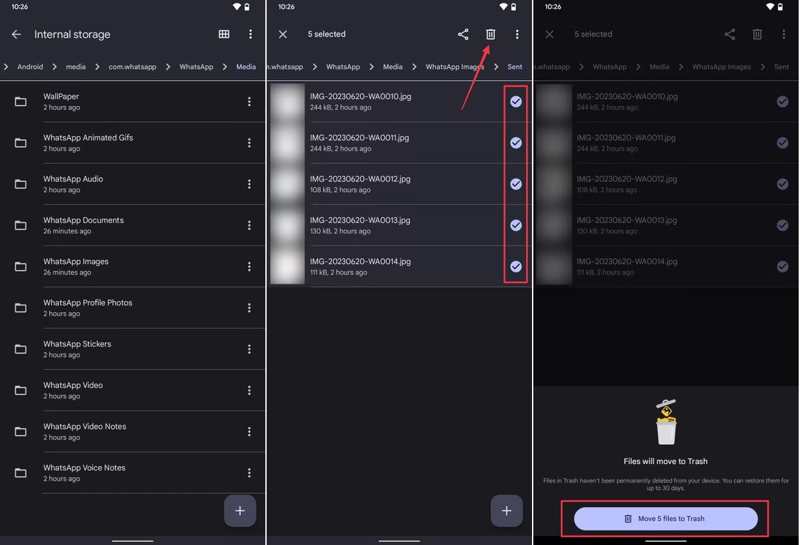
Steg 1. Öppna den inbyggda filläsaren på din Android-enhet.
Steg 2. Gå till Intern lagring, Android, com. whatsappoch WhatsApp.
Steg 3. Gå till Media mapp och välj WhatsApp-bilder.
Steg 4. Tryck länge på ett foto och välj oönskade objekt.
Steg 5. Tryck på Radera knappen och bekräfta den.
Slutsats
Denna guide demonstrerade hur man tar bort bilder från WhatsApp på din iPhone eller Android-telefon. Du kan följa våra steg för att ta bort ett enskilt foto, flera foton eller alla foton, beroende på ditt syfte. Apeaksoft iPhone Eraser är ett snabbt sätt att radera WhatsApp-bilder och frigöra din iPhone-lagring utan tekniska kunskaper.
Relaterade artiklar
Android WhatsApp-datasäkerhetskopiering fastnar på grund av olika potentiella orsaker. Du kan dock fixa dem alla när du förbereder eller säkerhetskopierar.
Utforska den omfattande guiden om att skicka falska och live WhatsApp-platser. Förbättra integritet och säkerhet med steg-för-steg-instruktioner och insikter.
Det här inlägget visar dig hur du säkerhetskopierar WhatsApp-meddelanden på iPhone på 5 effektiva sätt, inklusive ett professionellt verktyg och en molntjänst.
Vet du vad GBWhatsApp är? Om inte kan du läsa det här inlägget och lära dig allt om GBWhatsApp och hur du laddar ner det på Android.



