

Standardlösningar - Hur man enkelt tar bort ett album på iPhone

Radera fotoalbum på en iPhone är ett effektivt sätt att hålla ditt galleri organiserat, särskilt eftersom foton ackumuleras över tid. Många användare är dock osäkra på vilka album som kan tas bort och hur borttagning påverkar fotona i dem. Den här guiden förklarar standard- och avancerade metoder för att radera album på iPhone, vilket hjälper dig att rensa onödiga album säkert och utan att förlora viktiga bilder.
SIDINNEHÅLL:
Del 1: Saker du behöver veta innan du tar bort album på iPhone
Innan du tar bort ett album på en iPhone är det viktigt att förstå hur Apples Foto-app hanterar album och foton. Att ta bort ett album tar inte automatiskt bort fotona i det; bilderna kommer att finnas kvar i huvudbiblioteket om de inte tas bort manuellt.
Dessutom kan standardalbum som Senaste, Favoriter etc. inte raderas eftersom de är systemgenererade. Om albumet är ett delat album kommer borttagning av det att ta bort åtkomsten för alla deltagare. Om du planerar att rensa flera album samtidigt rekommenderas det starkt att du säkerhetskopierar viktiga foton i förväg för att undvika oavsiktlig dataförlust.
Del 2: Hur man tar bort ett album på iPhone på ett snabbt sätt
Även om du har skapade några album på din iPhone, för många av dem kan göra att ditt fotobibliotek blir en enda röra. För album som inte längre behövs erbjuder iOS ett enkelt sätt att ta bort ett album på iPhone direkt i Foto-appen. Den här metoden är lämplig för användarskapade album och låter dig ta bort dem på några sekunder utan att påverka de ursprungliga fotona som lagras i ditt bibliotek. Det är den snabbaste lösningen för grundläggande albumrensning.
Steg 1. Öppet Fotogalleri på din iPhone. Under Kollektioner fliken, tryck album att fortsätta.

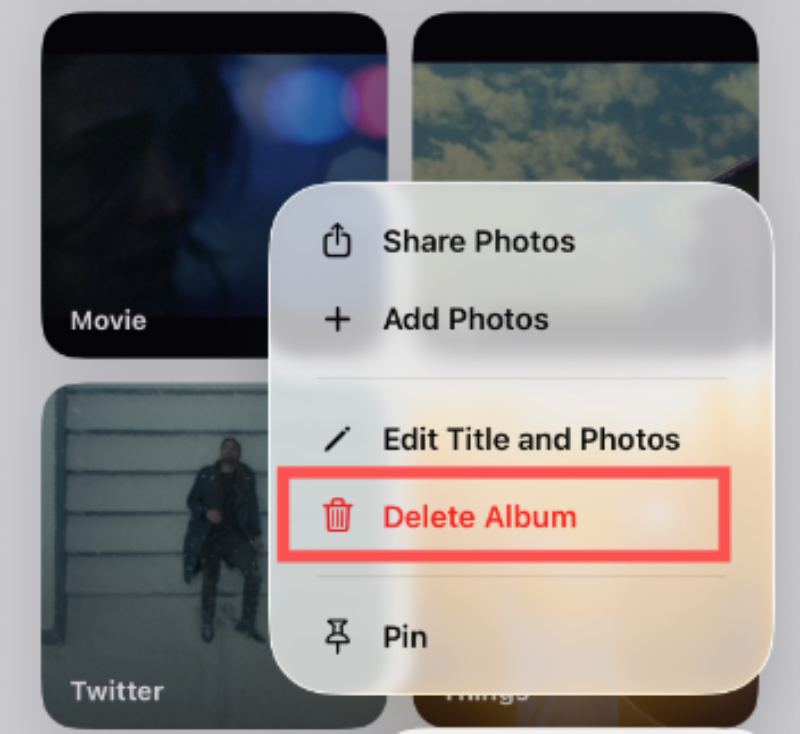
Steg 2. När du väljer albumet som du har bestämt dig för att radera, tryck länge på det och tryck på Radera album.
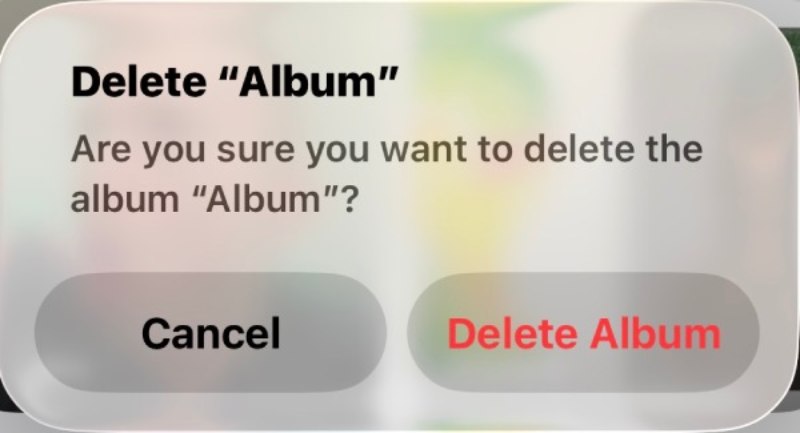
Steg 3. Ett fönster dyker upp och frågar om du är säker på att du vill ta bort albumet. Radera album att bekräfta.

Del 3: Så här tar du bort ett album när du kontrollerar dess innehåll
I vissa fall är det nödvändigt att granska fotona i ett album innan radering för att undvika att ta bort något viktigt av misstag. På en iPhone ger det dig mer kontroll att radera ett album från innehållsvyn och hjälper till att bekräfta att albumet verkligen är onödigt innan du vidtar åtgärder.
Steg 1. När du bläddrar bland innehållet i ett album trycker du på Montering.
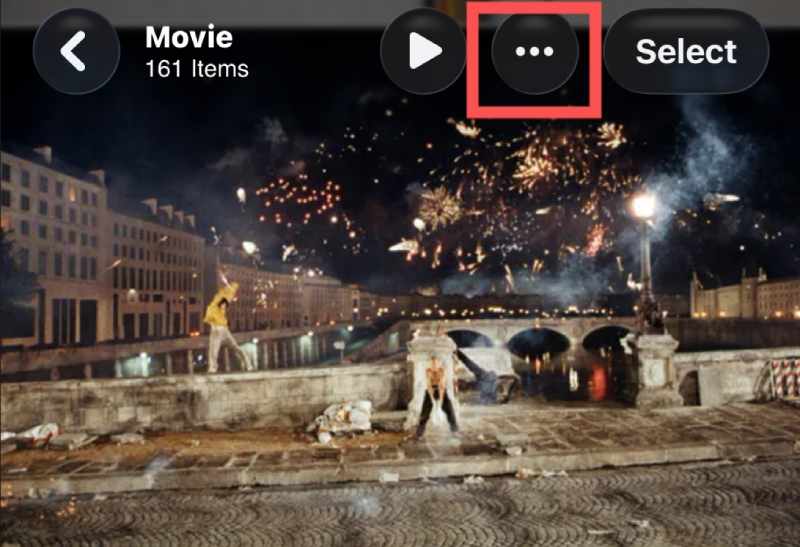
Steg 2. I popup-fönstret trycker du på Radera album om du vill radera det här albumet på din iPhone. Observera att ett borttaget albumet kan inte återställas i vanliga fall.
Steg 3. Det kommer att visas en avisering som frågar om du vill ta bort albumet. Tryck på Radera album för att slutföra uppgiften.

Del 4: En fungerande lösning för att ta bort alla album på iPhone
Som tidigare nämnts, när du tar bort ett album på din iPhone, kommer bilderna i det inte att raderas; istället kommer de att finnas kvar i ditt fotobibliotek. Detta blir ännu mer komplicerat för de användare som vill ta bort hela albumet och allt dess innehåll. Samtidigt tar det också mycket tid att välja och ta bort en efter en på en iPhone. Därför krävs en mer grundlig lösning. Apeaksoft iPhone Eraser låter dig ta bort album och relaterad data mer effektivt, vilket erbjuder djupare rensningsalternativ utöver standardbegränsningarna i iOS.
Steg 1. Ladda ner och installera Apeaksoft iPhone Eraser-paketet. Starta verktyget när det är klart.
Steg 2. Anslut din iPhone till datorn med en Lightning-kabel och se till att anslutningen är stabil. Om allt går som det ska kommer din iPhone att upptäckas automatiskt.
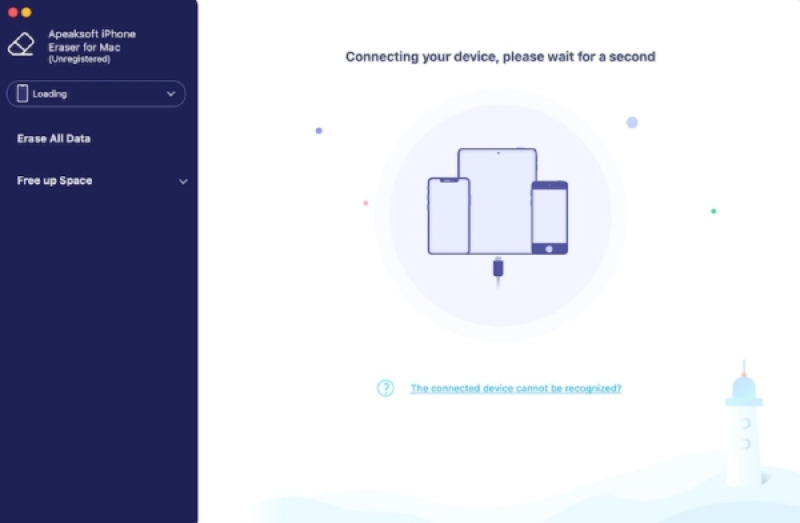
Steg 3. Klicka på i den vänstra panelen Frigör utrymme för att expandera alternativen. Klicka Rensa upp foton och då Exportera & ta bort för att kontrollera alla foton på din iPhone, inklusive albumet som du vill radera.
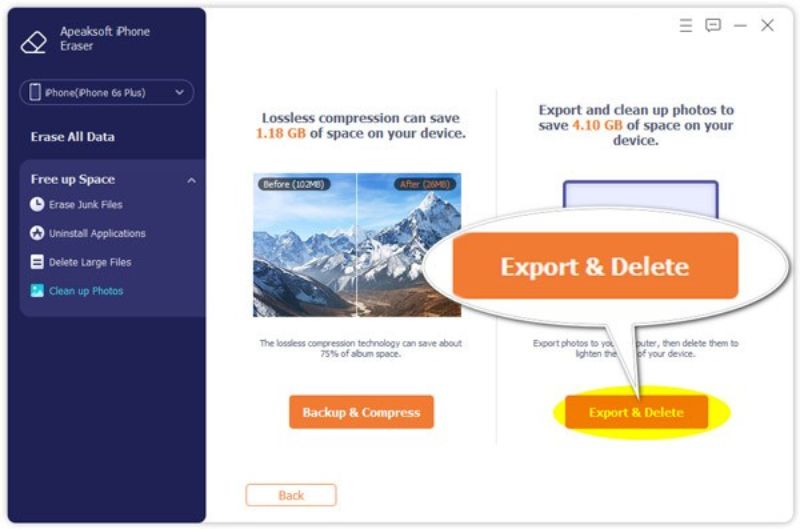
Steg 4. Om du inte har säkerhetskopierat dina foton klickar du för att välja önskade foton eller klickar helt enkelt på Markera allt. Klicka sedan Export, välj destinationsmappen för att säkerhetskopiera foton på din iPhone. Klicka slutligen på Radera knappen för att permanent ta bort foton och album på din iPhone.

Slutsats
Radera ett iPhone-album kan vara snabb och säker när du väl känner till metoden. Oavsett om du använder inbyggda metoder för enkel rengöring eller ett professionellt raderingsverktyg för djupare kontroll, fyller varje metod ett annat behov. Genom att välja Apeaksoft iPhone Eraser, kan du hålla ditt fotobibliotek organiserat samtidigt som du undviker onödig dataförlust.
Relaterade artiklar
Kom och lär dig hur du tar bort foton på Mac om du har många foton och kopior på MacBook, MacBook Pro, iMac, Mac mini, etc.
Hur hämtar du raderade bilder på iPad? Det här inlägget visar dig hur du återställer raderade bilder på iPad med iCloud-säkerhetskopia, utan säkerhetskopiering, etc.
Du kan lära dig fem effektiva metoder för att överföra foton mellan din iPad och dator med iTunes, iCloud, ett USB-minne och mer.
Här får du flera metoder för hur du tar bort filmer från iCloud eller döljer filmer på iCloud. Följ det för att hantera och frigöra lagring av iCloud.



