


Hur man återställer raderade bilder från iPad med/utan säkerhetskopiering

Key Takeaways
För att återställa raderade foton från din iPad kan du:
- Kontrollera först mappen Nyligen borttagna.
- Återställ dem från en iCloud- eller iTunes/Finder-säkerhetskopia om du har en tillgänglig säkerhetskopia.
- Om foton raderas permanent efter 30 dagar och ingen säkerhetskopia finns tillgänglig, prova återställningsprogram från tredje part innan informationen skrivs över.
När jag nyligen organiserade mitt iPad-fotobibliotek upptäckte jag att många av mina tidigare foton saknades. Att förlora de där värdefulla minnena var frustrerande, så jag provade flera metoder för att hitta och återställa raderade bilder på iPadJag kommer att dela med mig av metoderna jag provade, hur jag lyckades återställa raderade iPad-bilder steg för steg och vad du bör tänka på under återställningen.
SIDINNEHÅLL:
- Del 1: Kan jag återställa raderade foton på min iPad?
- Del 2: Hur man återställer nyligen raderade foton på iPad
- Del 3: Hur man återställer raderade bilder på iPad från iCloud
- Del 4: Hur man hittar raderade foton på iPad med iTunes/Finder
- Del 5: Hur man återställer raderade bilder från iPad utan säkerhetskopiering
- Del 6: Vanliga frågor om att återställa raderade foton från iPad
Del 1: Kan jag återställa raderade foton på min iPad?
Först är det viktigt att ta reda på om raderade foton kan återställas från iPad. Sammantaget beror huruvida du kan återställa raderade foton från en iPad på när de raderades, om du har en säkerhetskopia och om informationen har skrivits över.
För foton som tagits bort på mindre än 30 dagar kan du återställa dem från avsnittet Nyligen borttagna både på Foton eller från iCloud.com.
Om de nyligen raderade fotona på din iPad inte visas beror det på att de raderades för över 30 dagar sedan. I det här fallet kan du prova en säkerhetskopia med iCloud eller iTunes/Finder om det finns en sådan.
Bli inte frustrerad om du inte har en säkerhetskopia heller. Du kan också hämta raderade bilder på iPad även utan säkerhetskopia med hjälp av programvara från tredje part, så länge informationen inte skrivs över.
Nedan följer en sammanfattande tabell som täcker olika situationer. Du kan hitta ditt ärende och välja den lämpligaste återkravsmetoden.
| Situation | Om du kan återhämta dig | Återställningsmetod |
| Raderas inom 30 dagar | Ja | Nyligen borttaget album |
| Borttagen permanent men har säkerhetskopia | Ja | iCloud/iTunes backup |
| Borttagen permanent och ingen säkerhetskopia tillgänglig | Möjligt | Programvara för iPad-fotoåterställning |
| Raderad och överskriven av nya data | Mycket osannolikt | / |
Lugna ner dig och följ de detaljerade stegen för att återställa raderade bilder på iPad nedan!
Del 2: Hur man återställer nyligen raderade foton på iPad
Apple introducerade ett album med Nyligen raderade bilder i både iPad och iCloud för att lagra raderade bilder i 30 dagar. Innan de raderas permanent kan du återställa dessa bilder när som helst. Därför är albumet Nyligen raderade alltid det första stället du bör kontrollera när du förlorar iPad-bilder. Jag hittade bilderna jag av misstag raderade för 26 dagar sedan i det här albumet och återställde dem med några få tryck.
Det här avsnittet beskriver hur du hämtar raderade bilder från iPad i mappen Senast raderade.
Hur man återställer nyligen raderade foton på iPad
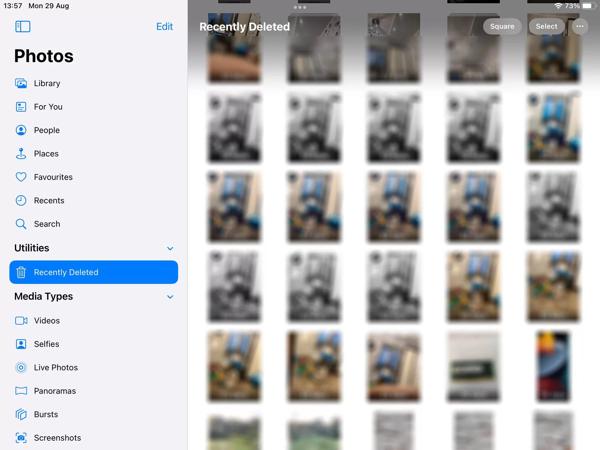
Steg 1. Öppna appen Foton från din startskärm, gå till album fliken längst ned och välj albumet Nyligen borttaget.
Steg 2. Här kan du se alla bilder som raderades inom 30 dagar. Tryck på Välja och välj önskade foton.
Steg 3. Tryck på Recover knappen längst ned till höger och tryck på Återställ foto. Sedan kommer de raderade fotona att gå tillbaka till det ursprungliga albumet.
Tips: Varför kan du inte hitta nyligen raderade foton på iPad? De kan vara raderade för mer än 30 dagar sedan, eller så kan du ha tömt albumet Nyligen raderade en gång.
Hur man hämtar nyligen raderade iPad-bilder från iCloud.com
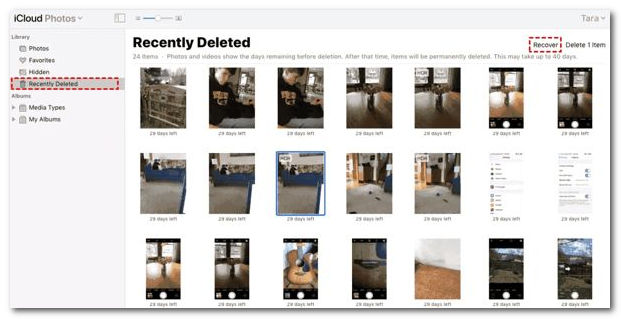
Steg 1. Gå till icloud.com i din webbläsare och logga in på ditt konto med ditt Apple-ID och lösenord.
Steg 2. Välja Fotogalleri för att gå in på iCloud Photos-sidan. Gå sedan till Nyligen raderad album från vänster sida.
Steg 3. Välj sedan önskade foton och klicka på Recover knapp. Då kommer dessa bilder att gå tillbaka till iCloud Photos och du kan ladda ner dem direkt.
Tips: Du måste ha aktiverat iCloud Photos på din iPad innan du använder den här metoden.
Del 3: Hur man återställer raderade bilder på iPad från iCloud
Kan jag återställa raderade foton från iPad om de inte finns i mappen Nyligen raderade? En annan vanligt förekommande metod för att återställa raderade iPad-foton är att återställa från en iCloud-säkerhetskopia. Som tur var hade jag för vana att säkerhetskopiera min iPad regelbundet, så jag provade den här metoden och lyckades återställa de foton jag hade raderat.
Det finns dock en sak att tänka på: iCloud-återställning återställer hela iPaden från säkerhetskopian istället för att bara återställa foton. Som ett resultat kan all ny data som skapas efter säkerhetskopieringsdatumet ersättas av det äldre säkerhetskopiinnehållet, och hela processen kan ta lång tid. Därför är det viktigt att säkerhetskopiera dina nuvarande iPad-data i förväg.
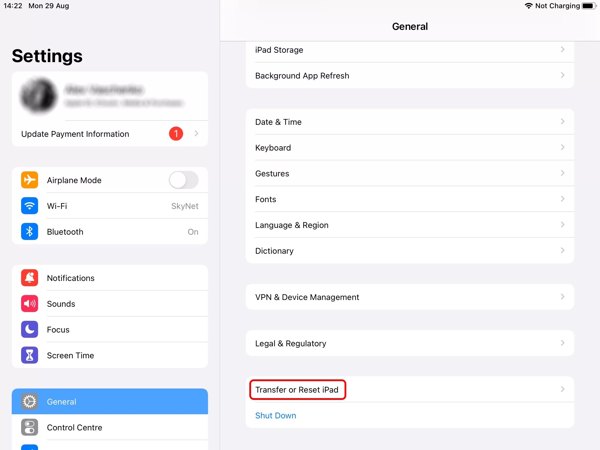
Steg 1. Starta Inställningar app, gå till Allmäntväljer Överför eller återställ iPad or Återställa, och knacka på Radera allt innehåll och inst. Återställ sedan din iPad till fabriksstatus.
Steg 2. Vänta tills din iPad startar om så kommer du att se Hej skärm. När du ställer in den, anslut till ett Wi-Fi-nätverk.
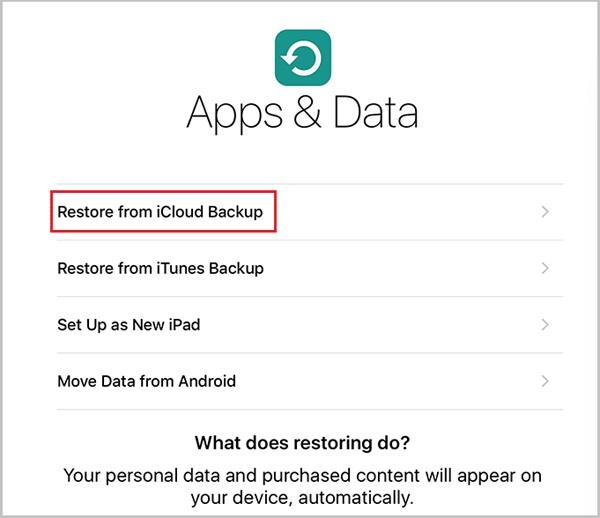
Steg 3. Välja Återställ från iCloud Backup på Apps & Data skärm, logga in med ditt Apple-ID och lösenord och återställ rätt säkerhetskopia. Sedan kommer de raderade bilderna att återställas till din iPad.
Del 4: Hur man hittar raderade foton på iPad med iTunes/Finder
Om du inte har en iCloud-säkerhetskopia, men regelbundet säkerhetskopierar din iPad med iTunes eller Finder, kan du också hämta raderade foton från iPad med hjälp av iTunes/Finder-säkerhetskopia. Men i likhet med iCloud-återställning återställer den här metoden hela iPaden istället för bara foton. Du måste också säkerhetskopiera din nuvarande iPad innan återställningen.
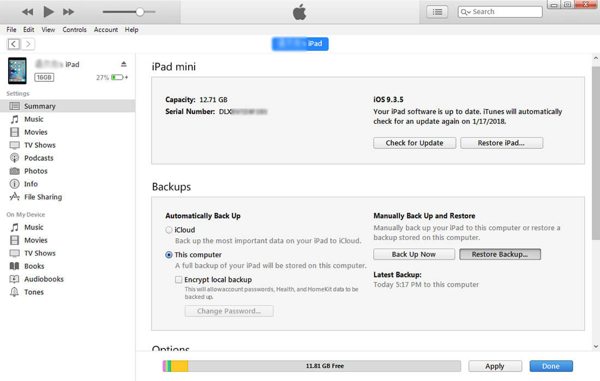
Steg 1. Kör den senaste versionen av iTunes på din dator. På macOS Catalina kör du Finder-appen. Anslut din iPad till din dator med en USB-kabel.
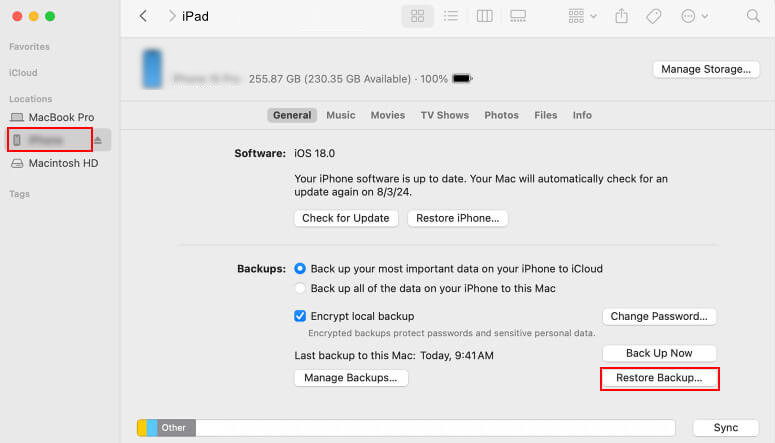
Steg 2. Klicka på Hela enheter i iTunes och gå till Sammanfattning flik. Eller välj ditt iPad-namn i Finder och gå till Allmänt fliken.
Steg 3. Slå Återställa Backup knapp under Säkerhetskopior välj en lämplig säkerhetskopia och följ instruktionerna för att återställa raderade bilder på din iPad.
Del 5: Hur man återställer raderade bilder från iPad utan säkerhetskopiering
Vad händer om de raderade bilderna inte längre finns i albumet Nyligen raderade, men du inte vill återställa din iPad från en iCloud- eller iTunes/Finder-säkerhetskopia eftersom den kan ersätta dina nuvarande data med den gamla? Eller, hur återställer man raderade bilder på iPad utan en säkerhetskopia? I det här fallet kan ett professionellt dataåterställningsverktyg vara lösningen. Efter att ha jämfört flera alternativ försökte jag Apeaksoft iPhone Data Recovery.

Nedladdad av över 1,000,000 användare
- Hämta raderade bilder på iPad utan säkerhetskopiering.
- Återställ iPad-foton utan att överskriva data.
- Återställ iPad-foto från din enhet eller iTunes/iCloud-säkerhetskopia.
- Selektivt återställa raderade anteckningar, musik, videor och annat.
- Stöd de senaste versionerna av iPadOS.

Hur man återställer borttagna bilder på iPad utan säkerhetskopiering
Steg 1. Skanna din iPad
Starta den bästa programvaran för fotoåterställning när du har installerat den på din dator. Det finns en annan version för Mac. Anslut din iPad till din dator med en Lightning-kabel. Välja Återställ från iOS-enheten, se till att trycka Litar på din iPad-skärm om du ombeds, och klicka på Starta Scan knappen för att börja leta efter förlorad data på din enhet omedelbart.

Steg 2. Förhandsgranska raderade foton
När datasökningen är klar kommer du att presenteras med förhandsgranskningsfönstret. Välj de datatyper som du vill återställa, till exempel Kamerarulle, Foto Library, och mer på vänster sida. Här kan du förhandsgranska de raderade iPad-bilderna.

Steg 3. Återställ raderade iPad-bilder
Till sist, välj önskade filer och klicka på Recover knapp. Ställ sedan in en utdatamapp och tryck Recover igen. Dina raderade foton kommer att återställas på iPad.

Bonustips: Hämta borttagna foton från iTunes/iCloud Backup selektivt
Med den här programvaran kan du också återställa bilder från iTunes/iCloud backup.
Om du inte vet om säkerhetskopian du väljer innehåller de raderade bilderna du behöver eller om du tycker att det är obekvämt att återställa alla bilder (inklusive de onödiga) i den senaste säkerhetskopian, kan du inte missa den här funktionen!
Det gör det möjligt för dig
• Förhandsgranska foton i säkerhetskopian innan du återställer dem.
• Välj selektivt foton som ska återställas.
Om du vill hämta borttagna bilder på iPad från iTunes-säkerhetskopia klickar du bara på Återställ från iTunes Backup File alternativet på huvudgränssnittet och välj sedan motsvarande säkerhetskopia.

Om du behöver hämta borttagna bilder på iPad från iCloud kan du klicka på alternativet Återställ från iCloud-säkerhetskopieringsfil och logga in på ditt iCloud-konto. Välj sedan den riktade säkerhetskopian och starta din verksamhet.

Del 6: Vanliga frågor om att återställa raderade foton från iPad
Kan jag återställa permanent raderade foton från min iPad?
Ja, du kan återställa permanent raderade foton på iPad från en iCloud- eller iTunes/Finder-säkerhetskopia eller med professionell dataåterställningsprogramvara som Apeaksoft iPhone Data Recovery om informationen inte har skrivits över.
Var hamnar raderade bilder på iPaden?
Raderade foton flyttas till albumet Senast raderade i appen Foton, där de kan sparas i 30 dagar innan de tas bort permanent.
Kan jag återställa raderade bilder på iPad utan säkerhetskopia?
Ja. Om du inte har en säkerhetskopia kan du prova professionell programvara för iPad-dataåterställning, som till exempel Apeaksoft iPhone Data Recovery för att återställa dem. Huruvida återställningen lyckas beror på om de raderade uppgifterna har skrivits över.
Slutsats
Hur hämtar du raderade bilder på iPad? Jag tror att du får svaret.
Denna guide förklarar hur man återställer raderade bilder från iPad. Albumet Nyligen borttaget på iPad eller iCloud är det enklaste sättet att hitta dina bilder. En iTunes/Finder eller iCloud backup-fil är ett annat sätt att få tillbaka dina bilder om du har säkerhetskopierade din iPad regelbundet. Apeaksoft iPhone Data Recovery låter dig hämta borttagna bilder från iPad utan säkerhetskopiering.
 Apeaksoft iPhone Data Recovery
 Återställ raderad eller förlorad data från iOS-enheter, iTunes och iCloud-säkerhetskopia.
Relaterade artiklar




