

Rensa upp Mac: Hur man enkelt tar bort oönskade dokument

Är din Mac stökig, full av oanvända filer eller börjar lagringsutrymmet ta slut? För många onödiga dokument kan göra datorn långsammare och göra det svårt att hitta det du behöver. Den här guiden visar dig enkla sätt att ta bort dokument på Mac, från grundläggande dra-och-släpp och genvägar till renare verktyg och till och med avancerade Terminal-kommandon. Läs vidare för att lära dig hur du snabbt frigör lagringsutrymme och håller din Mac i toppform!
SIDINNEHÅLL:
Del 1: Snabba tips för att ta bort dokument på Mac
Om du vill ta bort ett dokument i Word eller på skrivbordet är de enklaste metoderna att dra och släppa det till papperskorgen eller använda genvägar.
Dra och släpp till papperskorgen
Det enklaste sättet att radera dokument på en Mac är att dra objektet till papperskorgen i Dock. Objekten raderas dock inte permanent; de kommer att finnas kvar i papperskorgen om du inte tömmer den.
Så här tömmer du papperskorgen:
Ctrl-klicka på objektet du vill ta bort permanent och välj sedan Radera omedelbartOm du vill radera hela papperskorgen klickar du på Finder i Dock och välj sedan Finder > Töm papperskorgenBekräfta din åtgärd för att fortsätta med borttagningen.
Använd tangentbordsgenvägskommando
Markera dokumentet och tryck på Kommando + Radera tangenterna för att flytta ett dokument till papperskorgen. Om du vill tömma papperskorgen använder du kortkommandot Kommando + Skift + DeleteEn bekräftelsefråga visas för att bekräfta att du vill radera allt. Efter bekräftelsen kommer alla dokument i papperskorgen att raderas permanent från din Mac.
Del 2: Hur man tar bort dokument på Mac med hjälp av Mac Cleaner
Om du vill hitta och radera alla oanvända dokument på din Mac föreslår vi att du använder ett professionellt rensningsverktyg. Apeaksoft Mac Cleaner är ett sådant verktyg för datarensning på din Mac. Det kan skanna din Mac noggrant och ge en förhandsgranskning av dem, sedan kan du välja ut stora, skräpfiler och gamla filer på din Mac och ta bort dem med några få klick.
Din hjälpsamma Mac-datahanterare
- Leta reda på och ta bort stora/gamla/skräpfiler för att rensa din Mac.
- Radera systemcachen, programcachen, systemloggar och användarloggar noggrant.
- Övervaka din Mac-status och hälsa i realtid.
- Öka systemets prestanda för att det ska fungera smidigt.
Säker nedladdning

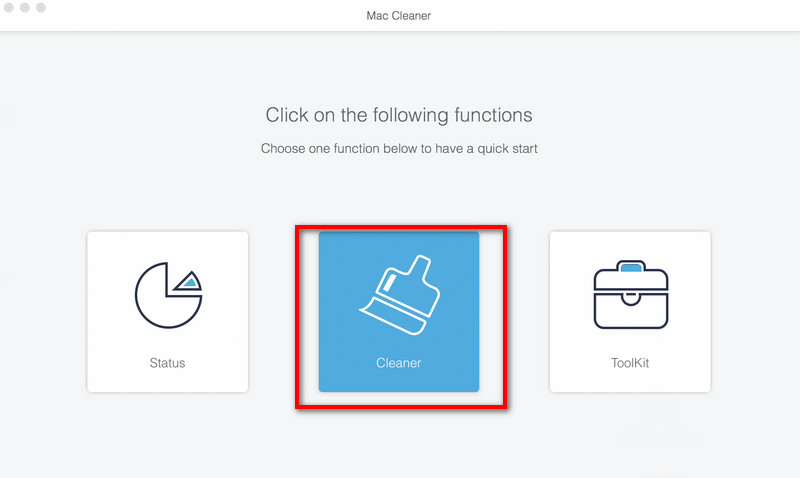
Steg 1. Starta Mac Cleaner och klicka på Renare i gränssnittet.
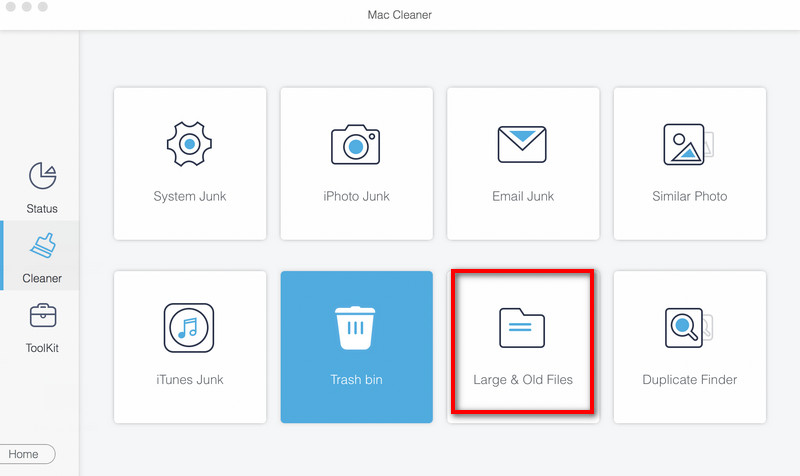
Steg 2. Klicka Stora och gamla filer > Skanna för att skanna alla dokument eller mappar på din Mac.
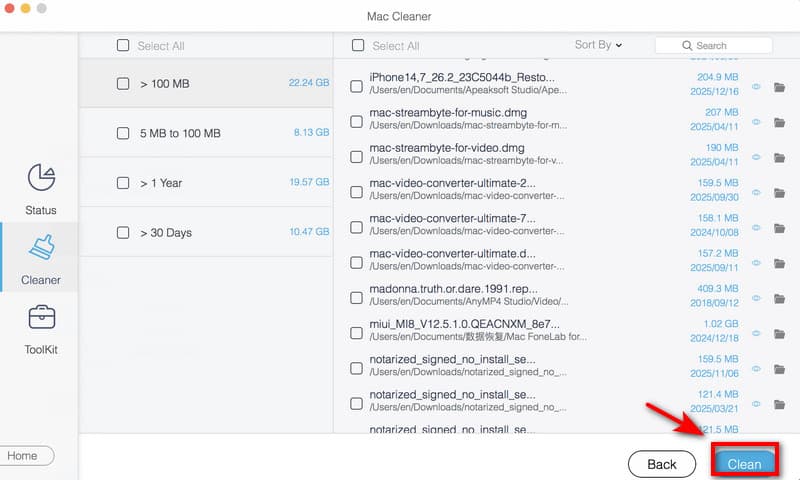
Steg 3. Klicka Visa för att förhandsgranska skanningsresultaten. Markera de dokument du vill ta bort och klicka på Rena att ta bort dem.
Del 3: Så här tar du bort dokument på Mac med hjälp av systemverktyg
Om du letar efter en metod för att radera dokument utan att installera extra programvara kan de två systemverktygen hjälpa dig med det.
Ta bort dokument på Mac efter kategori
Du kan organisera och visa dokument, foton, meddelanden, säkerhetskopior och andra filer på din Mac med hjälp av kategorier. Dessutom kan du se tillgängligt lagringsutrymme och ta bort dokument för att frigör diskutrymme på din Mac.
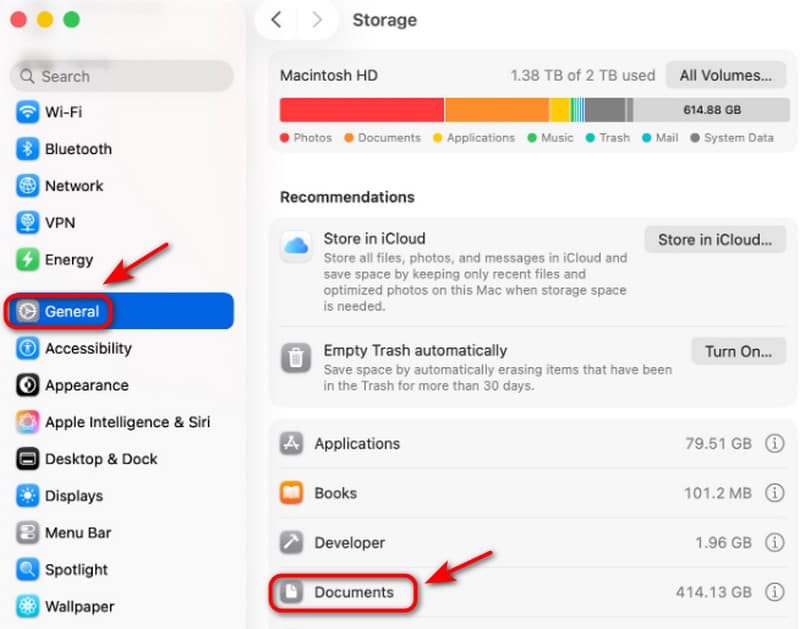
Steg 1. Öppna Apple-menyn, klicka på Systeminställningaroch skrolla sedan ned för att välja Allmänt i sidofältet.
Steg 2. Klicka lagring, så kan du se alla kategorier. Klicka på Dokument, slå Info knappen för att öppna mappen, och sedan kan du visa alla dokument på din Mac.
Steg 3. Markera det dokument du vill radera och klicka sedan på Radera eller användning Kommando + Radera nycklar.
Ta bort dokument på Mac via Finder
Ett annat officiellt sätt att ta bort dokument på en Mac är att använda FinderFinder är det inbyggda filhanteringsverktyget i macOS, vilket gör att du enkelt kan hitta och hantera dina filer.
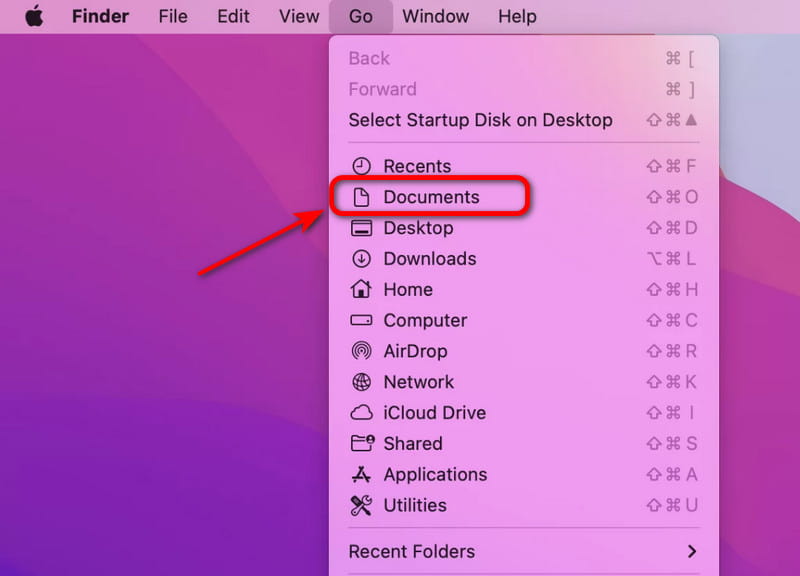
Steg 1. Öppet Finder i Dock. Klicka Gå > Dokument mappen i vänster sidofält.
Steg 2. Du kan dra dokumentet du inte behöver till trasheller högerklicka på den och välj Flytta till papperskorgen.
Steg 3. Navigera till SOPTUNNA, hitta dokumentet du vill ta bort permanent och välj Radera omedelbart.
Del 4: Avancerat: Använda Terminal för att radera dokument på Mac
För avancerade användare, använd Terminal-kommandon för att ta bort ett dokument eller rensa cachen på Mac är det mest effektiva sättet.
Steg 1. Öppna Finder, klicka Applikationer> Verktyg i menyraden för att öppna Terminalen. Alternativt kan du trycka på Kommando + mellanslag att öppna Spotlight, Typ terminala, och träffa ange.
Steg 2. I terminalfönstret skriver du rm följt av ett mellanslagDra sedan filen du vill radera till terminal fönstret. Du kan också manuellt ange hela sökvägen till dokumentet du vill ta bort.
Obs: Ocuco-landskapet rm Kommandot tar bort filer permanent och kan inte ångras, så se till att filsökvägen är korrekt innan du trycker på Enter.
Du kan också använda rm för andra borttagningsuppgifter, till exempel:
- Massvis radering av filer: rm *.pdf (tar bort alla PDF-filer i den aktuella mappen)
- Ta bort en mapp: rm -r mappens namn (tar bort en mapp och allt i den)
Steg 3. Klicka ange för att radera ett dokument på Mac. Det här steget kommer att kringgå papperskorgen och radera filen omedelbart.
Slutsats
Nu när du vet hur man tar bort dokument på Mac, kan du välja rätt metod för olika situationer. För snabba och små borttagningar räcker det med grundläggande knep eller systemverktyg. Om du behöver en fullständig och säker rensning kan tredjepartsprogramvara som Apeaksoft Mac Cleaner hjälpa till. För mer avancerad borttagning kan du använda Terminalkommandon. Genom att använda dessa metoder kan du frigöra lagringsutrymme, hålla din Mac välorganiserad, öka din arbetseffektivitet och njuta av en smidigare Mac varje dag!
Relaterade artiklar




