

Hur man hittar och tar bort dubbletter av foton på en Mac-dator

Enligt vår forskning lagrar en Mac-dator vanligtvis många foton, inklusive säkerhetskopiering av iPhone-foton, iCloud-foton och mer. Det är logiskt att användare hittar många dubbletter av foton på sina MacBooks. De tar upp plats och gör Mac-datorn långsammare. Hantera och ta bort dubbletter av foton på din Mac är en bra idé om du vill frigöra utrymme och förbättra prestandan. Den här artikeln delar med sig av fyra effektiva sätt.
SIDINNEHÅLL:
Del 1: Ett snabbt sätt att ta bort dubbletter av foton på Mac
Apeaksoft Mac Cleaner är ett enkelt sätt att hitta och ta bort dubbletter av bilder på macOS med hjälp av AI-teknik. Även om bilderna inte har samma namn kan applikationen identifiera dem genom att analysera innehållet och metadata.
Ett snabbt sätt att hitta och ta bort dubbletter av foton på Mac
- Hitta liknande foton med hjälp av AI-teknik.
- Ta bort flera dubbletter av foton med ett klick.
- Erbjud bonusfunktioner, som att hitta och radera gamla foton.
- Stöd för macOS 10.11 och senare.
Säker nedladdning

Hur man raderar dubbletter av foton på Mac
Steg 1. Installera Mac Cleaner
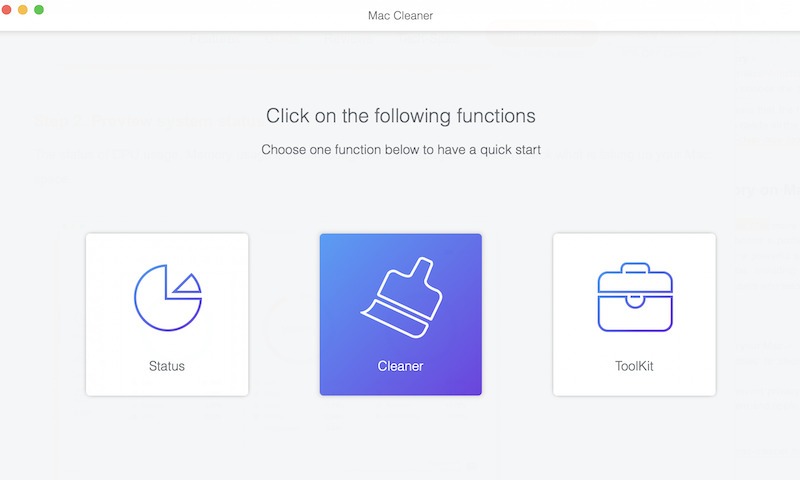
Kör den perfekta sökfunktionen för dubbletter av foton på din Mac efter att du har installerat den på din dator. Klicka på Renare alternativet i hemgränssnittet.
Steg 2. Hitta dubbletter av foton
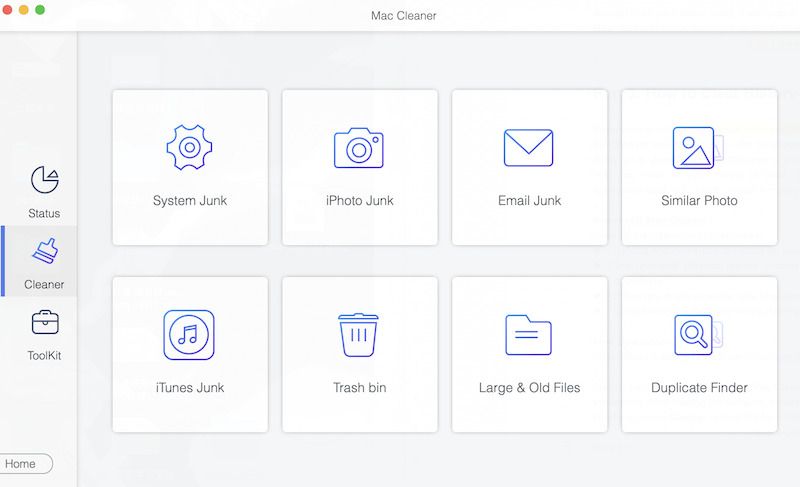
Välj Liknande foto verktyg. Klicka på scan för att börja söka efter dubbletter av foton på din MacBook. När det är klart klickar du på Visa gå vidare.
Steg 3. Radera dubbletter av foton på Mac
Bläddra bland dubbletter av foton, välj oönskade filer och klicka på Rena knappen. Bekräfta din åtgärd om du uppmanas att göra det.
Del 2: Hur man tar bort dubbletter av foton på Mac i Foton
Sedan macOS Ventura har Apple lagt till en duplikatsökare i den inbyggda Foto-appen. Förutom att radera dubbletter av foton slår den här funktionen samman alla kopior samtidigt. Den är bara tillgänglig för foton som lagras i Foto-appen.
Steg 1. Kör Fotogalleri app på din Mac.
Steg 2. Klicka på dubbletter alternativet under Bekvämligheter på sidofältet.
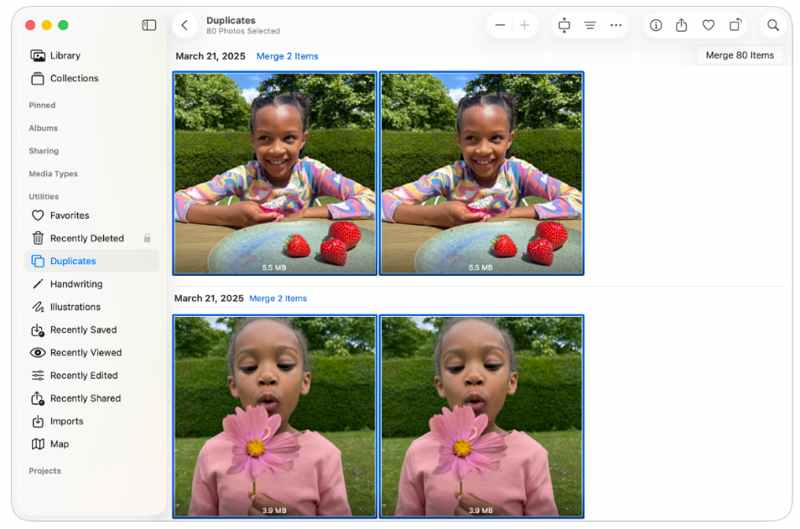
Steg 3. Sedan analyserar Foton ditt bibliotek och hittar dubbletter.
Steg 4. Tryck Kommando och välj oönskade foton.
Steg 5. Klicka på Sammanfoga N objekt knappen högst upp.
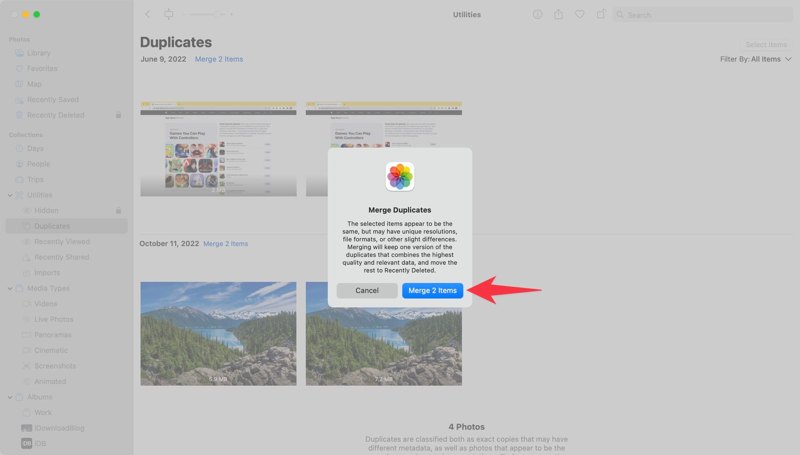
Steg 6. Slutligen klickar du på Sammanfoga N objekt i bekräftelsedialogrutan.
Tips: Om du bara vill ta bort dubbletter i Mac Photos, markera kopiorna, högerklicka på en vald fil och välj Ta bort N foton.
Del 3: Hur man tar bort dubbletter av foton på Mac via Smart Album
Om du vill ta bort dubbletter av foton manuellt på Mac är Smart Album i Foto-appen ett bra alternativ. Det låter dig lägga till filter för att jämföra liknande foton, till exempel filnamn, metadata och andra kriterier.
Steg 1. Gå till Fil menyn i Fotogalleri app.
Steg 2. Välja Nytt smart album.
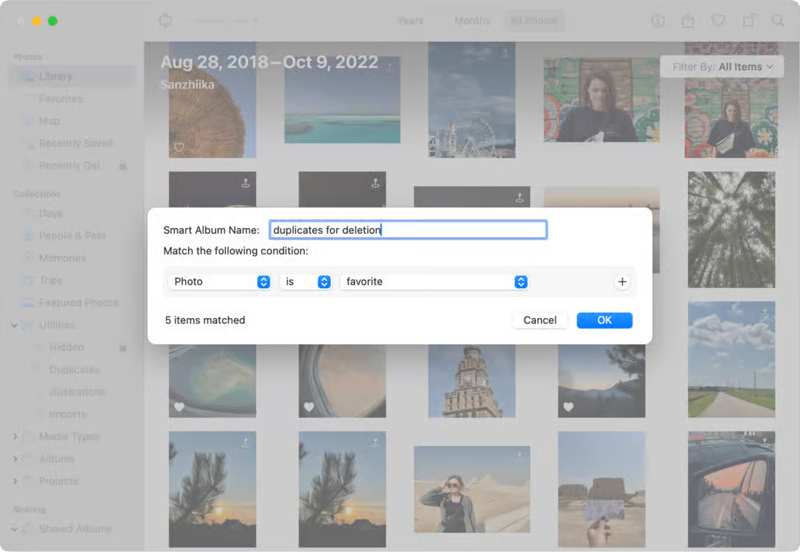
Steg 3. Namnge det och ange filtret. Om du vill lägga till fler filter klickar du på + knappen och ställ in den.
Steg 4. Klicka OK att fortsätta.
Steg 5. Välj sedan de oönskade bilderna.
Steg 6. Högerklicka på ett valt foto och välj Ta bort N foton.
Steg 7. I bekräftelsedialogrutan klickar du på Radera.
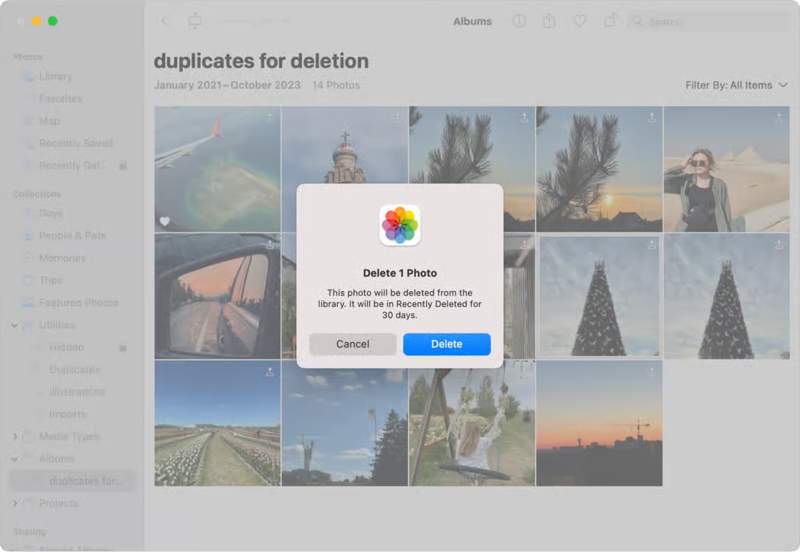
Steg 8. Gå sedan till Nyligen raderad album från sidofältet.
Steg 9. Ta bort de duplicerade fotona eller klicka på Ta bort alla för att tömma albumet Nyligen borttagna.
Ytterligare läsning
Del 4: Hur man tar bort dubbletter av foton på Mac med Smart Folder
Både dubbletter och smarta album kan bara ta bort dubbletter i Mac Photos. Om du vill hantera dubbletter på andra platser på din Mac kan funktionen Smart Folder vara till hjälp. För att hitta kopiorna måste du konfigurera den här funktionen. rengörare för duplicerade foton ordentligt.
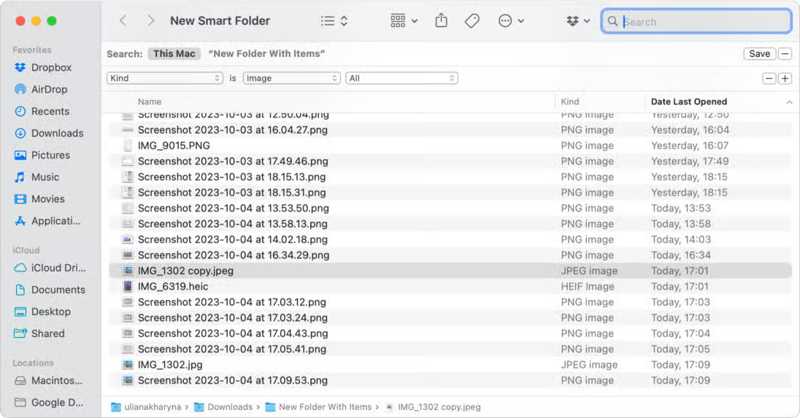
Steg 1. Öppna Finder app från din Dock bar.
Steg 2. Gå till Fil menyn och välj Ny smart mapp.
Steg 3. Välja Den här Mac eller en specifik disk bredvid Sök.
Steg 4. Klicka Lägg till längst upp till höger.
Steg 5. Expandera det första rullgardinsmenyn och välj Snäll.
Steg 6. Byt sedan till Bild i det andra rullgardinsalternativet.
Steg 7. Klicka sedan på kolumnen för att sortera alla bilder på din Mac, till exempel Namn .
Steg 8. Tryck Kommando tangenten medan du klickar på varje duplicerad bild du vill radera.
Steg 9. Högerklicka på ett valt foto och välj Flytta till papperskorgen.
Steg 10. Slutligen klickar du på trash mapp på Dock bar och välj Töm papperskorgen.
Slutsats
Den här guiden delade fyra sätt att ta bort dubbletter i Bilder på Mac och andra platser. Funktionen Dubbletter i Foto-appen kan hitta kopior i biblioteket. Dessutom låter Smart Album dig manuellt organisera och ta bort dubbletter av foton i ditt bibliotek. För foton som inte finns i ditt bibliotek kan du prova funktionen Smart mapp. Apeaksoft Mac Cleaner är ett avancerat alternativ för att hitta dubbletter av foton, effektivisera fotobiblioteket och frigöra utrymme. Den intuitiva designen gör det till ett bra alternativ för nybörjare.
Relaterade artiklar




