

Hur man ändrar storlek på en GIF utan att förlora kvalitet online och offline

Hur ändrar jag storleken på en GIF? Många av oss kanske har en sådan fråga när vi vill ladda upp en GIF till webbplatser, sociala medier eller meddelandeplattformar som Discord. Att ändra storleken på en GIF är ett enkelt sätt att få den att passa bättre. I den här guiden lär du dig hur man ändrar storlek på en GIF steg för steg med hjälp av både gratis onlineverktyg och programvara för datorer.
SIDINNEHÅLL:
- Del 1: Varför behöver man ändra storlek på en GIF
- Del 2: Hur man ändrar storlek på en GIF online (redaktörens val)
- Del 3: Hur man ändrar storlek på en GIF i Ezgif
- Del 4: Hur man ändrar storlek på en GIF i Photoshop
- Del 5: Hur man ändrar storlek på en GIF i GIMP
- Del 6: Vanliga frågor om hur man ändrar storlek på en GIF
Del 1: Varför behöver man ändra storlek på en GIF
Anpassning till plattformskrav
Om du vill ladda upp en GIF till en viss plattform men plattformen har en filstorleksgräns – högst 200 KB – medan din ursprungliga GIF-fil är 500 KB, måste du ändra storleken på GIF-filen för att minska dess storlek.
Förbättra webbsidans laddningshastighet
Webbsidans laddningshastighet kommer att saktas ner om det finns stora GIF-filer, vilket påverkar användarupplevelsen. Att helt enkelt minska storleken på GIF-filer kan förbättra webbsidans laddningshastighet avsevärt.
Optimera visuella effekter
När du tittar på en GIF på din mobiltelefon och tycker att den är för liten för att se detaljerna tydligt kan du förstora den.
Spara lagringsutrymme
Om många GIF-filer som sparats på din mobiltelefon eller dator tar upp mycket plats kan du spara lagringsutrymme genom att minska deras filstorlekar.
Del 2: Hur man ändrar storlek på en GIF online (redaktörens val)
Att justera storleken på en GIF online är den snabbaste och bekvämaste metoden. Ingen programvaruinstallation krävs. I det här avsnittet rekommenderar vi två onlineverktyg för att förstora GIF-filer för att se tydligare detaljer och för att komprimera GIF-filer för att minska filstorleken.
Gör en GIF större:
Här rekommenderar vi Apeaksoft Free Image Upscaler av följande skäl:
• Ett klick för att förstora din GIF automatiskt.
• AI-teknik för att förutsäga detaljerna.
• Ändra storlek på en GIF utan att förlora kvalitet.
• 3 steg för att ändra storlek på en GIF.
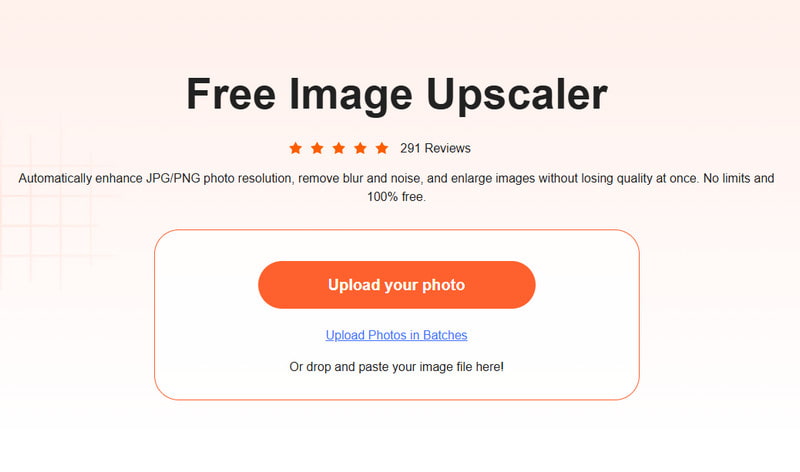
Steg 1. Gå till Apeaksoft Free Image Upscalers officiella webbplats. Tryck på knappen Ladda upp ditt foto och välj din GIF-bild.
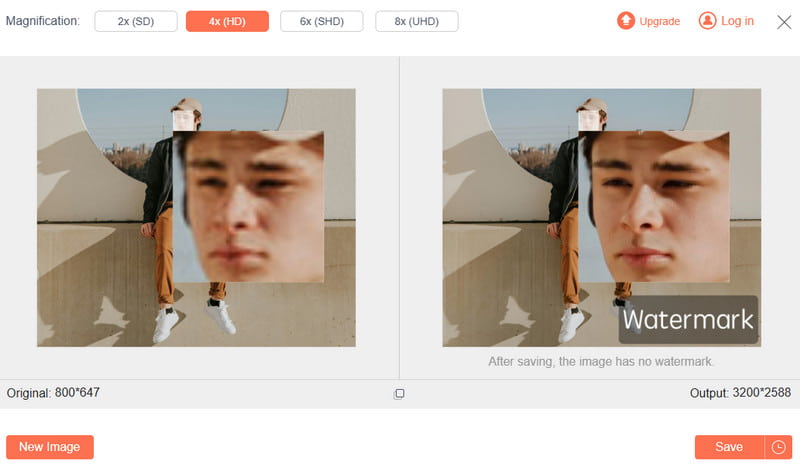
Steg 2. Välj den förstoring du vill ha i förstoringsområdet.
Steg 3. Tryck Spara knappen om du är nöjd med effekten.
Gör en GIF mindre:
För att göra en GIF mindre kan du använda Apeaksoft gratis bildkompressor.
• Komprimera en GIF med bibehållen originalkvalitet.
• Masskonvertera bilder upp till 40 bilder åt gången.
• Kompatibel med de mest populära bildtyperna som PNG, JPEG, SVG och GIF.
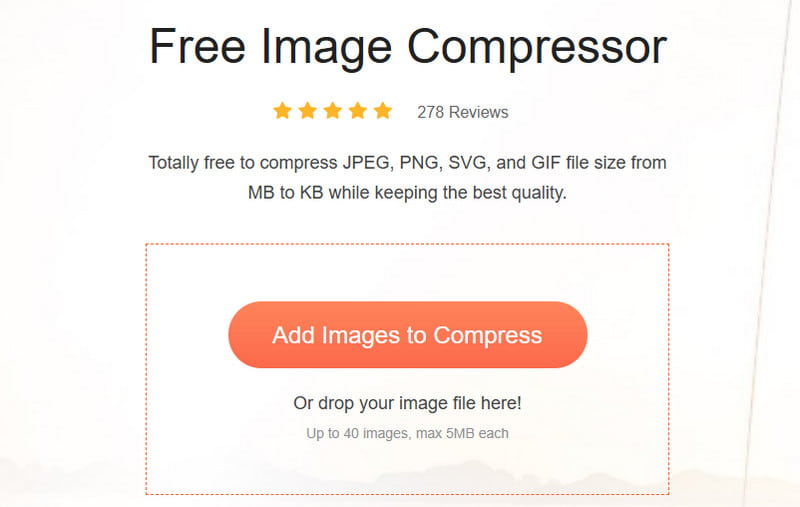
Steg 1. Gå till den officiella webbplatsen för Apeaksoft gratis bildkompressor. tryck på Lägg till bilder för att komprimera för att ladda upp dina GIF-filer.
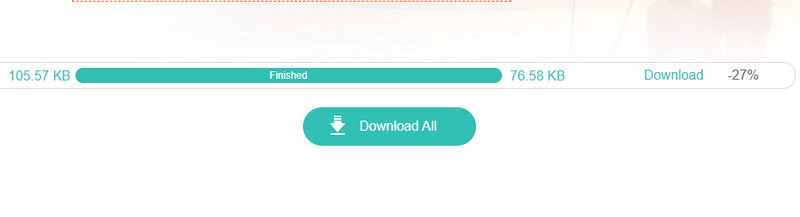
Steg 2. Vänta tills verktyget komprimerar GIF:en automatiskt, ha tålamod.
Steg 3. Tryck Hämta All för att spara den redigerade GIF-filen.
Del 3: Hur man ändrar storlek på en GIF i Ezgif
Förutom de verktyg som nämnts tidigare är Ezgif även en onlineplattform som stöder storleksändring av GIF-bilder. Följ de specifika stegen nedan för att använda den:
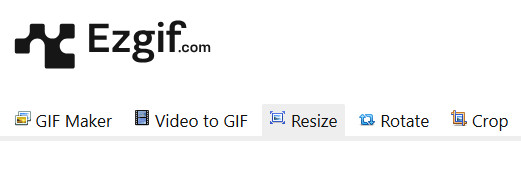
Steg 1. Besök Ezgifs officiella webbplats och klicka på Resizer alternativ.
Steg 2. Tryck Välj FIL för att välja din mål-GIF. Tryck på Ladda!-knappen sedan.

Steg 3. Ange ett nytt värde för din GIF-bild i rutan och tryck sedan på Ändra storlek bild!-knappen.

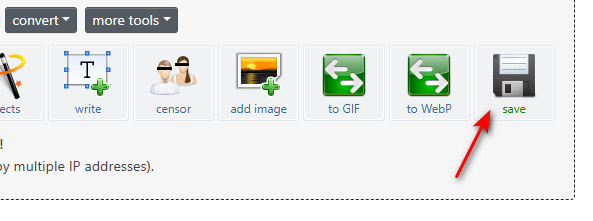
Steg 4. Tryck Spara knapp.
Del 4: Hur man ändrar storlek på en GIF i Photoshop
För användare som behöver hantera komplexa GIF-filer kan ni använda ett professionellt verktyg – Adobe Photoshop. Till skillnad från onlineverktyg låter Photoshop er visa och justera GIF-storleken bildruta för bildruta för att säkerställa bästa möjliga utskriftskvalitet. Här är de specifika stegen:
Steg 1. Öppna en GIF-fil i Photoshop.
Steg 2. Gå till
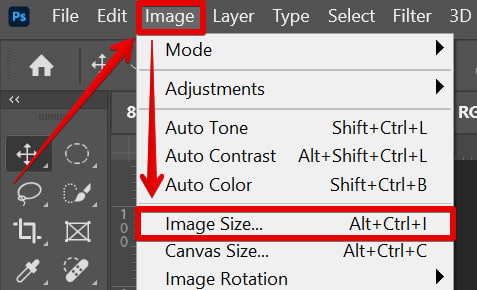
Steg 3. Ange önskat värde i rutan bredvid längd eller vikt.
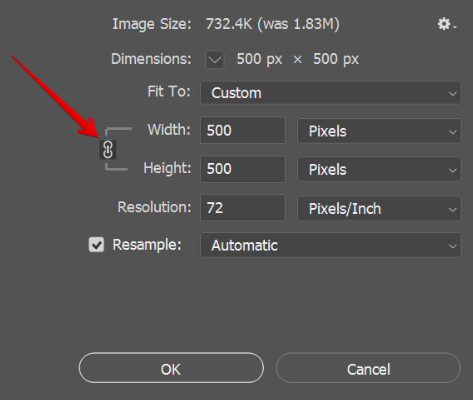
Steg 4. Tryck OK knappen för att slutföra.
Tips: Se till att Begränsa proportioner är markerad för att bibehålla bildens bildförhållande.
Del 5: Hur man ändrar storlek på en GIF i GIMP
Om du letar efter ett professionellt och gratis bildbehandlingsverktyg för att ändra storlek på GIF-filer är GIMP ett bra val. Även om gränssnittet kan verka lite komplicerat, kommer du genom att följa den här enkla handledningen snart att bemästra hur man enkelt ändrar storlek på GIF-filer med GIMP.
Steg 1. Starta GIMP och klicka Filer - Öppna i den övre menyraden. Välj din GIF-bild för att öppna den.
Steg 2. Klicka Bild > Skala bildAnge sedan nya värden för bredd och höjd. Kom ihåg att hålla bildförhållandet låst genom att klicka på kedja ikonen.
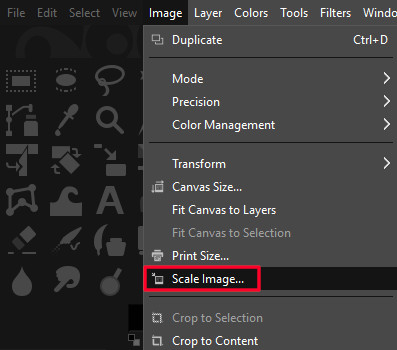
Steg 3. Gå till Fil > Export För att spara din bild. Se till att välja GIF från listan eller ställ in filändelsen manuellt till .gif.
Steg 4. Klicka Export för att avsluta i exportdialogrutan.
Del 6: Vanliga frågor om hur man ändrar storlek på en GIF
Hur ändrar man storleken på en GIF för Discord?
När du laddar upp eller skickar en GIF på Discord, om filen är för stor (över 10 MB), kan du använda några gratis onlineverktyg som Apeaksoft gratis bildkompressor för att ändra GIF-storleken för Discord.
Hur ändrar man storlek på en GIF på iPhone?
Det finns ingen inbyggd funktion för att direkt ändra storleken på GIF-filer på iOS-systemet. Du kan konvertera din GIF till en video och göra några justeringar. Konvertera sedan din video tillbaka till GIF. Det mest effektiva sättet att ändra storlek på en GIF på iPhone är att använda online. foto resizer.
Hur ändrar man storlek på en GIF på Mac?
Du kan ändra GIF-storleken direkt i förhandsgranskningsappen på Mac.
Slutsats
Hittills har vi introducerat fyra detaljerade sätt att ändra storlek på en GIF-fil när det gäller onlineverktyg som Apeaksoft Free Image Upscaler, Apeaksoft Free Image Compressor och Ezgif, och skrivbordsverktyg som Photoshop och GIMP. Hoppas du kan hitta det som passar dig bäst och enkelt ändra storlek på en GIF utan att förlora kvalitet.
Relaterade artiklar
Letar du efter den bästa GIF-inspelaren för att fånga din GIF-skärm och göra en animerad bild? Här rekommenderar vi dig 8 GIF-inspelare, som Apeaksoft Screen Recorder.
Den här handledningen delar nio metoder för att effektivt konvertera en MP4-bild till en animerad GIF-bild online, med Photoshop och med hjälp av verktyg.
Var inte ledsen eller brådskande när dina roliga GIF-bilder försvinner. Det finns möjliga sätt att kontrollera och återställa raderade GIF-filer på din dator eller mobil.
Vill du ställa in en GIF som bakgrundsbild på din iPhone? Det här inlägget kommer att visa två sätt att ställa in de animerade bilderna som bakgrundsbild.



