

Hur man återställer raderade GIF-filer på Windows och Mac (4 beprövade metoder)

Key Takeaways
- Om du har raderat GIF-filer kan du först gå till papperskorgen eller papperskorgen för att återställa dem direkt och enkelt.
- Om du har en lokal eller molnbaserad säkerhetskopia kan du återställa de raderade GIF-filerna därifrån.
- Även om GIF-filerna raderades permanent (med Shift + Delete eller efter att papperskorgen tömts) kan de fortfarande återställas med professionell dataåterställningsprogramvara, så länge informationen inte har skrivits över.
Har du råkat radera dina GIF-bilder? Få inte panik – det är mycket lättare att återställa dem än du tror! Den här guiden visar dig hur du gör det. återställa raderade GIF-bilder steg för steg, oavsett om du tömde papperskorgen, förlorade filer efter en systemkrasch eller inte kan hitta dina GIF-bilder någonstans på din dator.
SIDINNEHÅLL:
- Kan du återställa raderade GIF-filer?
- Metod 1. Återställ raderad GIF från papperskorgen
- Metod 2. Återställ permanent borttagen GIF med ett klick [Rekommenderas]
- Metod 3. Återställ raderad GIF från lokal säkerhetskopia
- Metod 4. Återställ raderad GIF från molnsäkerhetskopia
- Tips för att förhindra att GIF-filer raderas igen
Kan du återställa raderade GIF-filer?
GIF-filer liknar andra bildfiler som JPG och PNG, så att ta bort dem betyder inte att de är borta för alltid.
När du tar bort en GIF-fil tas den inte bort direkt. Först hamnar den i papperskorgen (eller papperskorgen på Mac). Du kan enkelt återställa dem där.
Om du har tömt papperskorgen behöver du inte oroa dig. Du kan använda professionell programvara för dataåterställning. De flesta erbjuder en gratis provperiod eller en begränsad återställningskvot, vilket ofta räcker för att återställa GIF-bilderna.
Om du någonsin har säkerhetskopierat din dator blir det mycket enklare. Du kan återställa direkt från Filhistorik (eller Time Machine på Mac).
Kort sagt, att återställa raderade GIF-filer är vanligtvis möjligt, särskilt om du agerar snabbt efter raderingen.
Metod 1. Återställ raderad GIF från papperskorgen
Det snabbaste och enklaste sättet att återställa en raderad GIF är att kontrollera papperskorgen (Windows) eller papperskorgen (Mac). Raderade filer lagras normalt tillfälligt här tills du tömmer dem. Så du kan återställa dem med bara några få klick.
Papperskorgen (Windows)
Steg 1. Öppna Papperskorgen korgen~~POS=HEADCOMP.
Steg 2. ange gif i filterrutan (uppe till höger).
Steg 3. Dubbelklicka på önskad och klicka på återställa.
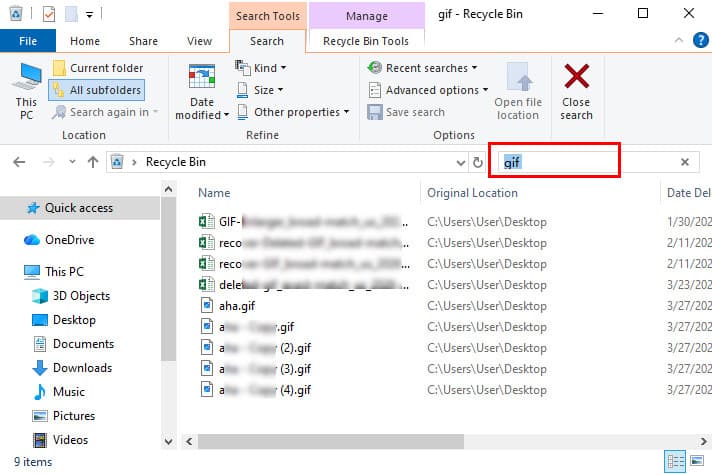
Tips: GIF-filer kommer att återställas till sin ursprungliga plats.
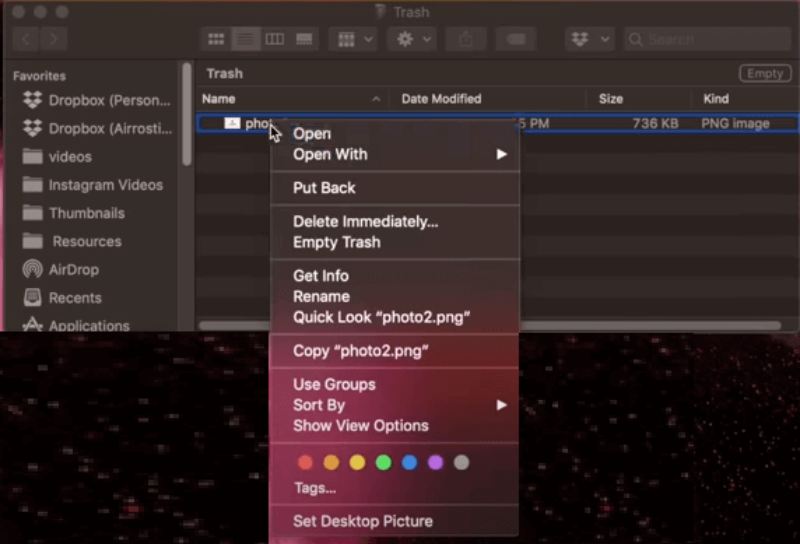
Papperskorgen (Mac)
Steg 1. Öppna Papperskorgen från dockan.
Steg 2. Sök efter dina mål-GIF-bilder.
Steg 3. Högerklicka på den och välj Ställ tillbaka.
Metod 2. Återställ permanent borttagen GIF med ett klick [Rekommenderas]
Om du har för vana att använda Shift + Delete, eller om du regelbundet rensar dina raderade filer, kommer saker och ting att vara mycket mer komplicerade. Lyckligtvis, Apeaksoft Data Recovery erbjuder en enkel och komplett lösning som hjälper dig att återställa permanent raderade GIF-paket på både Windows och Mac, även utan säkerhetskopia.
Återställ raderade GIF-paket med lätthet
- Återställ raderade GIF-paket med ett klick.
- Stöd för GIF-återställning från din dator, hårddiskar, SD-kort, USB-enhet etc.
- Återställ GIF-bilder på grund av olika situationer som oavsiktlig radering, formatering, hårddiskkorruption, systemkrasch etc.
- Dessutom fungerar det här verktyget för nästan alla filtyper du behöver, som återställa PowerPoint, Word, videor, ljud, etc.
- Den erbjuder en gratis testversion av återställningsprogrammet på 200 MB.

Steg 1. Ladda ner och installera detta professionella GIF-återställningsverktyg på din dator gratis.
Steg 2. Starta verktyget och välj Återställning av hårddisken från den vänstra panelen och klicka på Starta Scan.
Om dina GIF-filer är lagrade på en extern hårddisk bör du välja det andra alternativet.

Steg 3. Leta reda på dina mål-GIF-filer baserat på TyplistaSökning i filterrutan behövs.

Steg 4. Förhandsgranska GIF-filerna.

Steg 5. Markera alla GIF-bilder du behöver och klicka på Återställ (längst ner till höger).

Metod 3. Återställ raderad GIF från lokal säkerhetskopia
Om du tidigare har aktiverat en säkerhetskopieringsfunktion på din dator kan det vara snabbt och flexibelt att återställa raderade GIF-filer. Här visar vi dig hur du använder Windows filhistorik/tidigare versioner och Mac Time Machine för att återställa GIF-filer från dina lokala säkerhetskopior.
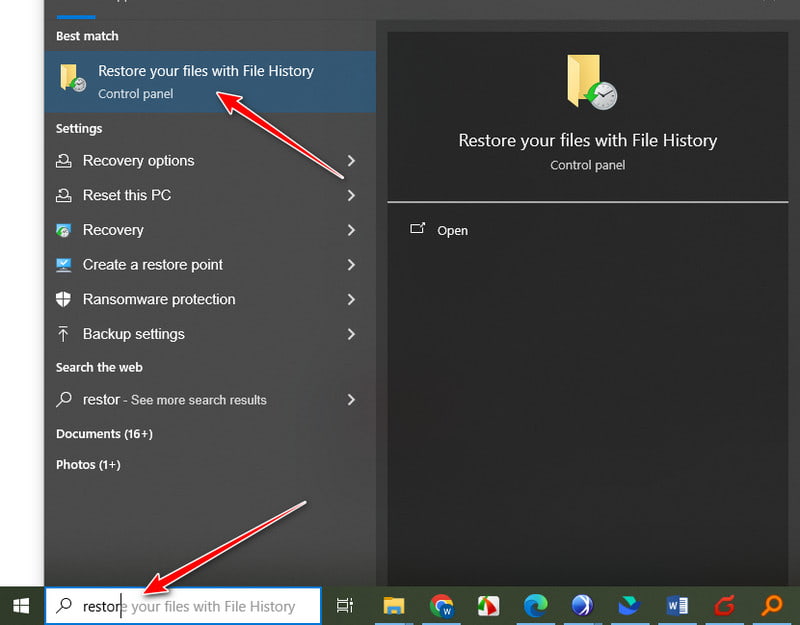
Filhistorik (Windows)
Steg 1. Typ Återställ dina filer med filhistorik i sökrutan (längst ner till vänster).
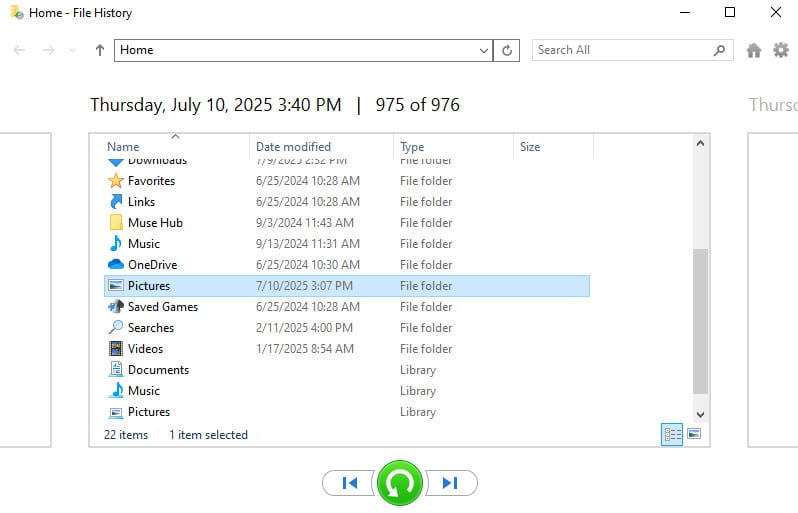
Steg 2. Leta reda på den relaterade mappen.
Steg 3. Klicka på Recover knappen längst ner i mitten.
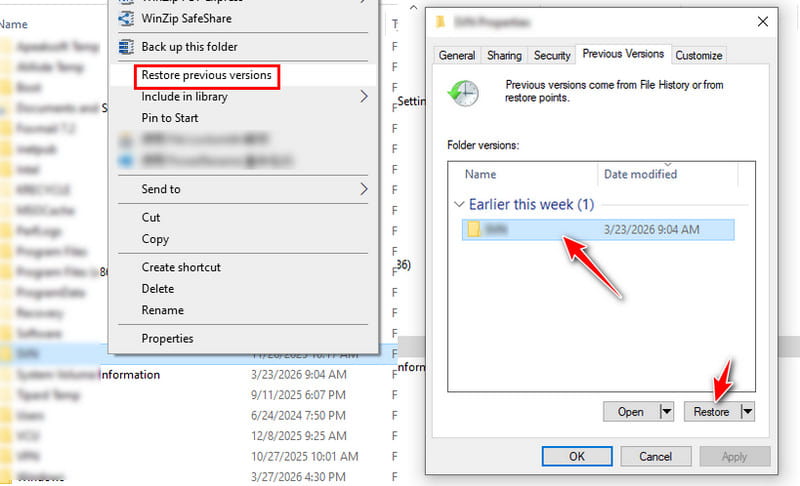
Föregående version (Windows)
Steg 1. Öppet File Explorer och leta reda på mappen där dina raderade GIF-filer en gång lagrades.
Steg 2. Högerklicka på mappen och välj Återställ tidigare version.
Steg 3. Välj den version som du tror kan innehålla de raderade GIF-bilderna.
Steg 4. Klicka återställa.
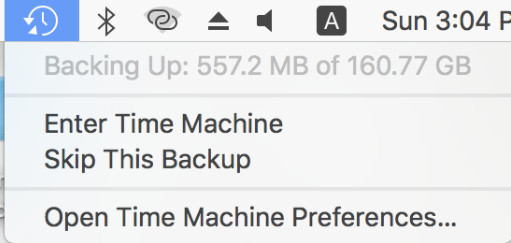
Tidsmaskin (Mac)
Steg 1. Öppet Time Machine uppifrån till höger.
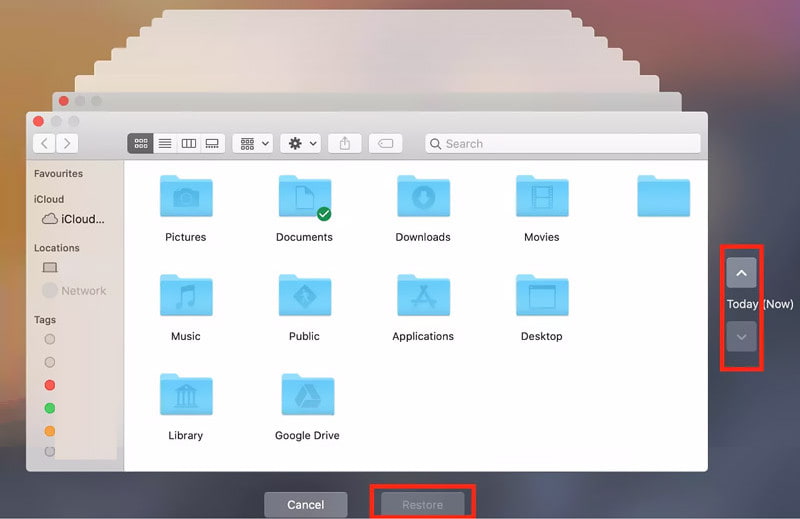
Steg 2. Klicka på uppåt- eller nedåtpilen från tidslinjen till höger för att hitta den exakta mappen.
Steg 3. Välj det GIF-paket du vill använda och klicka på återställa.
Metod 4. Återställ raderad GIF från molnsäkerhetskopia
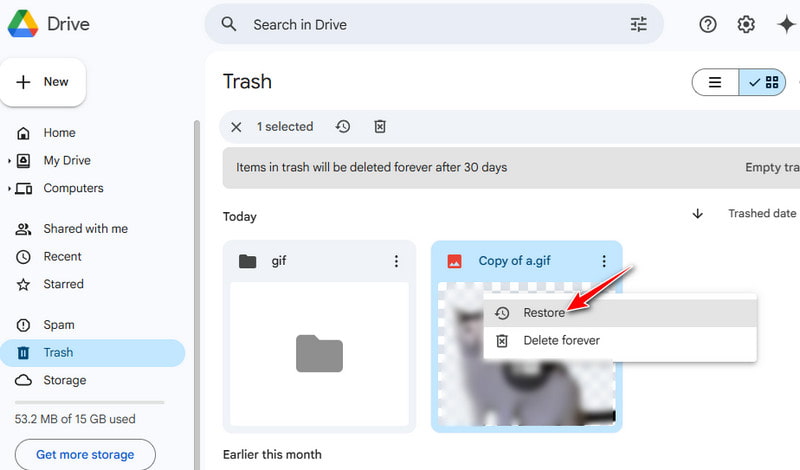
Om du använder en molnbaserad säkerhetskopieringstjänst kan det vara snabbt och enkelt att återställa raderade GIF-filer. Här använder vi Google Drive som ett exempel för att visa hur du kan återställa dina GIF-filer.
Steg 1. Öppna Google Drive i din webbläsare och logga in med ditt konto.
Steg 2. Kontrollera trash mapp.
Steg 3. Högerklicka på den och välj återställa.
Tips för att förhindra att GIF-filer raderas igen
- Säkerhetskopiera regelbundet dina GIF-filer till en extern hårddisk eller en molndisk.
- Aktivera säkerhetskopieringsfunktionen på din dator så att det finns en återställningspunkt som du kan använda.
- Kontrollera två gånger innan du tar bort GIF-bilder på din dator eller tömmer papperskorgen.
- Sortera dina GIF-bilder tydligt för bättre hantering.
- Koppla inte ur dina enheter plötsligt när du överför data.
Slutsats
Återställa GIF-bilder är inte så komplicerat som du tror, eller hur? Kontrollera papperskorgen först. Om de inte finns där, titta i dina lokala säkerhetskopior eller molnsäkerhetskopior. För permanent raderade filer, gratis dataåterställningsprogramvara kan hjälpa dig att få tillbaka dina GIF-filer snabbt och säkert.
Relaterade artiklar




