

Hur man lägger till musik till video med 5 effektiva metoder

När du skapar och retuscherar videor är bakgrundsmusiken en viktig del. Musik kan ge textur, färg och djup till din video och förstärka huvudelementen. Om du vill krydda dina videoklipp och skapa engagerande videor på sociala medier är det en bra idé att använda musik. Den här guiden delar med sig av beprövade metoder för att lägga till musik till en video på din iPhone, Android-telefon, dator eller online utan kvalitetsförlust.
SIDINNEHÅLL:
Del 1: Ett snabbt sätt att lägga till musik till en video på en dator
Apeaksoft Video Converter Ultimate är ett utmärkt program för att lägga till musik till en video på skrivbordet. Det är faktiskt en komplett verktygslåda för videoefterproduktion. Den låter dig retuschera videor utan tekniska kunskaper, inklusive att lägga till bakgrundsmusik.

Nedladdad av över 1,000,000 användare
- Lägg till musik till videor i tre steg.
- Skydda videokvaliteten under processen.
- Inkludera ett brett utbud av videoredigeringsfunktioner.
- Stöd nästan alla video- och ljudformat.
- Förhandsgranska resultatet med den inbyggda mediaspelaren.

Hur man lägger till musik till videor på datorn
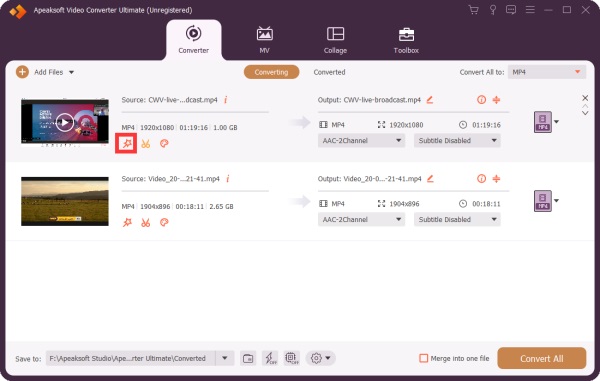
Steg 1. Importera videor
Starta videoredigeringsprogrammet när du har installerat det på din dator. Det finns en annan version för Mac OS X 10.12 eller senare. Klicka på Lägg till filer menyn och importera de videofiler du vill redigera från din hårddisk.
Steg 2. Lägg till musik i videor
Klicka på Redigera -knappen på en video för att öppna den i videoredigeraren. Växla till fliken Ljud. Klicka på Lägg till knappen och lägg till musiken i videon. Justera Volym och Dröjsmål enligt bilderna. Klicka på Spela för att förhandsgranska resultatet. Klicka OK för att bekräfta det.
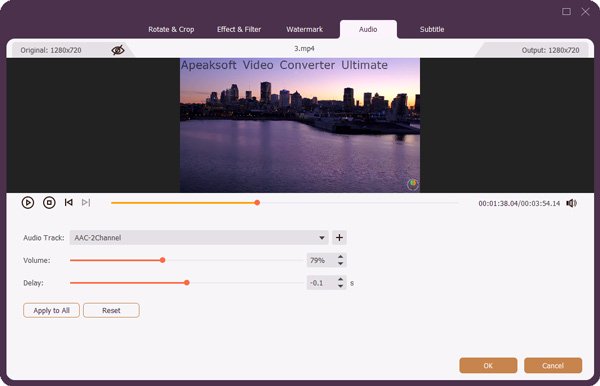
Tips: Om du vill lägga till musik till alla videor klickar du på Ansök till Alla.
Steg 3. Exportera resultat
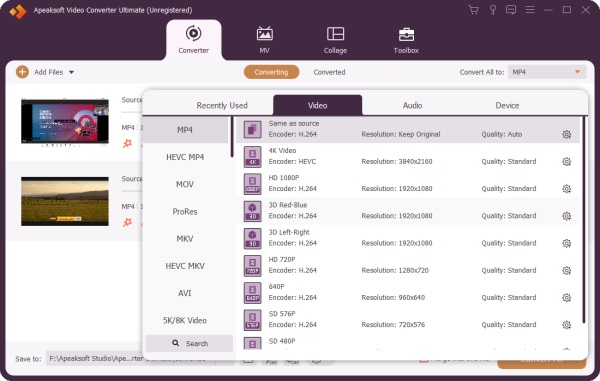
Klicka på Inställningar knappen bredvid Utdataformat längst ner för att aktivera profildialogrutan. Gå till Video fliken, välj rätt format och välj en förinställning. Om du vill ändra parametrarna klickar du på Inställningar knappen med en kugghjulsikon. Ställ in en utdatamapp i Spara till fältet. Klicka slutligen på Konvertera alla knappen för att exportera alla videor.
Del 2: Hur man lägger till musik till video online
Att lägga till musik till en video online gratis utan vattenstämpel är ett annat alternativ. Fördelen är att du kan slutföra jobbet utan att installera något. Detta sätt är dock inte tillgängligt för långa videor. Dessutom behöver du en stabil internetanslutning.
Hur man lägger till musik till video i Adobe Express
Steg 1. Besök www.adobe.com/express/login i en webbläsare.
Steg 2. Logga in med ett konto.
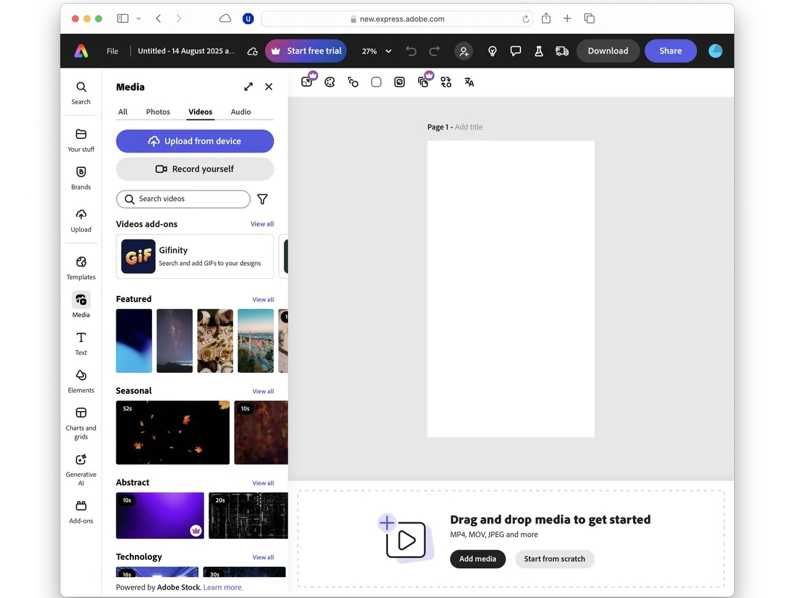
Steg 3. Gå till Video fliken och klicka på Ladda upp från enhet att ladda upp en video.
Steg 4. Dra och släpp videofilen på storyboarden.
Steg 5. Klicka sedan på Lägg till ljud längst ner och importera ett ljudspår för att lägga till musik i videon i Adobe Express.
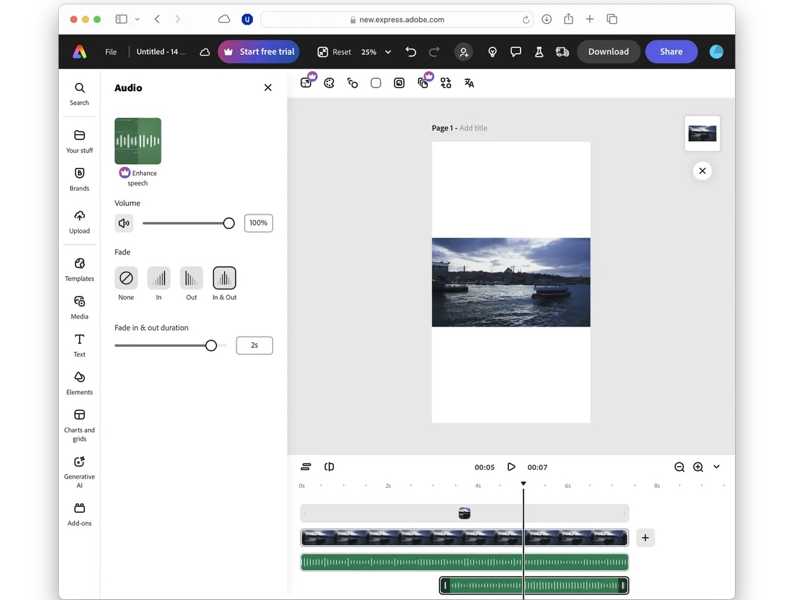
Steg 6. Klicka på Ladda ner knapp.
Hur man lägger till musik till en video på Canva
Steg 1. Gå till www.canva.com i din webbläsare.
Steg 2. Logga in med ditt konto och lösenord.
Steg 3. Klicka på Ladda menyn i sidofältet.
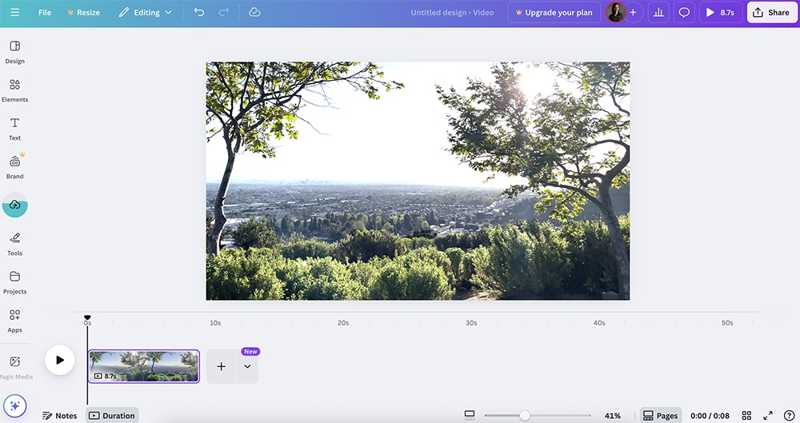
Steg 4. Klicka på Ladda upp filer -knappen och importera videon och ljudspåret du vill redigera.
Steg 5. Dra och släpp videoklippet på tidslinjen.
Steg 6. Gå till Audio Dra och släpp ljudspåret på tidslinjen med hjälp av fliken för att lägga till musik i videon på Canva.
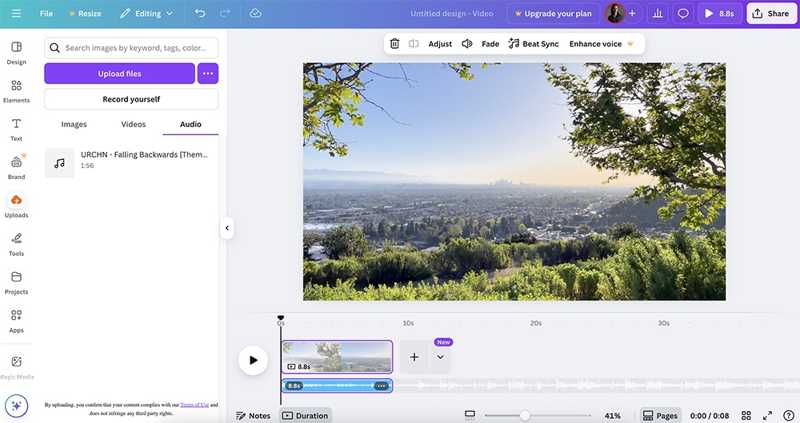
Steg 7. Klicka på Spela knappen för att se resultatet.
Steg 8. Slutligen, spara och ladda ner videofilen.
Del 3: Hur man lägger till musik till en video på en iPhone
Om du behöver lägga till musik till en video på din iPhone är Apples iMovie ett bra alternativ. Den här videoredigeringsappen är tillgänglig för de flesta iPhones och är gratis att använda. Den låter dig retuschera en videofil på tidslinjen.
Steg 1. Kör iMovie app på din iPhone.
Steg 2. Välj Film alternativet under Starta nytt projekt meny.
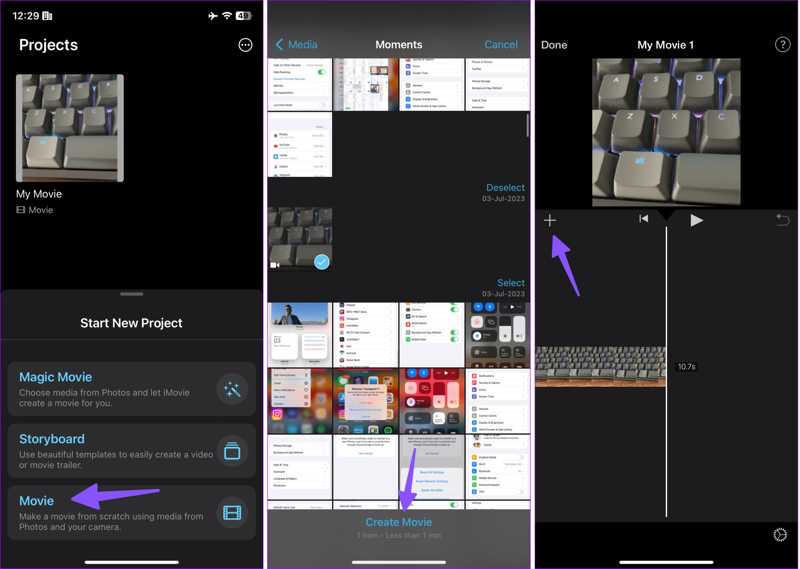
Steg 3. Välj önskad video och tryck på Skapa film knappen längst ner.
Steg 4. Tryck på Lägg till knappen under mediaspelaren och välj Audio.
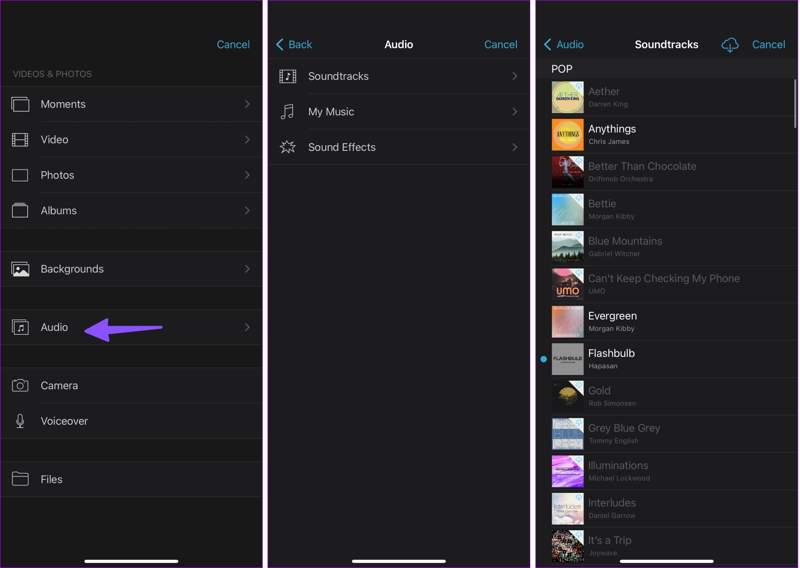
Steg 5. Välja Ljudspår, min musik, eller Ljudeffekteroch välj ett lämpligt spår.
Steg 6. När iMovie har lagt till musiken i videon på iPhone trycker du på Spela knappen för att förhandsgranska den.
Steg 7. Om du är nöjd, tryck på Dela knappen och välj Spara video.
Steg 8. Sedan kan du hitta resultatet i din Foto-app.
Ytterligare läsning
Del 4: Hur man lägger till musik till video på Android
Android har inga inbyggda videoredigeringsappar. Du kan dock hitta en videoredigeringsapp i Google Play Store för att lägga till musik i en video på din Android-enhet. CapCut är till exempel en komplett videoredigeringsapp för att snabbt lägga till bakgrundsmusik.
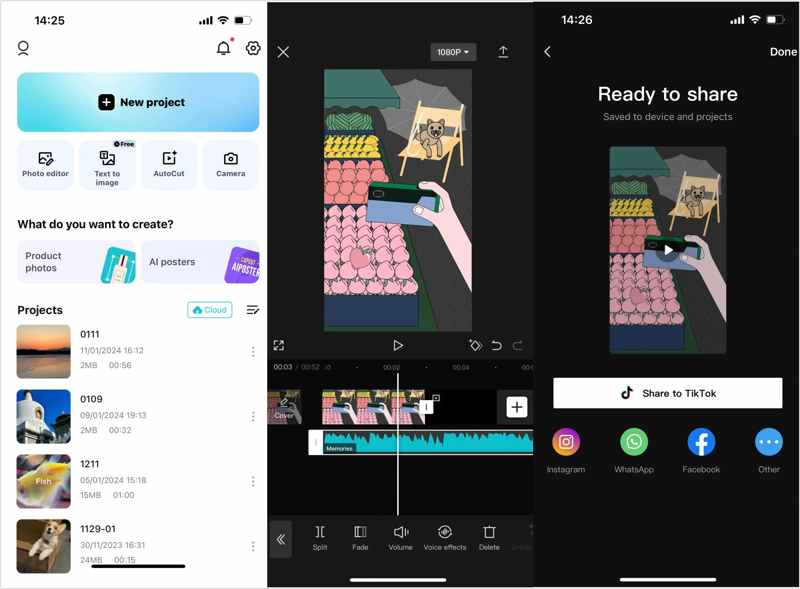
Steg 1. Installera videoredigeringsappen på din telefon från Play Store.
Steg 2. Öppna den och tryck på Nytt projekt knappen för att skapa ett nytt projekt för att lägga till musik till en video på CapCut.
Steg 3. Välj sedan önskad video och tryck på Lägg till att fortsätta.
Steg 4. Välj Audio meny längst ner.
Steg 5. Välj en lämplig låt eller ett ljudspår.
Om du vill använda det inbyggda biblioteket trycker du på Ladda ner knappen bredvid önskat spår.
För att använda din låt, tryck på Från enheten knapp.
Steg 6. Slutligen knacka på Dela knappen och välj destination.
Tips: De flesta videoredigeringsappar på Android är gratis att ladda ner, men du måste köpa uppgraderingen i appen för att få de avancerade funktionerna, som HD-utgång.
Slutsats
Nu ska du lära dig de fem sätten att lägg till musik i en video på en dator, online, på en iPhone och på en Android-enhet. Du kan välja ett lämpligt sätt beroende på din situation och plattform, och följa de detaljerade stegen för att skapa tilltalande videor med bakgrundsmusik. Apeaksoft Video Converter Ultimate är det ultimata sättet att retuschera dina videor utan att förlora kvalitet. Dessutom förenklar det koncisa gränssnittet processen, särskilt för vanliga människor.
Relaterade artiklar




