

Hur man redigerar YouTube-videor med de bästa YouTube-redigerarna

Som en av de bästa sociala medieplattformarna är YouTube utbrett över hela världen. Miljontals användare har tillgång till plattformen och tittar på hav av videor. Faktum är att alla kan dela videor på YouTube med ett konto. Det är dock mycket mer än att bara publicera inspelade videor. För innehållsskapare och marknadsförare är det en bra idé att redigera YouTube-videor och optimera tittarupplevelsen med vår betongguide.
SIDINNEHÅLL:
Del 1: Hur man redigerar YouTube-videor offline
Ett av de bästa sätten att redigera YouTube-videor är att använda ett offline YouTube-videoredigeringsprogram, till exempel Apeaksoft Video Converter UltimateDen kan skapa en videoberättelse med hjälp av videoklipp. Dessutom integrerar den flera funktioner för att retuschera YouTube-videor, som att lägga till undertexter, använda bakgrundsmusik och mer.
Det snabba sättet att redigera YouTube-videor offline utan kvalitetsförlust
- Retuschera videor för delning på YouTube.
- Redigera YouTube-videor med något i bakgrunden.
- Optimera videokvaliteten med avancerad teknik.
- Förhandsgranska resultatet i realtid.
- Exportera redigerade videor för YouTube.

Hur man redigerar en YouTube-video offline
Steg 1. Importera videor
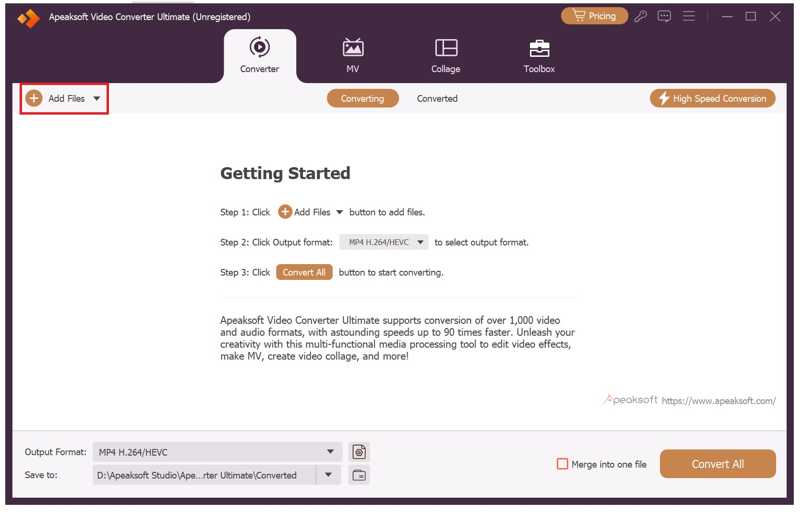
Starta den bra redigeringsprogramvaran för YouTube när du har installerat den på din dator. Den är kompatibel med Windows 11/10/8/7. Det finns en annan version för Mac-användare. Klicka på Lägg till filer menyn och öppna de videor du vill dela på YouTube. Programvaran kan bearbeta flera videor samtidigt i batch.
Steg 2. Retuschera YouTube-videor
Klicka på Redigera knappen under en video för att öppna den i den inbyggda videoredigeraren:
Rotera video: Gå till Rotera & beskär fliken och rotera den 90 grader medurs eller moturs. De andra två alternativen används för att vända videon horisontellt eller vertikalt. Om du vill rotera alla videor klickar du på Ansök till Alla.
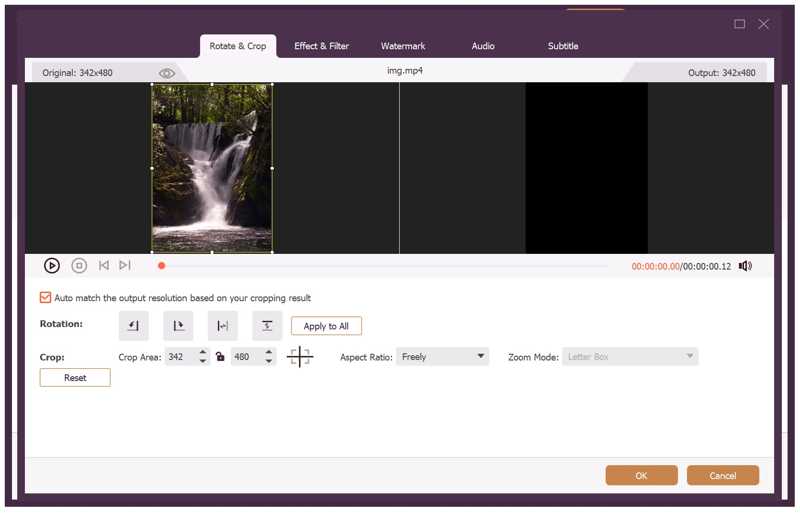
Beskär video: När du har angett Rotera & beskär fliken visas en beskärningsruta på videon. Dra i ramarna tills du är nöjd.
Använd videoeffekt eller filter: Gå till Effekt & filter fliken och justera Däremot, Mättnad, Ljushetoch MössorEller välj ett lämpligt filter under Filter sektion.
Vattenstämpelvideo: Gå till Vattenstämpel fliken och lägg till en vattenstämpel med text eller bild. Här kan du anpassa vattenstämpeln med alternativ.
Använd bakgrundsljud: Gå till Audio fliken, klicka på Lägg till knappen bredvid Ljudspår och lägg till bakgrundsljudet. Justera volymen och fördröjningen.
Lägg till undertexter: Växla till Texta fliken och klicka på Lägg till knappen för att tillämpa undertexter.
Om du vill klippa och dela videon klickar du på Klipp knappen för att öppna videon i Klipp fönstret. Ställ sedan in start- och slutpositioner för tiden.
Dricks: Om du vill använda andra videoredigeringsverktyg, gå till Verktygslåda högst upp i fönstret och välj önskat verktyg.
Steg 3. Exportera videor till YouTube
När du är klar med YouTube-videoredigeringen klickar du på Utdataformat alternativet längst ner för att öppna formatdialogrutan. Gå till Video fliken, välj Youtube i sidofältet och välj en förinställning. Om du vill ändra parametrarna klickar du på Inställningar knapp.
Ställ sedan in en utdatamapp längst ner och klicka på Konvertera alla knapp.
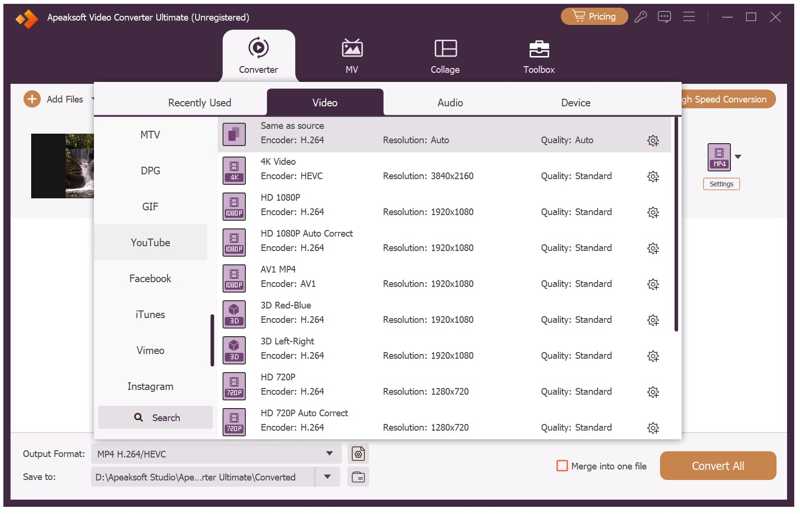
Obs: Om du behöver redigera en videoberättelse för YouTube, gå till MV fliken på det övre bandet.
Del 2: Hur man redigerar YouTube-videor online
Vilken redigeringsprogramvara använder YouTubers? YouTube Studio är ett gratis program för att redigera videor för YouTube online. Det är faktiskt den inbyggda videoredigeraren på YouTube. Även om den bara erbjuder grundläggande videoredigeringsfunktioner är det en bra utgångspunkt.
Steg 1. Gå till www.youtube.com i en webbläsare.
Steg 2. Logga in med ditt konto.
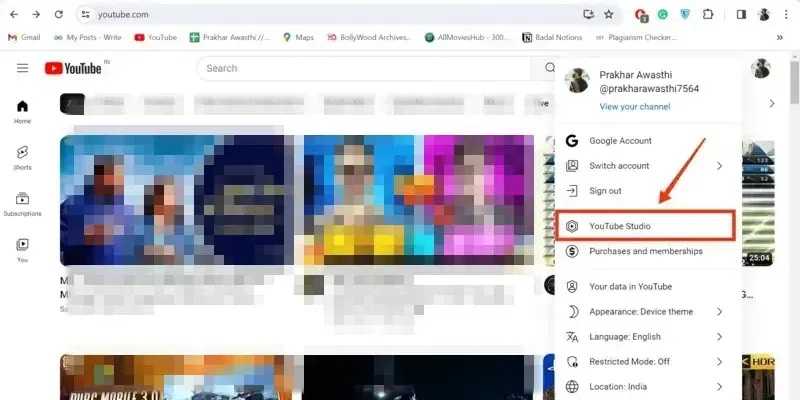
Steg 3. Klicka på din profil och välj YouTube Studio för att börja redigera en YouTube-video med YouTube Studio.
Steg 4. Gå till Innehåll fliken i sidofältet och välj den video du vill redigera.
Steg 5. Klicka sedan på redaktör knapp från Detaljer flik och tryck på KOM IGÅNG!.
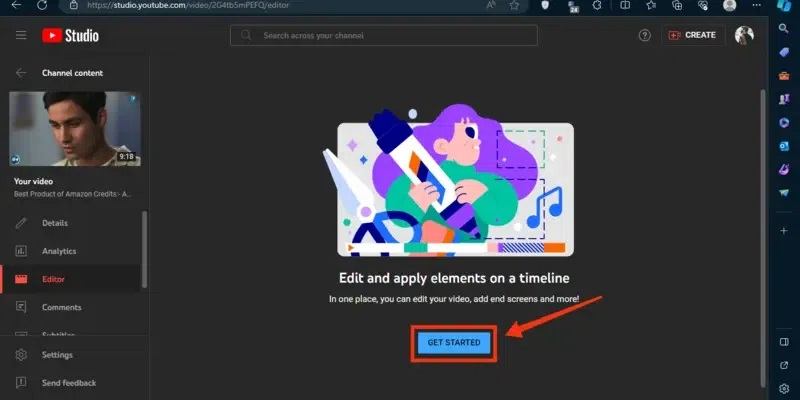
Steg 6. Här hittar du alla YouTube-baserade videoredigeringsverktyg, som till exempel Trim & Cut, Fläck, Audiooch mer. Välj Trim & Cut att fortsätta.
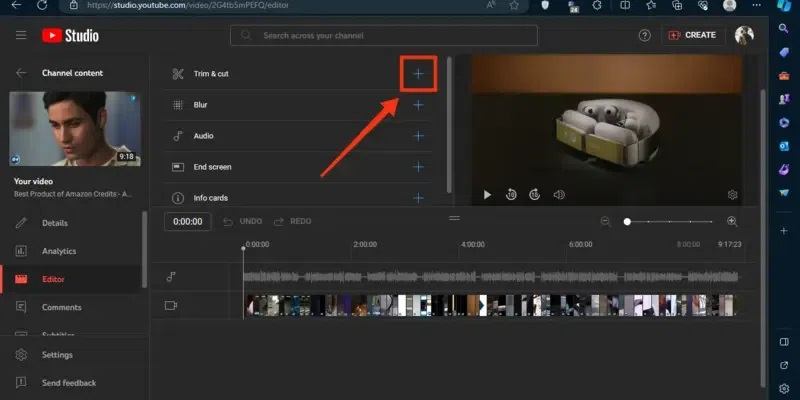
Steg 7. Markera de oönskade bildrutorna på tidslinjen och tryck på Radera tangenten på tangentbordet för att ta bort dem.
Steg 8. När redigeringen är klar klickar du på SPARA knapp.
Steg 9. Om du vill lägg till bakgrundsmusik till din videoKlicka på Audio verktyget och välj en musikfil från biblioteket.
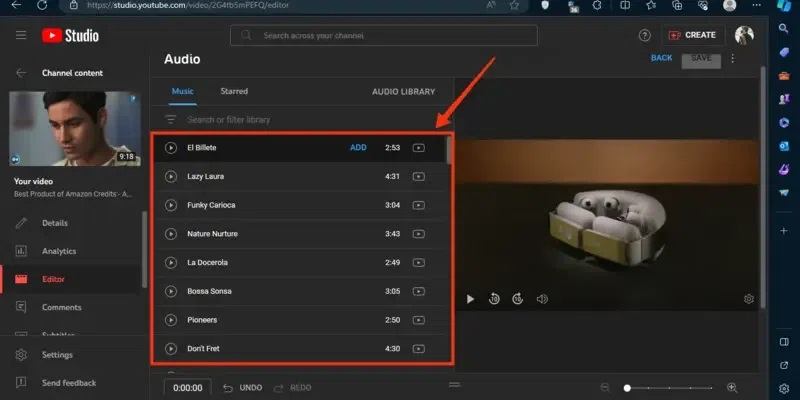
Steg 10. Klicka sedan på SPARA knappen för att bekräfta redigeringen av YouTube-videon online.
Steg 11. Sedan kan du ladda upp den redigerade videon direkt till YouTube.
Del 3: Tips för nybörjare för att redigera YouTube-videor
Det finns två huvudsakliga syften med att redigera YouTube-videor: att följa YouTubes regler och att öka engagemanget kring din videoberättelse. För att uppnå dessa två mål bör du följa våra knep nedan:
1. YouTube stöder videoformaten: MOV, MP4, AVI, WMV, FLV, MPEGPS, 3GP och WebM. Det rekommenderade videoformatet för YouTube är MP4 med H.264-videokodek och AAC-ljudkodek.
2. Det är bäst att använda standardbildförhållandena, 4:3 eller 16:9, för att undvika videoförvrängning.
3. Standardbildfrekvensen för video på YouTube är från 24 till 60. Ju högre bildfrekvens, desto bättre videokvalitet. En hög bildfrekvens leder dock till en stor filstorlek.
4. Lägg till en titel, bildtext eller undertexter till din YouTube-video för att öka tittarnas engagemang.
5. Använd bakgrundsmusik och ljudeffekter för att öka den totala effekten av YouTube-videor.
6. Balansera videokvalitet och videofilstorlek för att optimera tittarupplevelsen.
Utökad läsning:
Hur man rensar YouTube-cachen på dator och mobil [2026]
[Senaste] Hur man hittar borttagna YouTube-videor med/utan URL
Slutsats
Denna guide visade hur man redigera YouTube-videor offline och online. YouTube Studio är den inbyggda videoredigeraren i YouTube. Den låter dig redigera dina videor innan du laddar upp dem till din YouTube-sida. Videoredigeraren är dock för enkel för avancerad retuschering. Apeaksoft Video Converter Ultimate är ett ultimat alternativ för efterproduktion av YouTube-videor. Det innehåller ett brett utbud av avancerade funktioner för YouTube-videoredigering.
Relaterade artiklar
Här är flera metoder för att komprimera en video på iPhone-, Mac-, Windows- och Android-enheter utan att förlora videokvaliteten.
Om du gillar att titta på film men inte känner för att gå ut, kan en förstklassig 4K UHD-videospelare erbjuda dig en bioupplevelse.
Om du vill trimma en MP4-video men inte vet hur du gör det, spendera bara några minuter på att läsa det här inlägget, så kan du lösa ditt problem.
Den här handledningen delar nio metoder för att effektivt konvertera en MP4-bild till en animerad GIF-bild online, med Photoshop och med hjälp av verktyg.



