

Hur man startar iPhone i återställningsläge i olika situationer

Som en viktig funktion på iOS- och iPadOS-enheter är återställningsläget användbart i en mängd olika scenarier. Om din iPhone misslyckades med en programuppdatering kan du uppdatera iOS i återställningsläget och få åtkomst till din enhet igen. Ännu viktigare är att det är en viktig metod för felsökning när din enhet fryser, inte svarar eller fastnar på specifika skärmar. Den här artikeln förklarar den här funktionen och visar hur du gör det. sätt iPhone 16/15/14/13/12/11/X/8/7 i återställningsläge.
SIDINNEHÅLL:
Del 1: Vad är återställningsläge?
Vad är iPhone-återställningsläge? Återställningsläge är en inbyggd felsökningsfunktion. Om du upplever programvaruproblem, appfel, uppdateringsfel och mer måste du gå in i återställningsläge på din iPhone. Det låter dig uppdatera eller återställa din enhet och lösa allvarliga problem. Kort sagt kan återställningsläget uppdatera iOS utan att radera data, återställa iPhone till fabriksinställningar och åtgärda programvaruproblem.
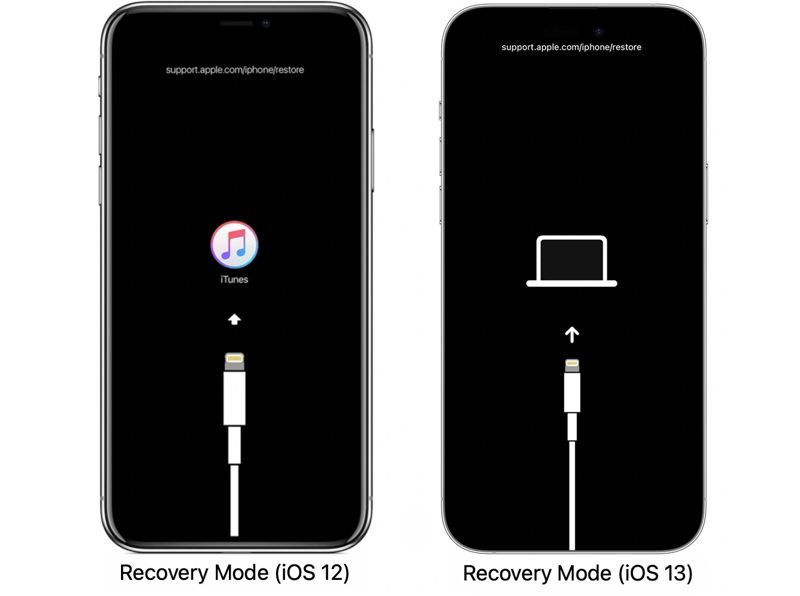
När behöver du sätta en iPhone i återställningsläge?
1. Din iPhone fastnar i specifika skärmar, som en omstartsslinga.
2. Programuppdateringsfel.
3. iTunes eller Finder kan inte registrera eller upptäcka din iPhone.
4. Din iPhone visar en svart skärm och startar inte.
5. Din iPhone fryser vid Apple-logotypen i flera minuter.
6. Skärmen visar Anslut till iTunes eller Support.apple.com/iphone/restore.
7. Du kan inte uppdatera eller återställa din iPhone normalt.
8. Din iPhone är inaktiverad efter för många felaktiga lösenordsförsök.
Vad händer efter att iPhone har startat i återställningsläge?
Uppdatering: Installera den senaste tillgängliga versionen av iOS utan att radera dina data.
Återställ: Återställ din iPhone till fabriksinställningarna och radera allt på enheten, samt installera den senaste versionen av iOS.
Så här identifierar du om din iPhone är i återställningsläge
På iOS 12 och tidigare ser du iTunes-logotypen efter att du startat din iPhone i återställningsläge. För iOS 13 och senare visas alternativt Anslut till dator på skärmen.
Del 2: Hur man sätter iPhone i återställningsläge
För att försätta en iPhone i återställningsläge när den är inaktiverad eller inte svarar behöver du en dator, en USB-kabel och den senaste versionen av iTunes eller Finder, beroende på vilket operativsystem du har. Dessutom varierar knappkombinationen beroende på din iPhone-modell.
Steg 1. Öppna iTunes eller Finder:
I Windows öppnar du iTunes.
Öppna iTunes på macOS Mojave eller tidigare.
Öppna Finder på macOS Catalina eller senare.
Tips: Om du använder Windows 11/10 kan du också använda Apples enheter ansökan.
Steg 2. Anslut din iPhone till en dator med en kompatibel kabel.
Steg 3. Försätt din iPhone i återställningsläge:
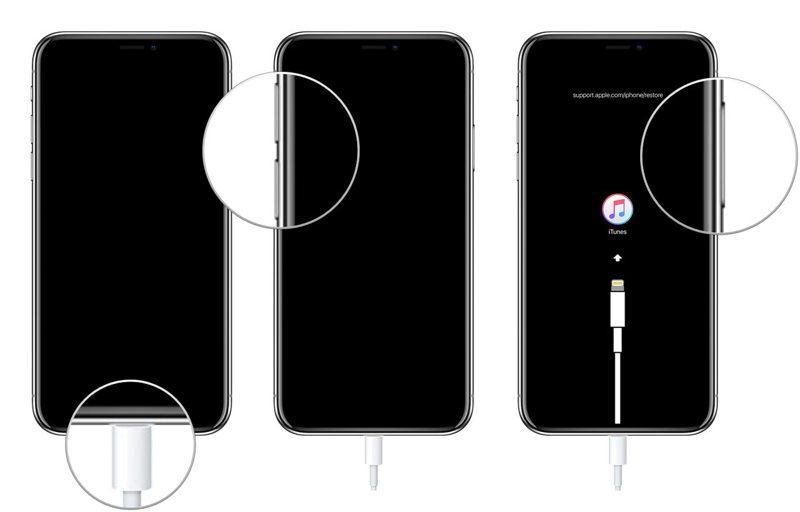
För iPhone 8 och senare
Tryck och släpp snabbt volym upp knapp.
Tryck och släpp snabbt volym Ner knapp.
Tryck länge på Sida knapp.
När du ser skärmen Anslut till iTunes eller Anslut till dator släpper du Sida knapp.
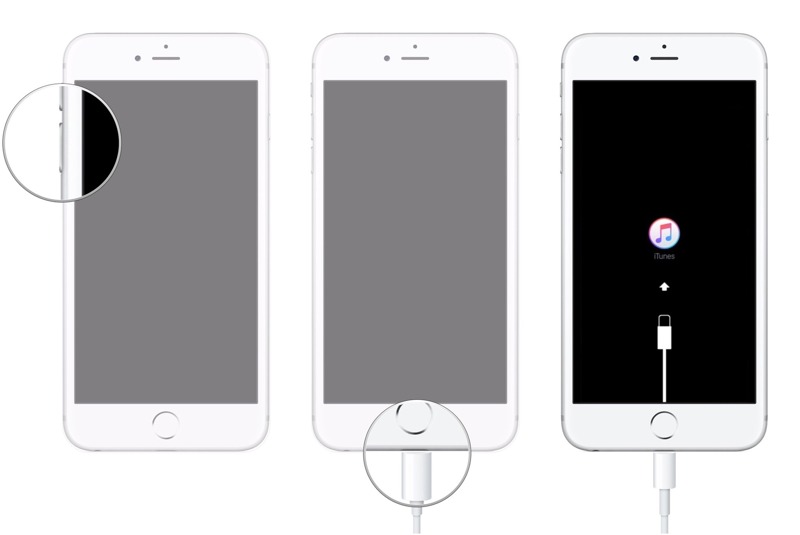
För iPhone 7 / 7 Plus
Håll ner volym Ner + Sida knappar tillsammans.
Släpp knapparna när du ser skärmen för återställningsläge.
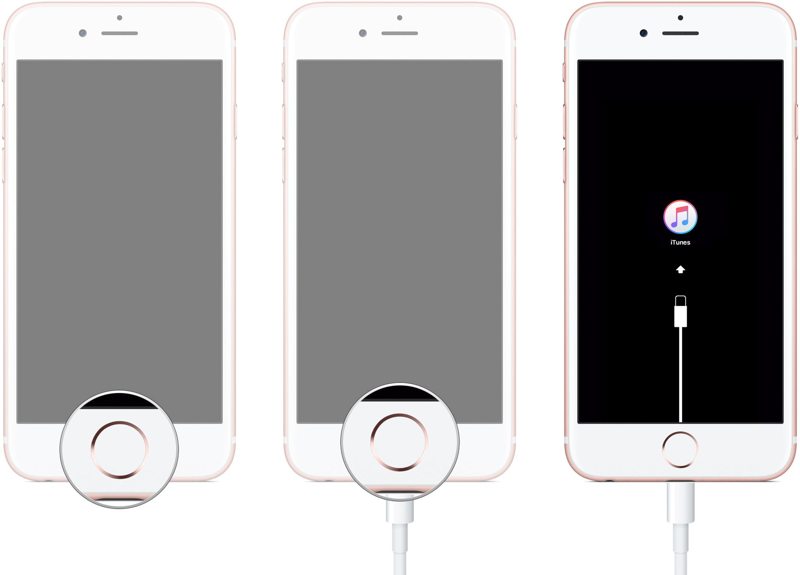
För iPhone 6s och tidigare
Håll ner Hem + ★★★★ or Sova vakna Knappar samtidigt.
Släpp knapparna om din iPhone startar i återställningsläge.
Del 3: Hur man använder iPhone-återställningsläge
Som tidigare nämnts kan du göra två saker efter att din iPhone har startat i återställningsläge. Du kan antingen uppdatera iOS till den senaste versionen eller Återställ din iPhone till fabriksinställningarna och radera all din data.
Steg 1. När iTunes eller Finder upptäcker din iPhone i återställningsläge visas en dialogruta.
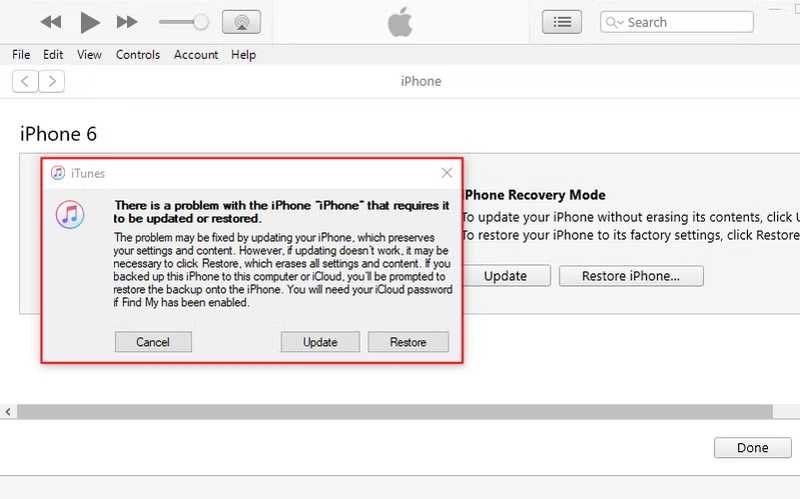
Steg 2. Om du behöver uppdatera din iPhone klickar du på Uppdatering knappen. Sedan söker iTunes eller Finder efter tillgängliga uppdateringar och installerar dem automatiskt.
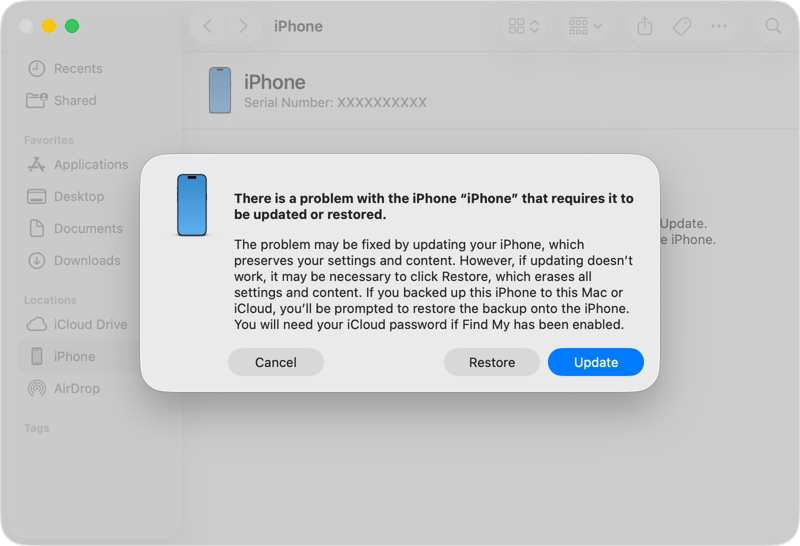
Om du vill återställa din enhet klickar du på återställa knappen istället. Följ sedan instruktionerna på skärmen för att återställa enheten till fabriksinställningarna.
Steg 3. När processen är klar bör din iPhone startas om.
Obs: Det tar vanligtvis mindre än 15 minuter att slutföra processen. Om det tar längre tid är det bäst att du kopplar bort din iPhone och försöker igen.
Del 4: Vad man ska göra om iPhone inte kan starta i återställningsläge
Om du inte kan försätta din iPhone i återställningsläge kan orsakerna vara komplicerade. Du kan dock utföra lösningarna nedan en efter en för att felsöka programvaruproblem och uppdatera iOS.
Lösning 1: Starta om din iPhone
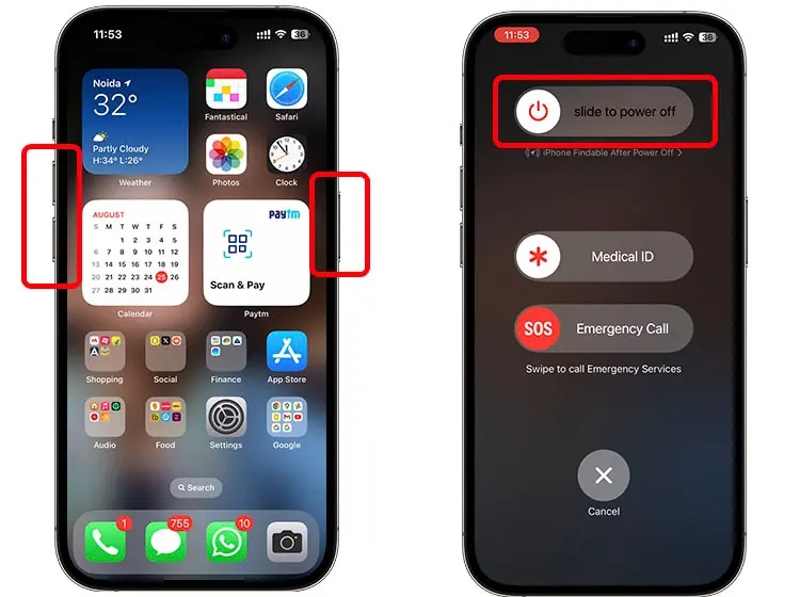
För iPhones med Face ID, håll ner antingen Volym knappen och Sida knappen tillsammans. När du ser avstängningsskärmen släpper du knapparna. Flytta sedan reglaget så blir skärmen svart. Några minuter senare håller du in Sida knappen tills du ser Apple-logotypen.
För en iPhone utan Face ID, tryck länge på Sida or Sova vakna tryck på knappen tills avstängningsskärmen visas. Flytta reglaget för att stänga av enheten. Slå sedan på den igen genom att trycka på Sida or Sova vakna knapp.
Anslut sedan din iPhone till en dator och sätt den i återställningsläge.
Lösning 2: Starta i DFU-läge
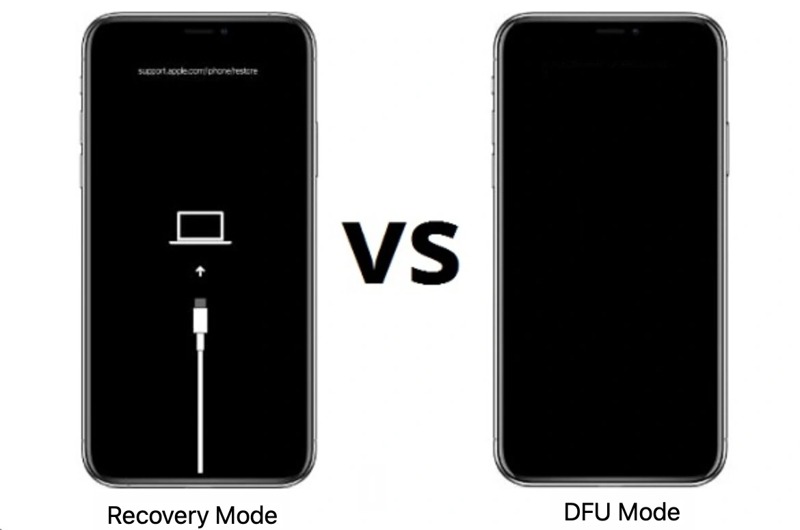
Steg 1. Anslut din iPhone till en dator med en USB-kabel.
Steg 2. Öppna iTunes eller Finder.
Steg 3. Sätt i din enhet DFU läge:
För iPhone 8 och senare
Tryck snabbt och släpp den volym upp knapp.
Gör detsamma med volym Ner knapp.
Håll Sida knappen tills skärmen blir svart.
Håll kvar Sida knappen och tryck på volym Ner knappen för 5 sekunder.
Släpp sedan Sida knappen medan du håller intryckt volym Ner knappen för 10 sekunder.
För iPhone 7 / 7 Plus
Håll Volym ner + sida knapparna samtidigt i 10 sekunder.
Fortsätt att trycka på volym Ner knappen i 5 sekunder, men släpp den Sida knapp.
För iPhone 6s och tidigare
Håll Hem + Topp eller Sova vakna knappar för 10 sekunder.
Släpp ★★★★ or Sova vakna knappen, men fortsätt trycka på Hem knappen för 5 sekunder.
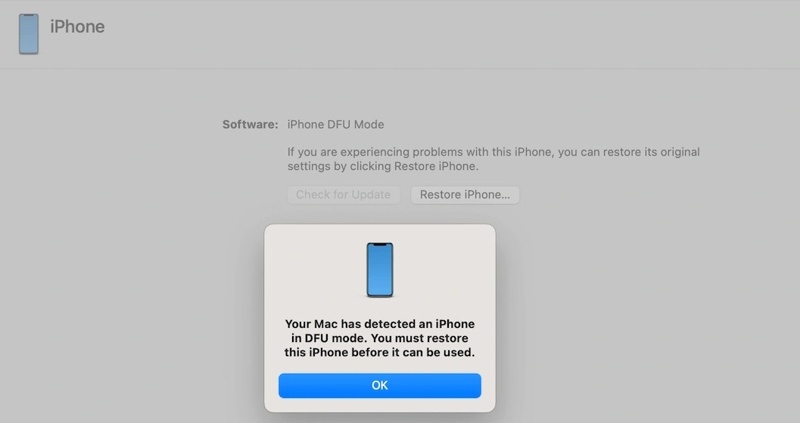
Steg 4. Återställ sedan din iPhone.
Lösning 3: Prova ett alternativ
Apeaksoft iOS System Recovery är den bästa alternativa lösningen för att felsöka programvaruproblem och uppdatera din iPhone om återställningsläget inte fungerar. Dessutom gör det intuitiva gränssnittet processen enkel.
Den bästa alternativa lösningen för att uppdatera och återställa iPhone
- Åtgärda ett brett utbud av programvarufel.
- Arbeta med över 150 fel och buggar.
- Återställa data från frysta enheter.
- Stöder iOS 26/iPadOS 26 och tidigare.

Här är stegen för att uppdatera och återställa din iPhone:
Steg 1. Skanna din iPhone
Kör det bästa iOS-reparationsverktyget efter att du har installerat det på din dator. Anslut din iPhone till din dator med en Lightning-kabel. Klicka på Start knappen efter att din enhet har upptäckts.

Steg 2. Kontrollera enhetsinformation
Klicka på Fast -knappen, välj ett läge och tryck på Bekräfta knappen. Välj sedan din iPhone-information i formuläret.

Steg 3. Reparera iPhone
Se till att du ställer in rätt version i Uppdatera till version. Slutligen klickar du på Reparera knappen längst ner för att börja åtgärda programvaruproblem på din enhet.

Slutsats
Den här guiden förklarar hur man gör sätt din iPhone 16e i återställningsläge och hur man gör det på andra modeller. Du kan följa våra steg för att uppdatera programvaran på din enhet eller återställa den till fabriksinställningarna. Om du inte kan försätta din enhet i återställningsläge kan du lösa problemet med våra lösningar. Apeaksoft iOS System Recovery är den bästa alternativa lösningen för felsökning och programuppdatering.
Relaterade artiklar
Den här steg-för-steg-handledningen delar med sig av tre metoder för att låsa upp en iPhone som rapporterats förlorad eller stulen med eller utan en dator.
Om det står att det inte går att aktivera när du aktiverar iPhone, följ våra lösningar för att åtgärda problemet och aktivera din enhet snabbt.
Här kan du lära dig fem metoder för att återställa iPhone-data med eller utan säkerhetskopiering efter oavsiktlig radering eller fabriksåterställning.
Den här handledningen förklarar de beprövade metoderna för att få bort dina foton från en trasig iPhone eller iPad även om du inte har säkerhetskopierat din enhet.



