


Hur man tar bort foton från en trasig iPhone från iCloud eller dator

Även om iPhones är avancerade mobila enheter är de lika sårbara som andra digitala enheter. Anta att din iPhone glider ur dina händer och tappas på vägen. Chansen är stor att din enhet är trasig och inte kan startas alls. Som ett resultat kommer du att förlora åtkomst till dina data. Den goda nyheten är att du kan ta bort bilder från en iPhone med trasig skärmDenna konkreta guide delar med sig av de beprövade metoderna.
SIDINNEHÅLL:
Del 1: Hur man återställer foton från en trasig iPhone utan säkerhetskopia
Med Apeaksoft iPhone Data Recovery, kan du återställa foton från en trasig iPhone utan säkerhetskopia. Den kan skanna ditt minne, hitta foton, videor, dokument och andra filer och låta dig hämta dem snabbt. Allt du behöver är en dator och en kompatibel kabel.

Nedladdad av över 1,000,000 användare
- Hämta foton från en trasig iPhone eller iPad i 3 steg.
- Öppna iTunes- eller iCloud-säkerhetskopiering och extrahera foton.
- Tillgänglig för ett brett utbud av datatyper.
- Förhandsgranska foton på din trasiga iPhone.
- Stöd för de senaste utgåvorna av iOS och iPadOS.

Hur man återställer foton från en trasig iPhone utan säkerhetskopia
Steg 1. Anslut till din iPhone
Kör iPhone-programvaran för fotoåterställning efter att du har installerat den på din dator. Det finns en annan version för Mac. Anslut din iPhone till din dator med en Lightning-kabel. Se till att du litar på den här datorn. När din iPhone har upptäckts klickar du på Starta Scan knapp.

Steg 2. Förhandsgranska bilder
Efter skanningen väljer du den datatyp du vill återställa. Här väljer vi Kamerarulle och Foto LibraryFörhandsgranska sedan alla foton på din trasiga iPhone.

Steg 3. Hämta foton
Markera kryssrutan för varje foto du vill returnera. Klicka på Recover knappen, ange en utdatamapp och tryck på Recover igen för att återställa foton från din trasiga iPhone utan iCloud.

Del 2: Hur man tar bort foton från en trasig iPhone med en kabel
Ett enkelt sätt att få bort foton från en iPhone med trasig skärm är att använda en fysisk kabel. Även om pekskärmen är trasig kan du fortfarande komma åt ditt fotobibliotek på minnet med en dator. Det kan också återställa raderade bilder från en iPadDet här sättet kräver datorn som du har kopplat till din iPhone.
Steg 1. Anslut din iPhone till din dator med en USB-kabel.
Steg 2. Öppna File Explorer.
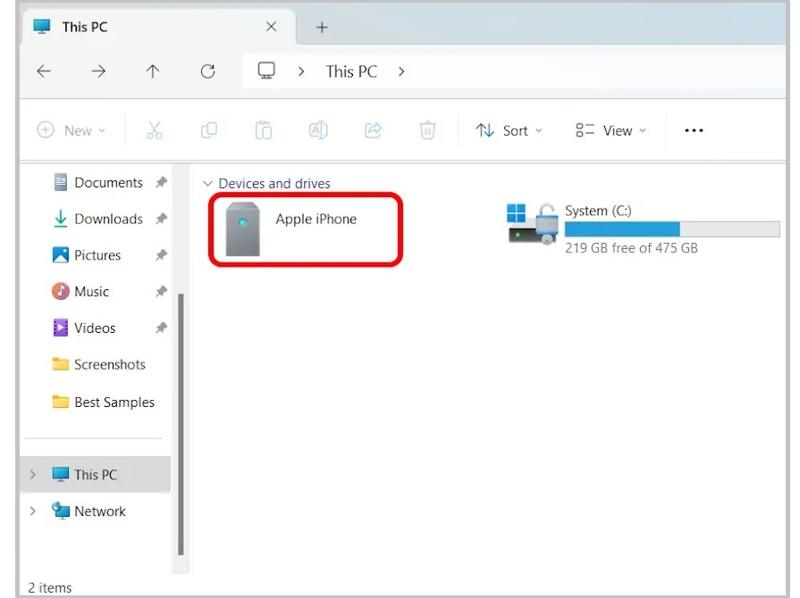
Steg 3. Klicka på din iPhone under Enheter och enheter rubrik.
Steg 4. Navigera till Intern lagring och DCIM.
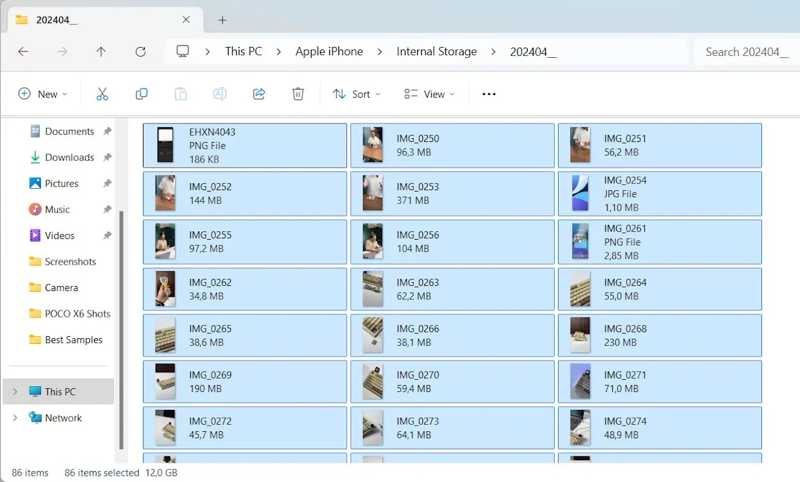
Steg 5. Välj den mest relevanta mappen och visa sedan foton i kamerarullen.
Steg 6. Markera önskade foton och kopiera och klistra in dem på skrivbordet.
Del 3: Hur man tar bort foton från en trasig iPhone från iCloud
iCloud erbjuder två sätt att spara dina iPhone-foton. Om du har aktiverat iCloud-foton på din iPhone synkroniseras mediefiler automatiskt till iCloud. Ett annat sätt är att säkerhetskopiera iPhone till iCloud, antingen automatiskt eller manuellt.
Hur man hämtar bilder från en trasig iPhone på iCloud

Steg 1. Logga in www.icloud.com med ditt Apple-ID och lösenord i en webbläsare.
Steg 2. Välja Fotogalleri för att öppna iCloud-bilder.
Steg 3. Gå till Bibliotek albumet i sidofältet.
Steg 4. Klicka ctrl or Cmd på tangentbordet och välj sedan önskade objekt.
Steg 5. Klicka på Ladda ner knappen och välj Ladda ner [antal] objekt.
Steg 6. Sedan kommer du att hämta bilderna från den trasiga iPhonen i din Nedladdningar mapp.
Hur man återställer foton från en trasig iPhone med hjälp av iCloud-säkerhetskopia
Steg 1. Slå på en annan iPhone med tillräckligt med lagringsutrymme.
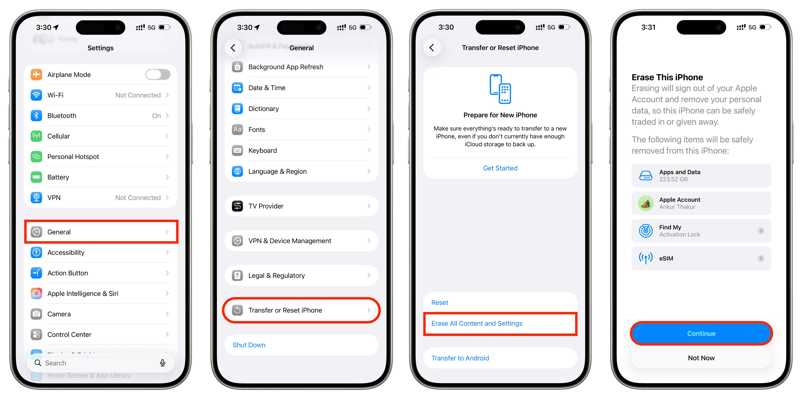
Steg 2. Gå till Inställningar, Allmänt och Överför eller återställ iPhone.
Steg 3. Tryck Radera allt innehåll och inst.
Steg 4. Följ instruktionerna på skärmen för att radera din iPhone.
Steg 5. Starta sedan om enheten och konfigurera den.
Steg 6. Se till att ansluta till Wi-Fi.

Steg 7. När du når Överför dina appar och data skärm, välj Från iCloud Backup.
Steg 8. Logga in med Apple ID-uppgifterna som är kopplade till din trasiga iPhone.
Steg 9. Välj den senaste säkerhetskopian och återställ den.
Del 4: Hur man återställer foton från en trasig iPhone med hjälp av iTunes Backup
Om du vill återställa foton från en trasig iPhone utan iCloud kan du använda en säkerhetskopia från datorn. Förutsättningen är att du har en säkerhetskopia från iTunes eller Finder. Dessutom behöver du en iOS-enhet med tillräckligt med utrymme.
Steg 1. Anslut iOS-enheten till datorn med en kompatibel kabel.
Steg 2. Öppna iTunes i Windows och macOS Mojave eller tidigare. Öppna Finder i macOS Catalina eller senare.
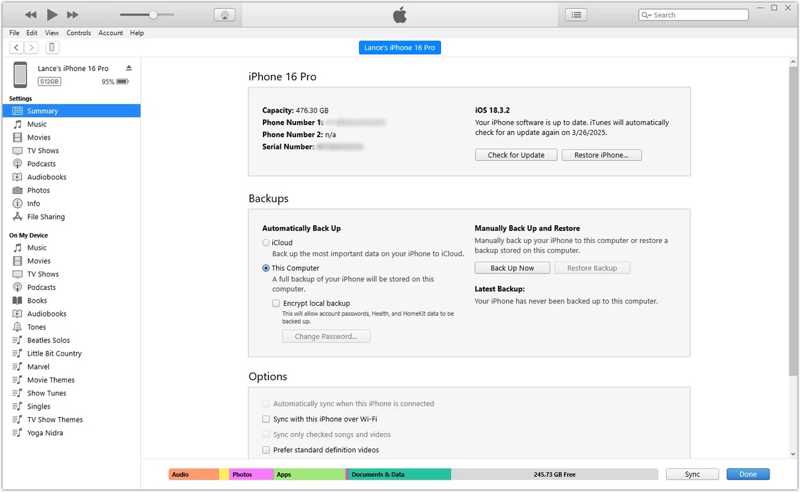
Steg 3. När din enhet har identifierats klickar du på Telefon: knappen i iTunes och välj sedan Sammanfattning.
I Finder klickar du på enhetens namn och går till Allmänt.
Steg 4. Klicka på Återställa Backup knapp.
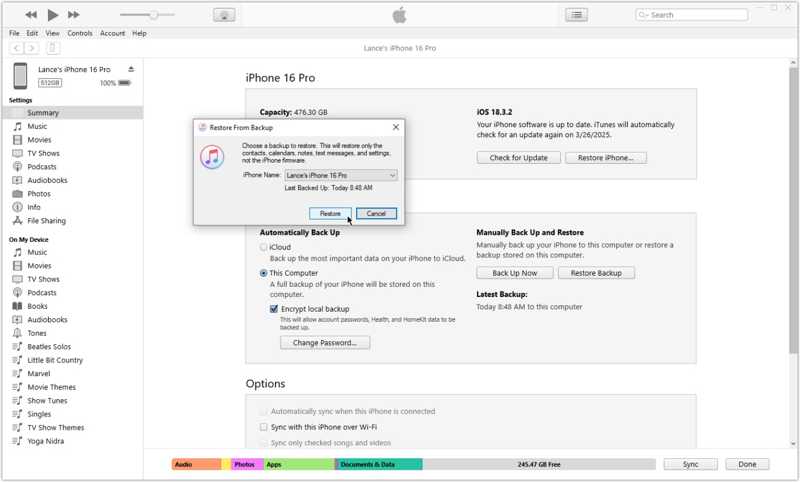
Steg 5. Välj den senaste säkerhetskopian och klicka på återställa knapp.
Ytterligare läsning
Slutsats
Den här guiden delade fem sätt att ta bort bilder från en trasig iPhone med eller utan säkerhetskopia. Den fysiska kabeln är ett enkelt sätt att extrahera foton från din iOS-enhet. Med iCloud kan du ladda ner iPhone-foton i en webbläsare eller återställa dem från en säkerhetskopia. En säkerhetskopia från datorn är ett annat alternativ. Apeaksoft iPhone Data Recovery låter dig återställa iPhone-bilder utan säkerhetskopia.
 Apeaksoft iPhone Data Recovery
 Återställ raderad eller förlorad data från iOS-enheter, iTunes och iCloud-säkerhetskopia.
Relaterade artiklar




