


Varför Face ID inte fungerar och hur man åtgärdar problemet

"Jag uppdaterade min iPhone 11 till iOS 18, och Face ID fungerar inte. Jag kan inte ens öppna vissa appar som kräver Face ID. Hur kan jag åtgärda problemet?" När din iPhone vägrar att känna igen ditt ansikte måste du slå på den med lösenordet. Det betyder att du måste ange ditt lösenord upprepade gånger. Den här guiden förklarar varför mitt Face ID inte fungerar och hur man åtgärdar detta problem snabbt.
SIDINNEHÅLL:
Del 1: Varför fungerar inte mitt ansikts-ID?
Det är välkänt att Face ID fungerar med både hårdvara och mjukvara. Efter att du har konfigurerat det på en kompatibel enhet kan du skanna ditt ansikte för att komma åt det direkt. Låt oss först diskutera varför ditt Face ID inte fungerar på din iPhone.
- 1.TrueDepth-kameran är skadad eller blockerad.
- 2.Din iPhone har inte varit upplåst på mer än 38 timmar, du har precis slagit på den eller så laddas den bara.
- 3.Din iPhone är låst på distans.
- 4.Du öppnar skärmen för nödsamtal.
- 5.Din iPhone fastnar på låsskärmen.
- 6.Utdaterad mjukvara.
- 7.Programvarufel.
Del 2: Vad man ska göra om Face ID inte fungerar
Åtgärd 1: Rengör TrueDepth-kameran
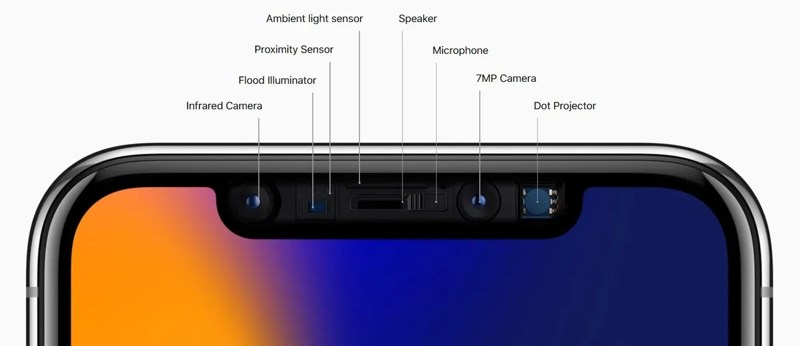
När ditt Face ID plötsligt slutar fungera, kontrollera relevant hårdvara. Använd den mjuka trasan för att rengöra den främre kameran. Om du använder ett skärmskydd på din iPhone, ta bort det eller se till att det inte blockerar den främre kameran.
Fix 2: Starta om din iPhone
En enkel felsökningslösning är att starta om din iPhone. Det kan åtgärda grundläggande programvaruproblem, som att Face ID inte fungerar på din enhet. Den här lösningen kan stänga alla bakgrundsappar, rensa cachen och tina upp enheten.
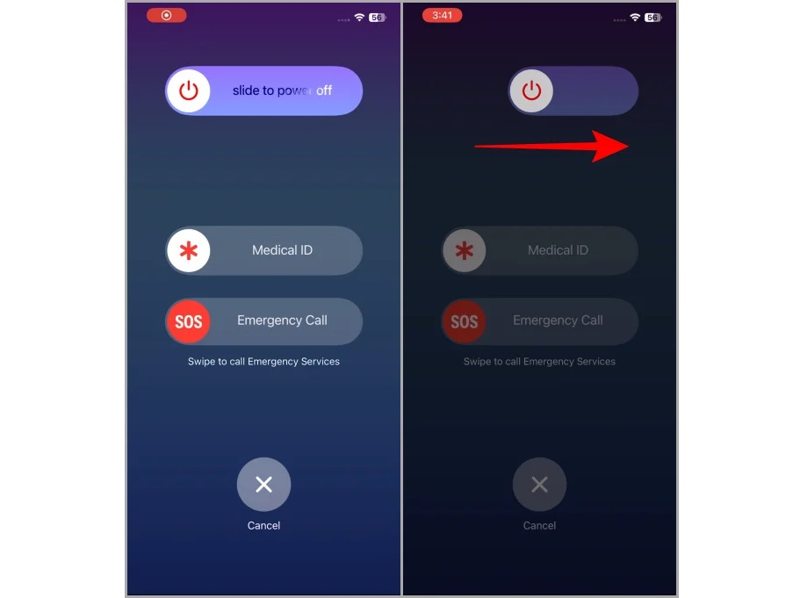
Steg 1. Håll ned en av Volym knappar + Sida knappen tillsammans för att utlösa avstängningsskärmen.
Steg 2. Flytta reglaget för att stänga av enheten.
Steg 3. Några minuter senare håller du ned Sida -knappen tills Apple-logotypen visas.
Åtgärd 3: Inaktivera skydd mot stulna enheter
Om du vill använda Face ID på din iPhone måste du konfigurera det. En felaktig konfiguration kan dock förhindra att Face ID fungerar med skydd mot stulna enheter. Därför måste du kontrollera de relativa inställningarna på din iPhone.
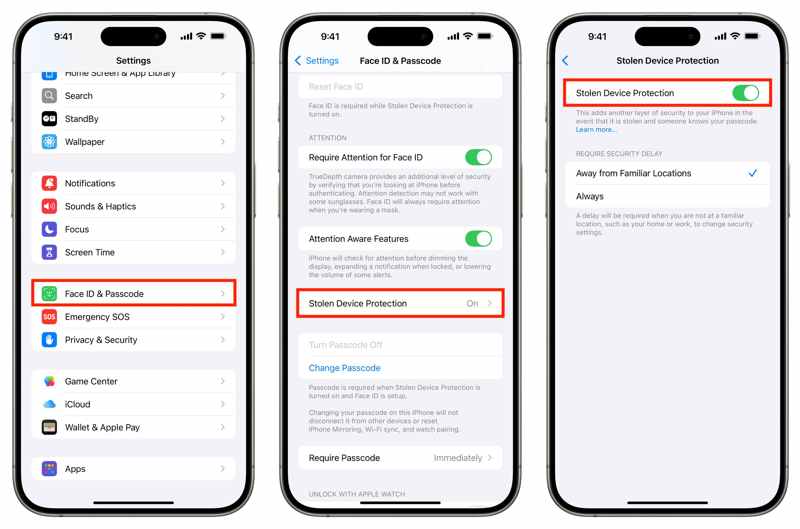
Steg 1. Kör din Inställningar app.
Steg 2. Välja Ansikts-ID och lösenord.
Steg 3. Ange ditt iPhone-lösenord.
Steg 4. Se till iPhone låsa upp är aktiverad.
Steg 5. Bläddra ner och knacka på Skydd för stulen enhet.
Steg 6. Växla av Skydd för stulen enhet.
Fix 4: Inaktivera Face ID och aktivera igen
En annan lösning för att fixa Ansikts-ID Installationen fungerar inte på din iPhone och återaktiverar Face ID. Den här lösningen tar inte bort dina Face ID:n, men kräver din iPhone-lösenkod. Här är stegen för att återaktivera Face ID:n:
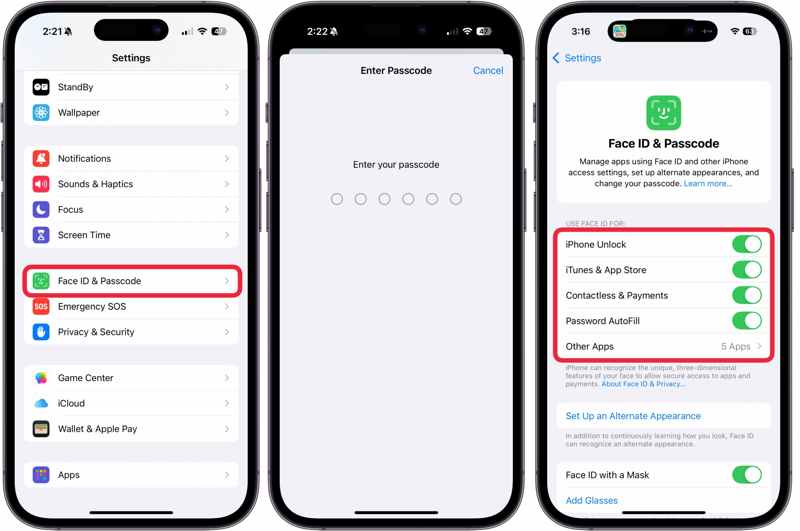
Steg 1. Gå till Ansikts-ID och lösenord i din Inställningar app.
Steg 2. Ange ditt iPhone-lösenord.
Steg 3. Leta reda på Använd Face ID för sektion.
Steg 4. Aktivera sedan de scenarier och tjänster du vill använda Face ID för.
Steg 5. Om till exempel iPhone-upplåsning är aktiverat, stäng av det och slå sedan på det igen.
Fix 5: Konfigurera ett alternativt ansikts-ID
Med en ansiktsigenkänningsskanning kan Face ID lära sig ditt ansikte och uppdatera representationen. Om Face ID inte fungerar med solglasögon eller mask kan du ställa in ett alternativt Face ID. Apple tillåter användare att lägga till två Face ID:n på en iPhone.
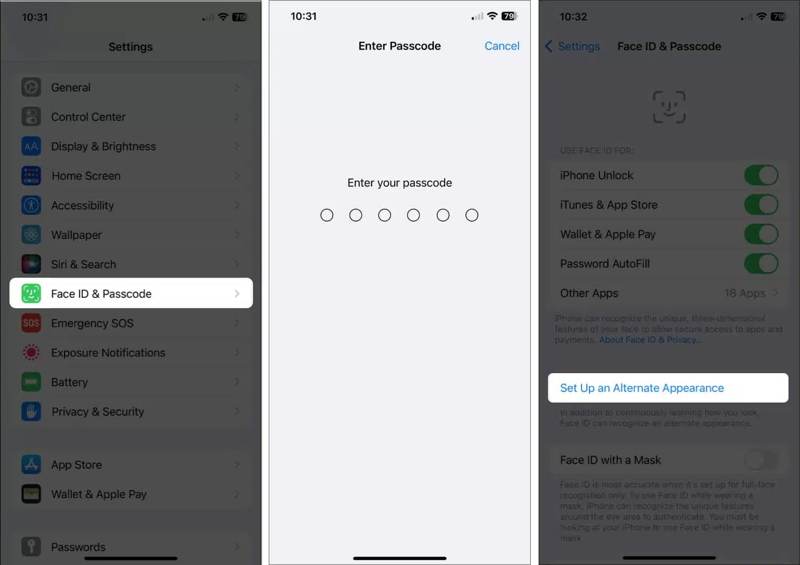
Steg 1. Gå till Ansikts-ID och lösenord i Inställningar app.
Steg 2. Ange ditt iPhone-lösenord.
Steg 3. Tryck på Ställ in ett alternativt utseende knapp.
Steg 4. Följ instruktionerna på skärmen för att lägga till ditt ansikte.
Obs: När du konfigurerar det andra Face ID, välj Använd Face ID med en mask för att låsa upp enheten med en mask. Om du vill använda Face ID med glasögon trycker du på Lägg till glasögonoch följ sedan instruktionerna på skärmen för att slutföra processen.
Åtgärd 6: Återställ ansikts-ID
En drastisk lösning för att fixa om iPhone Face ID inte fungerar är att återställa Face ID. Det kommer att göra det helt ta bort Face ID på din iPhone eller iPad. Sedan måste du konfigurera Face ID igen på din iPhone. Här är den grundläggande processen:
Steg 1. Gå till Inställningar från hemskärmen.
Steg 2. Välja Ansikts-ID och lösenord och ange ditt iPhone-lösenord.
Steg 3. Tryck på Återställ ansikts-ID knapp.
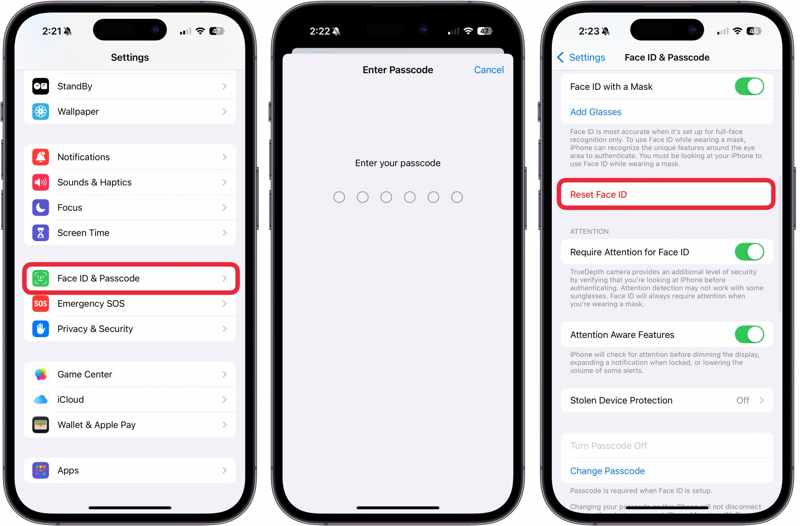
Steg 4. Starta om din iPhone.
Steg 5. Gå sedan tillbaka till skärmen för inställningar för Face ID och lösenord.
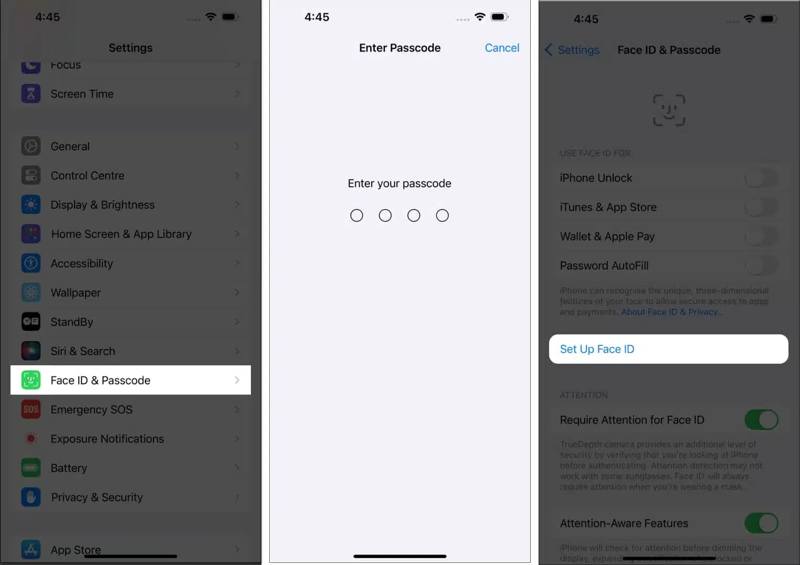
Steg 6. Tryck Ställ in Face ID och följ instruktionerna för att registrera ditt ansikte igen.
Fix 7: Uppdatera programvaran
Vissa iPhone-användare rapporterade att Face ID slutade fungera efter en uppdatering, särskilt efter uppdatering till en betaversion av iOS. Enligt experter bör du uppdatera till standardprogramvaruversionen på din iPhone.
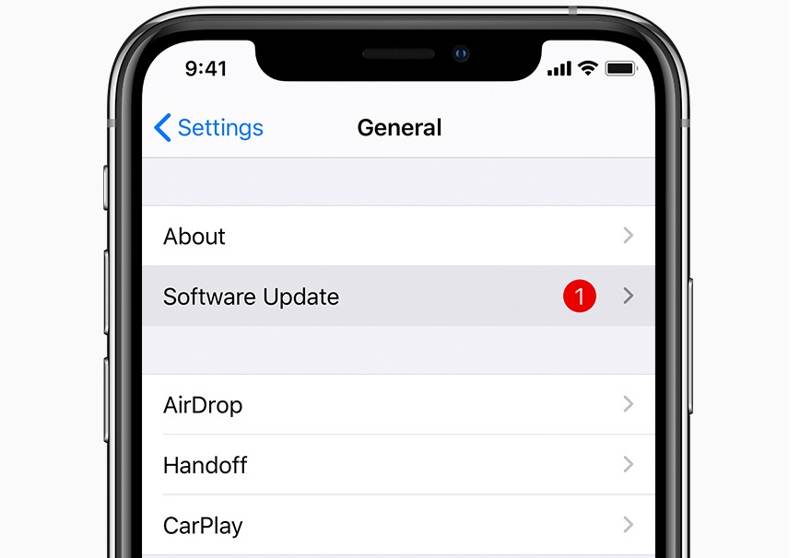
Steg 1. Kör din Inställningar app.
Steg 2. Navigera till Allmänt Och välj Programuppdatering.
Steg 3. Om en uppdatering är tillgänglig trycker du på Hämta och installera knapp.
Steg 4. När det är klart, kontrollera om ditt Face ID fungerar på iOS 26/27 eller en annan version.
Del 3: Hur man fixar Face ID som inte fungerar med ett klick
De vanliga lösningarna fungerar i de flesta fall. De kan dock vara otillgängliga. Lyckligtvis, Apeaksoft iFoneKit iOS-upplåsare kan hjälpa dig att snabbt åtgärda om Face ID inte fungerar på din iPhone. Den kan ta bort felaktiga Face ID-er från din iOS-enhet utan din iPhone-lösenkod. Den användarvänliga designen gör den tillgänglig för nybörjare.

Nedladdad av över 1,000,000 användare
- Ta bort det felaktiga Face ID-meddelandet från din iPhone eller iPad.
- Be dig inte att ange ditt iPhone-lösenord eller Apple-ID-lösenord.
- Fungerar för låsta och inaktiverade iOS-enheter.
- Stöd nästan alla iPhone- och iPad-modeller.

Hur man fixar Face ID som inte fungerar på din iPhone
Steg 1. Installera iFoneKit
Starta programvaran för borttagning av Face ID när du har installerat den på din dator. Den är kompatibel med Windows 11/10/8/7/XP/Vista. Det finns en annan version för macOS 10.7 eller senare. Välj Lås upp iOS-skärmen läge för att fortsätta.

Steg 2. Hämta fast programvara
Anslut din iPhone till din dator med en Lightning-kabel. När programvaran identifierar din iPhone laddas enhetsinformationen. Bekräfta det och klicka på Börja nu knappen för att börja ladda ner firmwarepaketet.

Steg 3. Ta bort ansikts-ID
När nedladdningen är klar klickar du på OK knappen i bekräftelsedialogrutan. Tryck sedan på Bekräfta igen för att verifiera firmware. Så länge firmwareverifieringen är klar börjar programvaran ta bort skärmlås på din iPhone, inklusive ditt Face ID. När det är klart, koppla bort din iPhone och konfigurera Face ID igen.

Slutsats
Den här artikeln förklarade vad du ska göra om du Face ID fungerar inte på din iPhoneDu kan lära dig de viktigaste faktorerna som leder till detta problem. Ännu viktigare är att du kan välja rätt lösning och följa våra steg för att få dina Face ID att fungera normalt. Om de vanliga lösningarna inte är tillgängliga kan du prova en ultimat lösning: Apeaksoft iFoneKit iOS-upplåsareDen kan ta bort felaktiga Face ID-koder och lösenord för låsskärmen från en iOS-enhet utan några begränsningar.

Relaterade artiklar




