


Hur man tillfälligt eller permanent tar bort Face ID på iPhone

Apple har introducerat avancerad teknik i iPhones. Face ID, till exempel, låter användare komma åt sina iOS-enheter, tjänster och appar utan att ange lösenordet till låsskärmen. Fler och fler användare är dock oroliga över säkerhetsrisken med biometrisk teknik. Dessutom är Face ID obekvämt i vissa fall, till exempel när en hatt, mask, solglasögon eller andra skydd täcker ansiktet. Den här guiden beskriver flera sätt att tillfälligt eller permanent ta bort Face ID på din iPhone.
SIDINNEHÅLL:
Del 1: Hur man permanent tar bort Face ID på iPhone
Kan man ta bort det andra Face ID-meddelandet på en iPhone? Nej. Det finns faktiskt inget alternativ för att ta bort Face ID. Alternativt kan du ta bort Face ID på din enhet genom att återställa det. Här är stegen nedan:
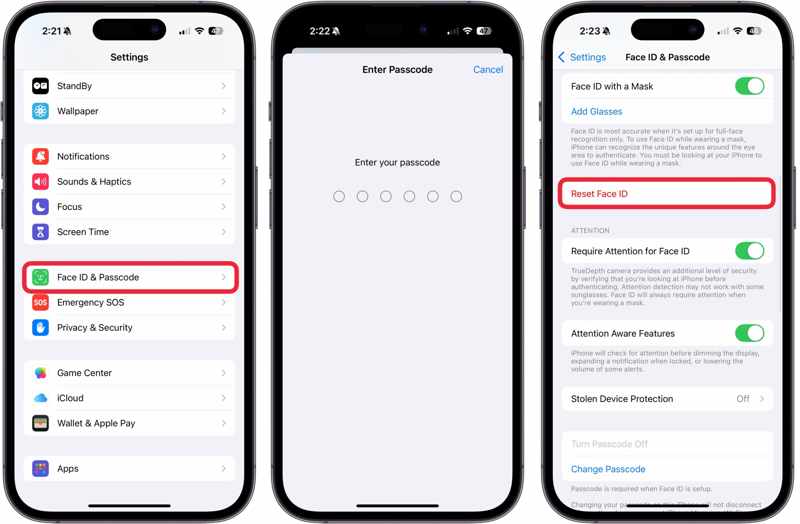
Steg 1. Öppna Inställningar app på din iPhone.
Steg 2. Gå till Ansikts-ID och lösenord.
Steg 3. Ange ditt iPhone-lösenord.
Steg 4. Tryck på Återställ ansikts-ID knappen för att bekräfta den.
Del 2: Hur man tillfälligt tar bort Face ID på iPhone
Dessutom kan du tillfälligt ta bort Face ID på din iPhone. Dessutom har du flera sätt att slutföra jobbet. Tänk på att du måste låsa upp din iPhone med ditt lösenord.
Metod 1: Hur man tar bort Face ID på iPhone genom att inaktivera det
Med iPhone kan användare tillfälligt ta bort Face ID. Dessutom kan du ta bort Face ID för iPhone-upplåsning, App Store, betalningar, autofyllning och specifika appar. Den här metoden kräver ditt iPhone-lösenord.
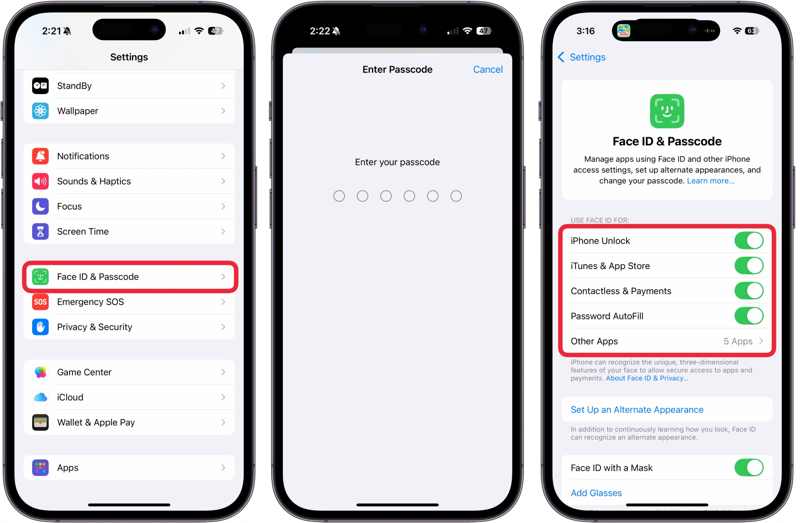
Steg 1. Gå till Ansikts-ID och lösenord i din Inställningar app.
Steg 2. Ange ditt iPhone-lösenord.
Steg 3. Växla av iPhone låsa upp under ANVÄND FACE ID FÖR sektion.
Steg 4. Om du vill ta bort Face ID för en specifik tjänst, stäng av reglaget.
Steg 5. Om du vill ta bort Face ID för appar trycker du på Andra apparoch slå av brytarna.
Metod 2: Hur man tar bort Face ID på iPhone på avstängningsskärmen
Ett annat sätt att tillfälligt ta bort Face ID på din iPhone är att använda avstängningsskärmen. Du kan öppna avstängningsskärmen och bli ombedd att låsa upp enheten med ditt lösenord, men inte Face ID.
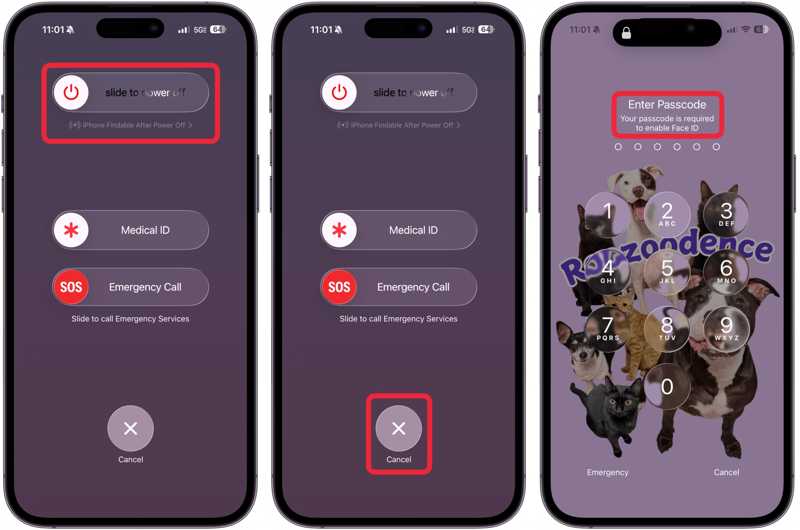
Steg 1. Tryck och håll in en av Volym knappar + Sida knappen tillsammans.
Steg 2. Släpp knappkombinationen när avstängningsskärmen visas.
Steg 3. Tryck på Annullera knappen längst ner.
Steg 4. Sedan blir du ombedd att ange ett lösenord.
Obs: Nästa gång du låser upp din iPhone kan du fortfarande använda Face ID.
Metod 3: Hur man tar bort Face ID på iPhone via Siri
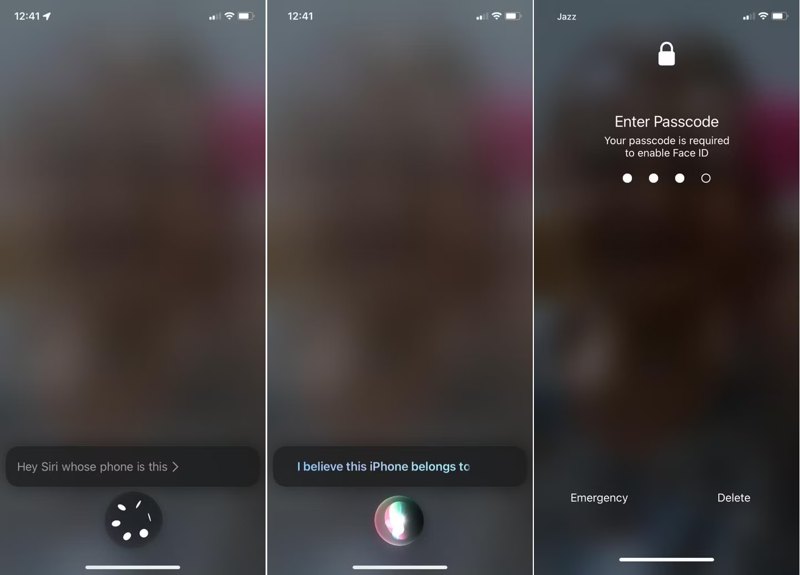
Ett snabbt och tillfälligt sätt att ta bort Face ID på din iPhone är att använda Siri. Det här sättet är tillgängligt när det är obekvämt att röra vid din iPhone-skärm. Kom ihåg att det här sättet bara aktiverar Face ID en gång.
Med din iPhone låst, säg: Hej Siri, vems telefon är det här. Siri visar ditt kontaktkort och tillfälligt stäng av Face IDDu måste ange ditt iPhone-lösenord för att låsa upp enheten.
Del 3: Så här tar du bort Face ID utan lösenord
Som tidigare nämnts behöver du ditt lösenord för att ta bort Face ID. Om du vill ta bort Face ID och lösenordet på din iPhone efter att ha glömt ditt lösenord kan du prova Apeaksoft iFoneKit iOS-upplåsareDen låter dig ta bort alla skärmlås från din iOS-enhet utan begränsningar. Dessutom gör den användarvänliga designen den enkel att använda.

Nedladdad av över 1,000,000 användare
- Ta bort Face ID och lösenord i tre steg.
- Kräv inte ditt skärmlösenord eller Apple-ID-lösenord.
- Tillgänglig för låsta och inaktiverade iOS-enheter.
- Stödjer ett brett utbud av iPhones och iPads.

Så här tar du bort Face ID och lösenord på din iPhone
Steg 1. Installera iFoneKit
Starta programvaran för borttagning av Apple ID efter att du har installerat den på din dator. Den är kompatibel med Windows 11/10/8/7/XP/Vista och macOS 10.7 eller senare. Välj Ta bort Apple ID läge.

Steg 2. Ladda ner firmware
Anslut din iPhone till datorn med en Lightning-kabel. När din enhet har identifierats laddar programvaran din iPhone-information. Klicka sedan på Börja nu knappen för att börja ladda ner firmware.

Steg 3. Ta bort Face ID och lösenord
När nedladdningen är klar klickar du på OK-knappen i bekräftelsedialogrutan. Tryck sedan på Bekräfta igen knappen för att verifiera den inbyggda programvaran. Därefter initierar programvaran borttagningen av Face ID och lösenordet.

Slutsats
Den här guiden delade fem sätt att ta bort Face ID på din iPhone i olika situationer. Du kan helt ta bort Face ID på din enhet och låsa upp din iPhone med ett lösenord. Dessutom finns det flera metoder för att tillfälligt inaktivera enhetens biometriska ID. Apeaksoft iFoneKit iOS-upplåsare låter dig radera Face ID från din enhet utan några begränsningar.

Relaterade artiklar




