

Vad du bör göra om Hitta min iPhone blir gråtonad

Vad du bör göra om Hitta min iPhone blir gråtonad
”Alternativet Hitta min iPhone är gråmarkerat och jag kan inte dela min plats eller logga ut. Hur kan jag åtgärda problemet?” Hitta min iPhone är en viktig säkerhetsåtgärd på iOS-enheter. Den länkar till ditt Apple ID-konto och aktiverar aktiveringslåset automatiskt. Dessutom låter den dig spåra din iPhones plats och radera din enhet på distans. Om Hitta min iPhone är gråtonad, följ våra lösningar för att åtgärda problemet på egen hand.
SIDINNEHÅLL:
Del 1: Varför Hitta min iPhone är nedtonad
Hitta min iPhone är mycket mer än en funktion för att spåra din enhet. Om den här funktionen är låst eller inaktiverad kan du inte slå på eller av den. Vanliga orsaker till att Hitta min iPhone är nedtonad inkluderar:
1. Något är fel med ditt Apple ID-konto.
2. Hitta min iPhone är begränsad.
3. iClouds villkor måste godkännas efter programuppdateringen.
4. Din iPhone är låst av MDM.
5. Programvarufel.
Del 2: Hur man fixar Hitta min iPhone nedtonad
Lösning 1: Inaktivera begränsningar
Om du har konfigurerat Skärmtid och aktiverat begränsningar kommer Hitta min iPhone att gråas ut. Lösningen är enkel: stäng av begränsningar på din enhet eller ta bort begränsningar för Platstjänster.
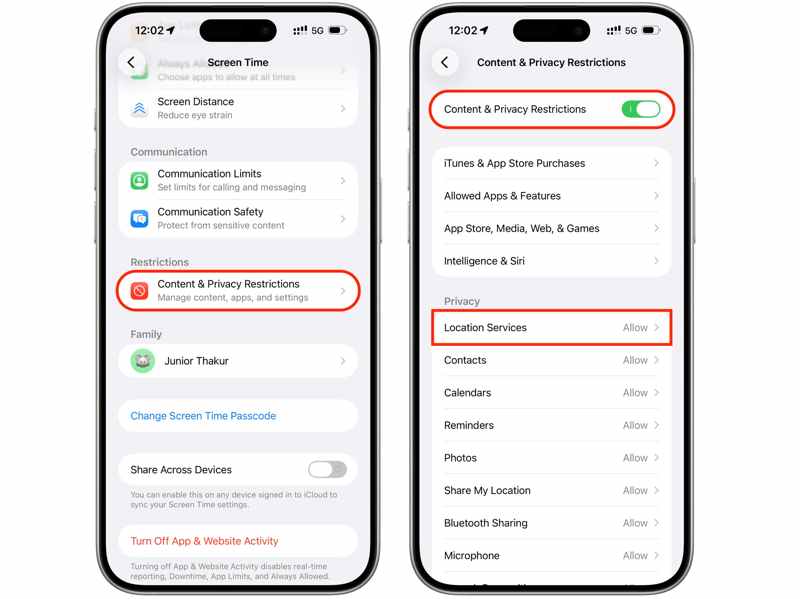
Steg 1. Öppna Inställningar app på din iPhone.
Steg 2. Välja Skärmtid och ange ditt lösenord för skärmtid.
Steg 3. Klicka sedan på Restriktioner för innehåll och integritet.
Steg 4. Nu har du två alternativ:
Växla av Restriktioner för innehåll och integritet att helt avaktivera begränsningar.
Om du vill behålla Restriktioner för innehåll och integritet På kran Platstjänster under Integritetspolicy, och välj Tillåt.
Lösning 2: Logga ut och återgå till Apple-ID
Som tidigare nämnts fungerar Hitta min iPhone med ditt Apple ID-konto. Oavsett om du behöver aktivera Hitta min iPhone eller stänga av den måste du ange dina Apple ID-uppgifter. Om du inte kan stänga av Hitta min iPhone på grund av att den är gråmarkerad kan du logga in på ditt konto.
Steg 1. Kör din Inställningar app.
Steg 2. Tryck på din profilbild.
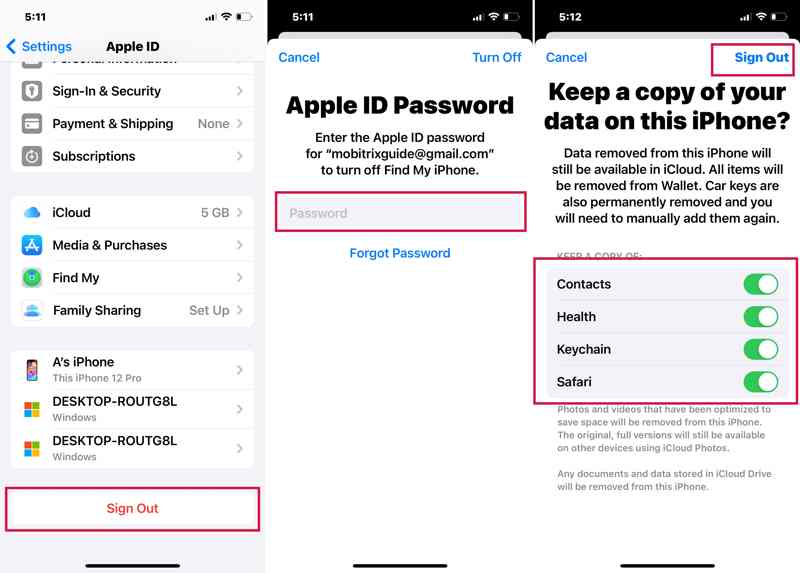
Steg 3. Rulla ner och tryck på Logga ut knappen längst ner.
Steg 4. Om du uppmanas att göra det anger du ditt Apple-ID-lösenord för att stänga av Hitta min iPhone.
Steg 5. Tryck Stäng av på det översta bandet.
Steg 6. Välj sedan de datatyper som ska behållas och tryck på Logga ut knappen igen.
Steg 7. Starta om din iPhone.
Steg 8. Gå till Inställningar app.
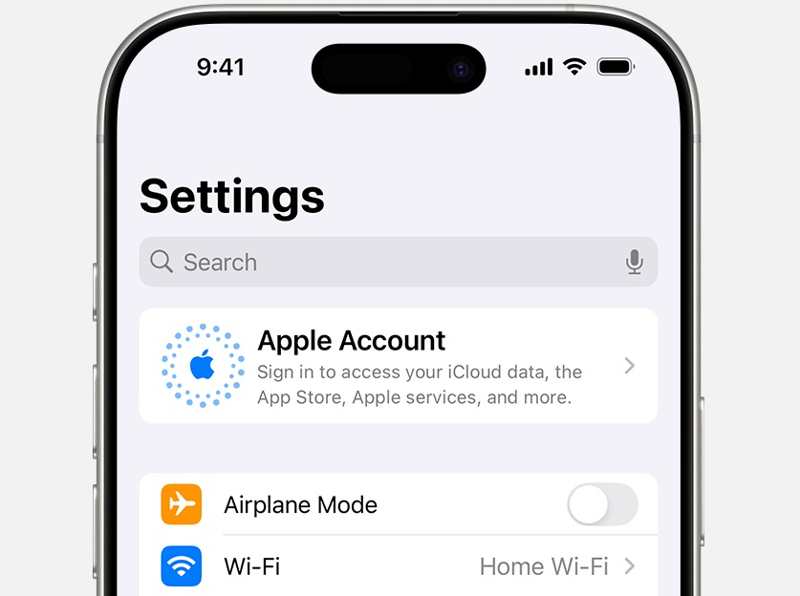
Steg 9. Tryck Apple-konto, och välj Logga in manuellt or Använd en annan Apple-enhet.
Steg 10. Skriv in ditt Apple-ID och lösenord igen.
Lösning 3: Återaktivera iCloud
Om Hitta min iPhone är nedtonad och inte kan stängas av efter en iOS-uppdatering är det troligt att iClouds villkor också har uppdaterats. Du måste godkänna de nya villkoren och tillämpa iCloud på din enhet.
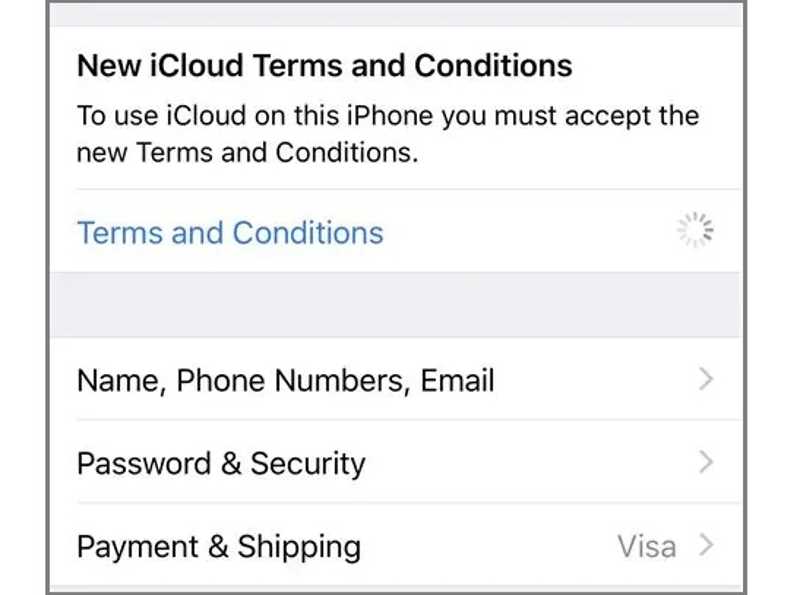
Steg 1. Gå till Inställningar app från din startsida.
Steg 2. Tryck på din profil och kontrollera aviseringen.
Steg 3. Klicka Köpvillkor under Nya iCloud-villkor.
Steg 4. Följ instruktionerna på skärmen för att godkänna villkoren.
Steg 5. Leta reda på Hitta min iPhone för att se om du kan stänga av den nu.
Lösning 4: Kontrollera MDM
MDM eller Mobile Device Management (MDM) används för att styra registrerade mobila enheter. Om din iPhone är registrerad av en organisation kan du inte inaktivera den gråmarkerade Hitta min iPhone. För att inaktivera Hitta min måste du ta bort MDM:n.
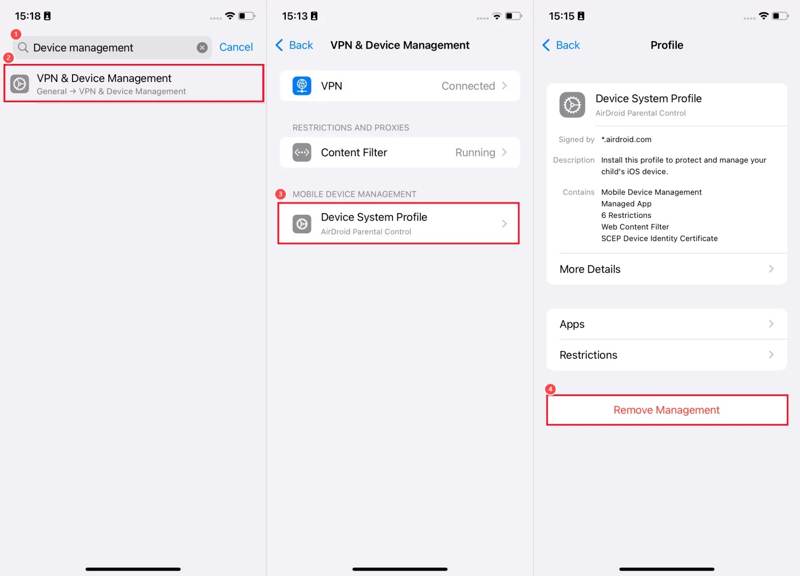
Steg 1. Kör din Inställningar app.
Steg 2. Navigera till Allmänt och VPN och enhetshantering.
Steg 3. Tryck på MDM-profilen under HANTERING AV MOBILA ENHETER.
Steg 4. Klicka sedan på Ta bort hantering knapp.
Steg 5. Ange administratörslösenordet om du uppmanas till det.
Steg 6. Stäng nu av Hitta min iPhone.
Lösning 5: Återställ alla inställningar
En seriös lösning för att åtgärda Hitta min iPhone-nedtonad skärm är att helt återställa alla inställningar på din enhet. Det kommer att återställa dina inställningar till fabriksinställningarna, inklusive att stänga av Hitta min iPhone. Här är stegen:
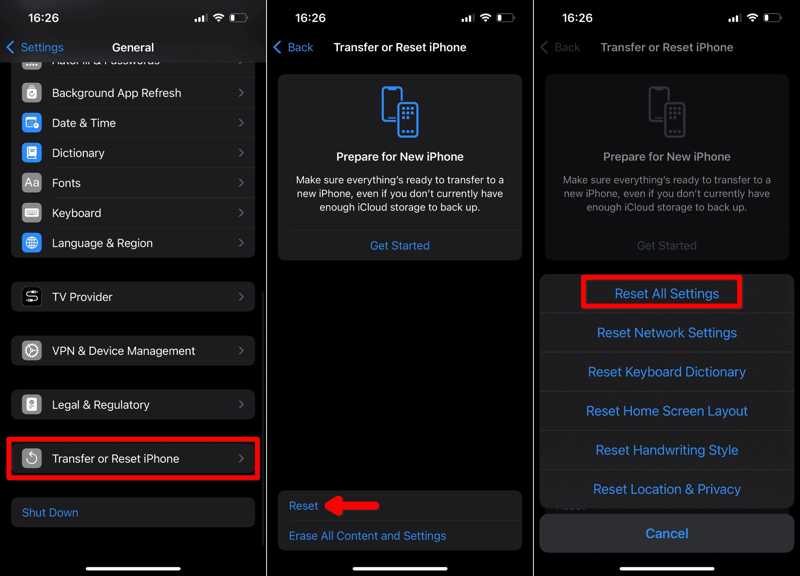
Steg 1. Gå till Allmänt fliken i din Inställningar app.
Steg 2. Tryck Överför eller återställ iPhoneoch plocka Återställa.
Steg 3. Välja Återställ alla inställningar.
Steg 4. Om du uppmanas att göra det skriver du in ditt Apple-ID-lösenord eller iPhone-lösenord.
Steg 5. Klicka sedan på Återställ alla inställningar i bekräftelsedialogrutan.
Steg 6. Försök sedan att stänga av Hitta min iPhone igen.
Del 3: En enda lösning för att fixa Hitta min iPhone gråtonad
Om lösningarna ovan inte är tillgängliga bör du prova Apeaksoft iOS System RecoveryDen kan upptäcka programvarufel och buggar på din iPhone, så att du kan åtgärda det, till exempel att Hitta min iPhone är nedtonad.
En enda lösning för att fixa Hitta min iPhone nedtonad
- Upptäck programvaruproblem på en iOS-enhet automatiskt.
- Åtgärda en mängd olika programvarufel med ett enda klick.
- Uppgradera eller nedgradera iOS.
- Stöd för de senaste modellerna av iPhone och iPad.

Hur man fixar Hitta min iPhone gråtonad
Steg 1. Anslut till din iPhone
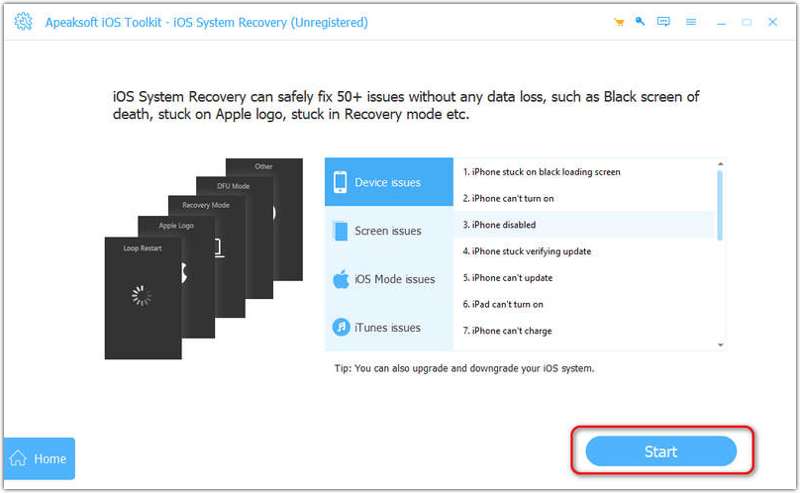
Installera iOS-systemåterställningsprogramvaran på din PC eller Mac och starta den. Anslut din iPhone till datorn med en Lightning-kabel. Om du uppmanas till det trycker du på Litar på din skärm för att lita på din dator. Välj iOS-systemåterställning, och klicka Börja nu under System Repair. Klicka på Start knappen för att skanna programvaruproblem.
Steg 2. Välj ett läge
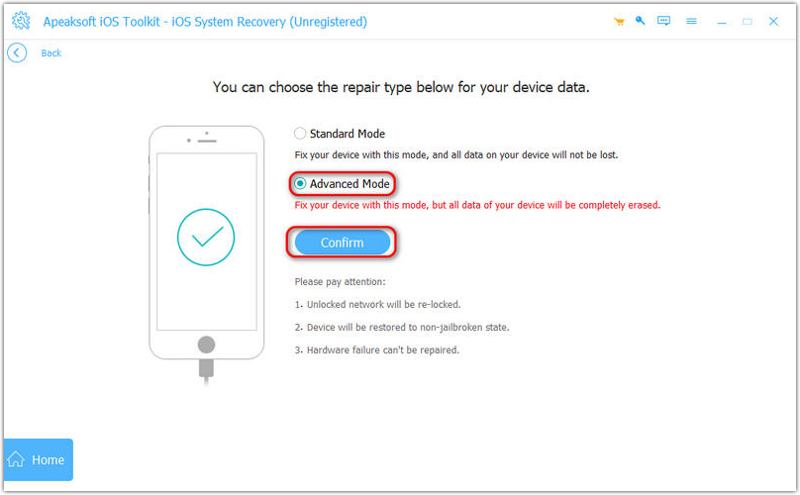
Klicka sedan på Gratis snabbfix länk för att snabbt åtgärda programfel. Om den inte fungerar, klicka på Fast. Välj Standardläge or Avancerat läge, och träffa Bekräfta.
Steg 3. Åtgärda Hitta min iPhone gråtonad
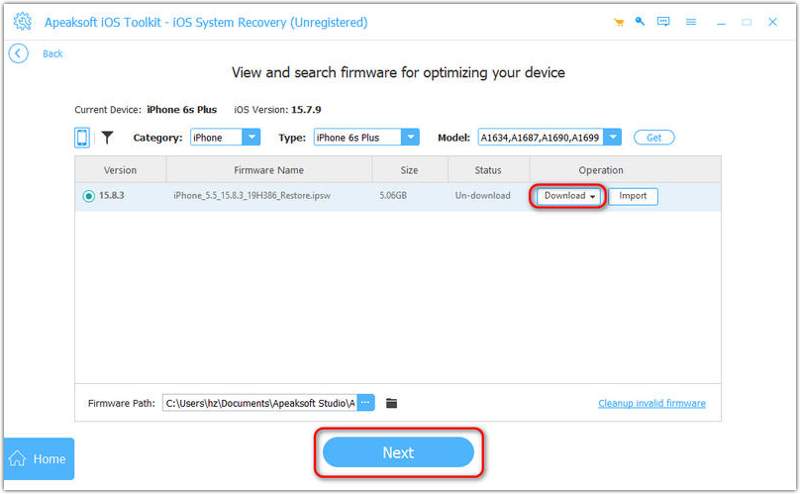
Kontrollera din enhetsinformation. Ladda sedan ner rätt version av den inbyggda programvaran. Klicka slutligen på Nästa knappen för att börja åtgärda programvaruproblem.
Slutsats
Denna artikel diskuteras varför Hitta min iPhone är gråmarkeradÄnnu viktigare är att vi listade de beprövade lösningarna för att snabbt åtgärda problemet. Vanliga lösningar kan vara otillgängliga i vissa fall. Apeaksoft iOS System Recovery låter dig snabbt bli av med olika programvaruproblem.
Relaterade artiklar
Kan din iPhone plötsligt inte spela upp videor? Få inte panik, här kan du felsöka problemet och snabbt återställa en smidig uppspelning.
Om problem med iOS-uppdateringar uppstår på din iPhone, oroa dig inte! Här kan du lära dig flera beprövade lösningar för att snabbt åtgärda det.
Om din iPhone fastnar i återställningsläge, få inte panik! Följ våra verifierade lösningar för att åtgärda problemet och få åtkomst igen.
Fungerar inte iPhone iTunes-återställning? Kolla in den här detaljerade handledningen för att lära dig varför och hur du åtgärdar att iTunes inte kunde återställa iPhone på grund av ett fel!



