


iPhone fastnat i återställningsläge - Varför och hur man fixar det gratis

Det är välkänt att det inbyggda återställningsläget är en viktig funktion för att felsöka allvarliga problem på iOS-enheter. Vissa användare klagade dock iPhone fastnade i återställningsläge efter uppdateringen, och de kunde inte komma åt sina telefoner. Beroende på din version av iOS kan du se en svart skärm, en ikon för Anslut till iTunes eller Anslut till PC. Den här artikeln delar fyra lösningar som hjälper dig att bli av med återställningsläget och få tillbaka åtkomsten till din iPhone.
SIDINNEHÅLL:
Del 1: Varför sitter iPhone fast i återställningsläge
Återställningsläge, även känt som iPhone-återställningsläge, är ett speciellt läge på din iPhone för felsökning, programuppdatering eller fabriksåterställning. Vissa användare har dock rapporterat att de alltid fastnar i iPhone-återställningsläge istället för att starta om normalt av olika anledningar. För att ta reda på de möjliga orsakerna granskade vi användarrapporter, Apples dokumentation och vanliga felsökningsfall och sammanfattade sedan de möjliga orsakerna i tabellen nedan.
| Situation | Möjlig orsak |
| Efter iOS-uppdatering | Avbruten eller misslyckad iOS-uppdatering |
| Efter jailbreak | Systemfiler ändrade |
| Efter återställningsförsök | Installationen av den inbyggda programvaran misslyckades |
| iPhone återgår hela tiden till återställningsläge | Korruption av programvara |
| iTunes/Finder kan inte känna igen iPhone | Problem med anslutning eller drivrutin |
Del 2: Hur man fixar iPhone fast i återställningsläge
| Metod | Bäst för | Dataförlust | Erforderlig tid | Kräver en dator | Begränsningar |
| Tvinga omstart | Användare som vill ha en snabb lösning för tillfälliga programvaruproblem utan dator och utan att förlora data | Nej | <1 min | Nej | Fungerar eventuellt inte om systemet är skadat eller om enheten har fastnat i en återställningslägesloop |
| Avsluta återställningsläge med ett klick | Användare vars iPhone har fastnat i återställningsläge efter en uppdatering och vill avsluta återställningsläget snabbt utan att återställa enheten eller förlora data | Nej | 1 3-min | Ja | Kräver en dator |
| Uppdatera eller återställ (Finder/iTunes) | Användare som behöver fixa en iPhone som fastnat i återställningsläge efter en uppdatering genom att installera om iOS | Ja | 15 60-min | Ja | Raderar all data, och processen kan misslyckas om den inbyggda programvaran inte kan installeras. |
| Återställ DFU-läge | Användare som har allvarliga iOS-problem, såsom återställningslägesloopar eller misslyckade återställningar, och andra metoder misslyckas. | Ja | 20 60-min | Ja | Komplexera och radera all data |
Lösning 1: Tvinga omstart av iPhone
När din iPhone fastnar i återställningsläge och inte återställs, är det första du bör göra att tvångsstarta om enheten. Sedan kan du ansluta den till en dator och försöka återställa din iPhone igen. Först och främst, koppla bort din iPhone.
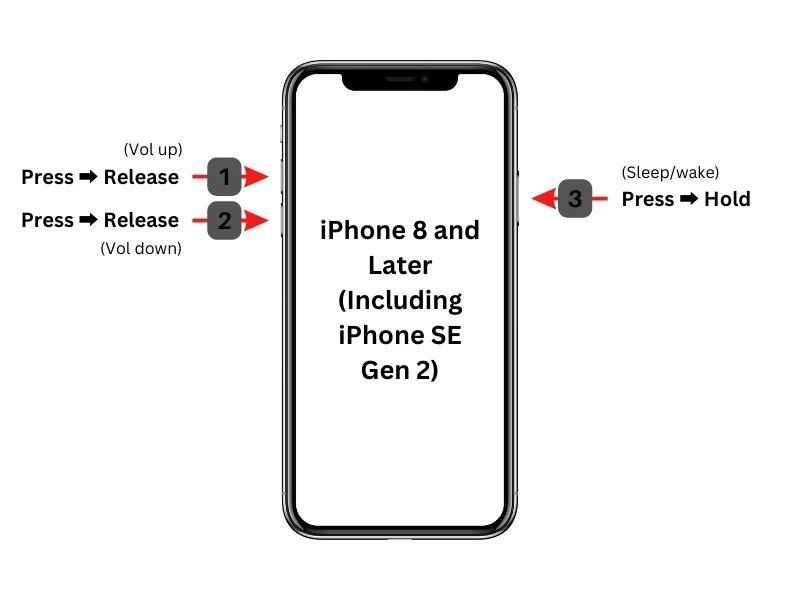
För iPhone 8 och senare
Tryck volym upp knappen och släpp den snabbt.
Gör samma sak med volym Ner knapp.
Tryck länge på Sida knappen tills du ser Apple-logotypen.
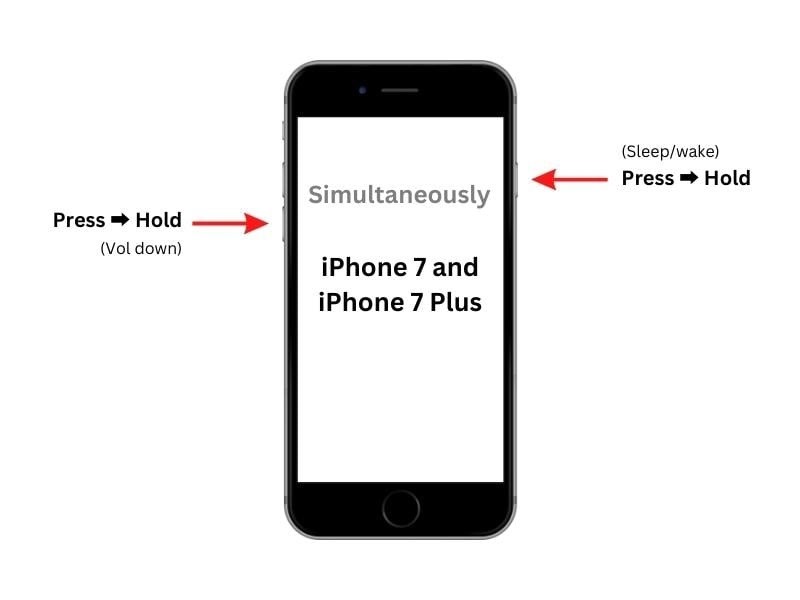
För iPhone 7 / 7 Plus
Håll ner Volym ner + sida knappar tillsammans.
När Apple-logotypen visas släpper du knapparna.
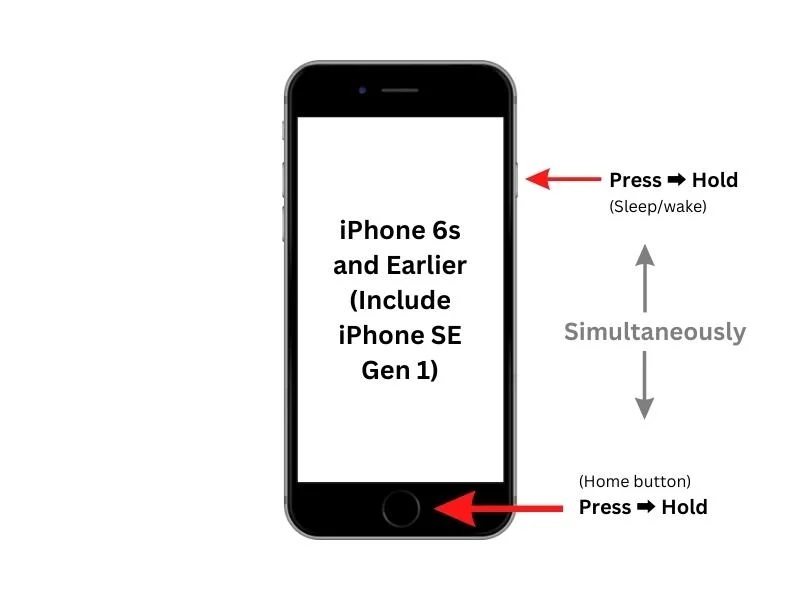
För iPhone 6s och tidigare
Håll ner Hem + Sömn/Vakna knappar samtidigt.
Släpp knapparna när du ser Apple-logotypen.
Lösning 2: Avsluta återställningsläget med ett klick
Om din iPhone har fastnat i återställningsläge efter en iOS-uppdatering och du har tillgång till en dator är den enklaste lösningen att använda Apeaksoft iOS System RecoveryDen erbjuder en kostnadsfri funktion med ett klick som gör att du kan avsluta återställningsläget utan att återställa enheten eller radera dina data.
Steg 1. Ladda ned och installera Apeaksoft iOS System Recovery från den officiella webbplatsen eller från knappen nedan.
Steg 2. Välj iOS-systemåterställning alternativ från huvudgränssnittet.

Steg 3. Klicka på Börja nu knapp under System Repair alternativ.

Steg 4. Klicka på Start knappen så upptäcker programvaran problemet automatiskt.
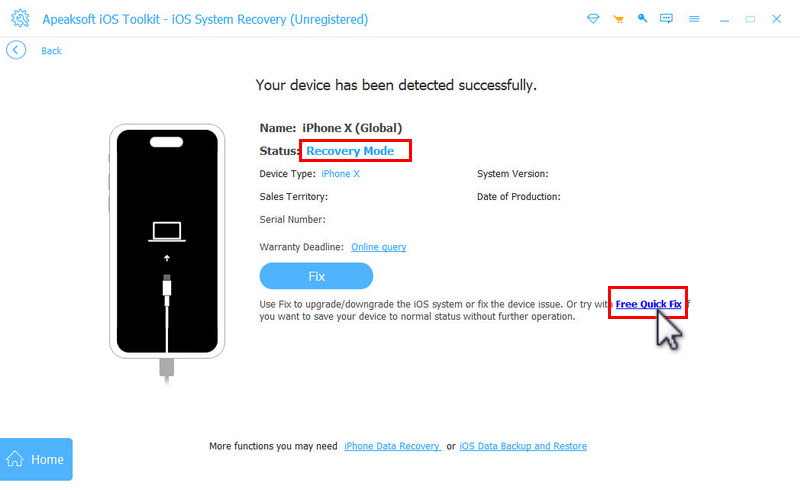
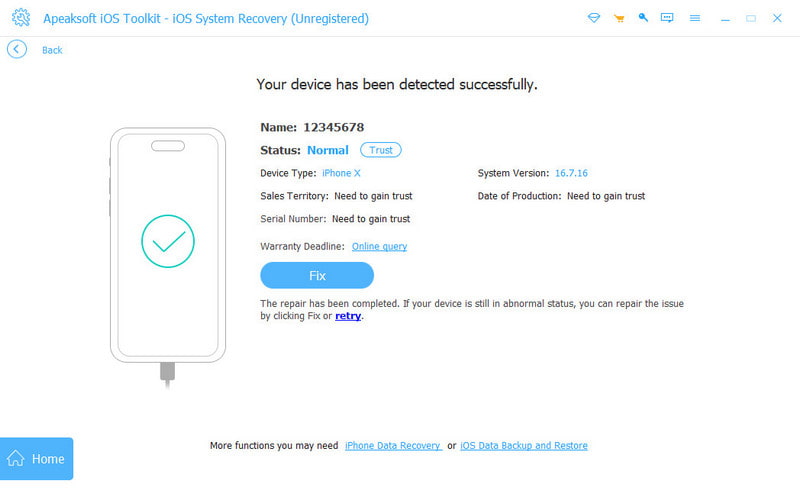
Steg 5. Din iPhone kommer att upptäckas i återställningsläge. Klicka på Gratis snabbfix.
Steg 6. Vänta tills din iPhone startar om automatiskt. Då ser du den vanliga låsskärmen.
Lösning 3: Uppdatera eller återställ
När du sätter din iPhone i återställningsläge vill du egentligen uppdatera eller återställa enheten. När det är klart startar enheten i standardläge. Med andra ord kan det åtgärda en iPhone som fastnat. återställningsläge.
Steg 1. Anslut vår iPhone till en dator med en kompatibel kabel.
Steg 2. Öppna den senaste versionen av iTunes eller Finder:
I Windows öppnar du iTunes.
Öppna iTunes på macOS Mojave eller tidigare.
Öppna Finder på macOS Catalina eller senare.
Steg 3. När den upptäcker din iPhone i återställningsläge visas en dialogruta.
Steg 4. Nu har du två alternativ:
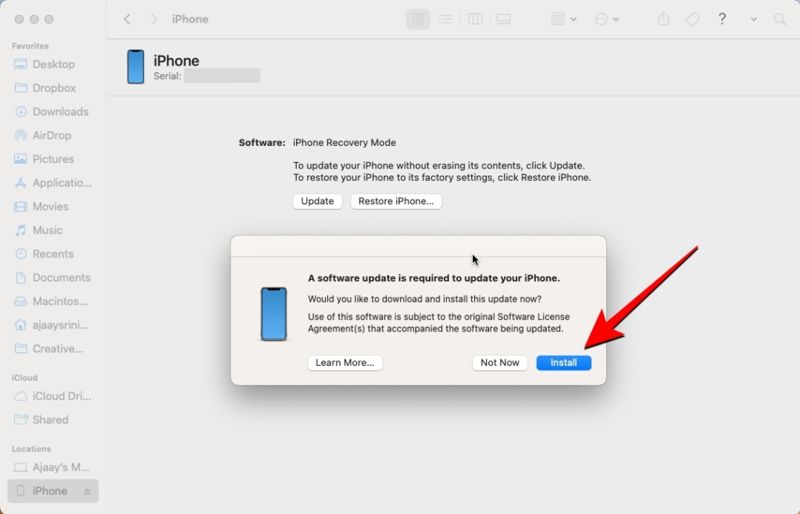
Uppdatera iPhone: Klicka på Uppdatering för att söka efter tillgängliga uppdateringar. När en uppdatering har hittats klickar du på installera knappen för att uppdatera din enhet.
Återställ iPhone: Klicka på återställa knappen för att starta fabriksåterställningen av enheten.
Steg 5. När processen är klar startas din iPhone om. Koppla bort den och få åtkomst till din enhet.
Lösning 4: Prova DFU-läge
Om din iPhone fortsätter att återgå till återställningsläge eller inte kan återställas via normalt återställningsläge kan du sätta igång enheten DFU Läge, felsöka programvaruproblem och allvarliga systemproblem och komma åt din handenhet igen. Tänk dock på att om du återställer din iPhone från DFU-läge raderas all din data. Det kan bara användas som en sista utväg.
Steg 1. Stäng av din iPhone och anslut den till datorn med en USB-kabel.
Steg 2. Öppna iTunes eller Finder.
Steg 3. Sätt din iPhone i DFU-läge:
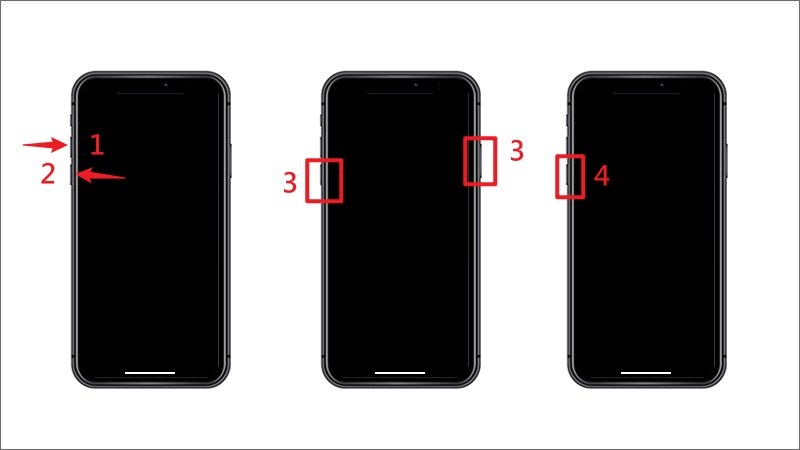
För iPhone 8 och senare
Tryck volym upp knappen och släpp den.
Tryck volym Ner knappen och släpp den.
Håll sidoknappen nedtryckt och släck skärmen.
Fortsätt trycka på Sida -knappen och håll inne volym Ner knappen för 5 sekunder.
Släpp Sida knappen, men håll intryckt volym Ner knappen i ytterligare 10 sekunder.
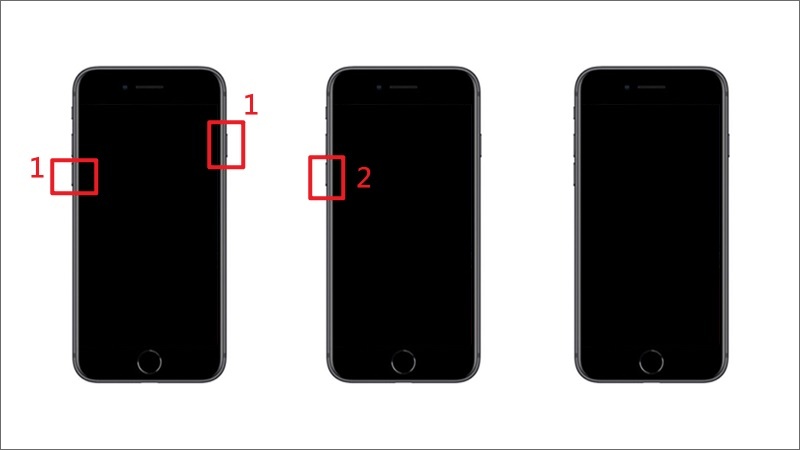
För iPhone 7 / 7 Plus
Håll Volym ner + sida knappar för 10 sekunder.
Fortsätt trycka på volym Ner i ytterligare 5 sekunder, men låt Sidoknapp för att gå.
För iPhone 6s och tidigare
Tryck länge på Hem + Sömn/Vakna knappar för 10 sekunder.
Släpp Sova vakna knappen medan du fortsätter att trycka på Hemknappen i ytterligare 5 sekunder.
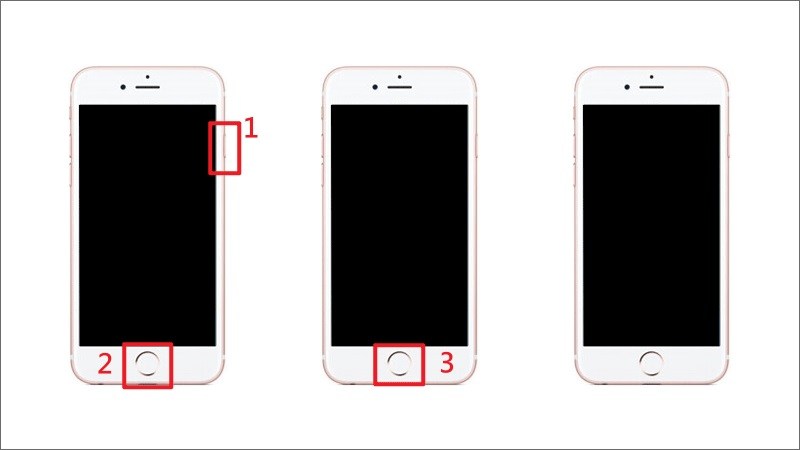
Steg 4. När iTunes eller Finder känner igen din iPhone i DFU-läge klickar du på Kolla upp för uppdatering or återställa iPhone knapp.
Steg 5. Följ instruktionerna på skärmen för att slutföra processen.
Steg 6. När det är klart startar din iPhone om i standardläge.
Del 3: Fixa iPhone fast i återställningsläge med iOS-systemåterställning
Om din iPhone fortfarande har fastnat i återställningsläge efter att ha provat metoderna ovan, eller om den återgår till återställningsläge upprepade gånger, kan problemet orsakas av djupare iOS-systemproblem. I det här fallet bör du prova några djupare systemreparationsverktyg som Apeaksoft iOS System Recovery.

Nedladdad av över 1,000,000 användare
- Åtgärda iPhone fast i återställningsläge efter uppdatering.
- Fixa iPhone återgår till iPhone Recovery Mode-loopen.
- Åtgärda ett brett utbud av programvarufel.
- Uppdatera eller nedgradera iOS-versionen på enheten.
- Stöd de senaste versionerna av iOS och iPadOS.

Så fixar du iPhone fast i återställningsläge
Steg 1. Upptäck programvarufel
Starta den bästa iOS-reparationsprogramvaran efter att du har installerat den på din dator. Anslut din iPhone till din dator med en Lightning-kabel. Klicka på Börja nu knapp från System Repair alternativ för att börja skanna programvarufel på din enhet.
Steg 2. Kolla iPhone information
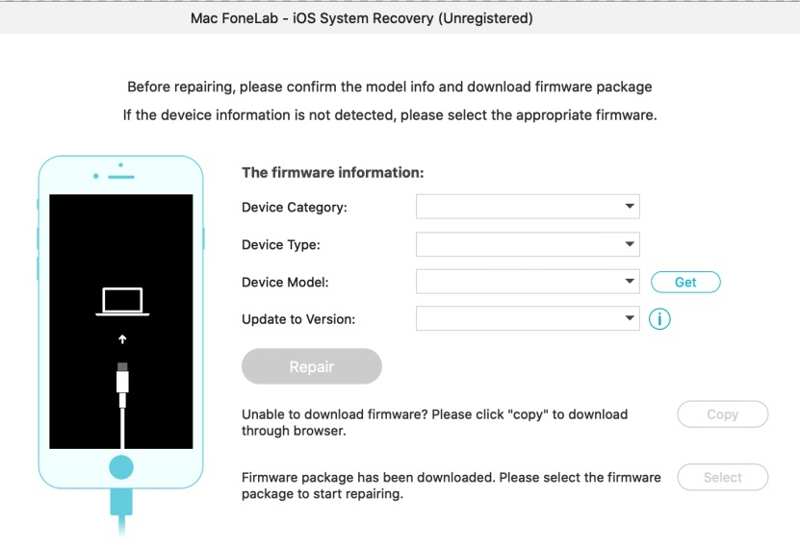
När skanningen är klar klickar du på Fast knappen för att gå vidare. Välj sedan ett läge: Standardläge or Avancerat läge. Klicka på Bekräfta knappen för att öppna nästa skärm. Ange din iPhone-information, som kategori, typ och modell.

Steg 3. Fix iPhone fastnat i återställningsläget
Välj en lämplig iOS-version och klicka på Ladda ner för att börja ladda ner den inbyggda programvaran. När det är klart klickar du på Nästa knappen för att fixa din iPhone som fastnat i återställningsläget.
Del 4: Vanliga frågor om iPhone fast i återställningsläge
Hur lång tid tar det att avsluta återställningsläget?
Det tar vanligtvis bara några minuter att avsluta återställningsläget när uppdateringen, återställningen eller omstartsprocessen är klar. Om din iPhone har fastnat i återställningsläget i mer än 15-30 minuter, kan det vara problem med nedladdningen, anslutningen eller programvaran.
Hur fixar man iPhone som fastnat i återställningsläge efter uppdatering?
Om din iPhone har fastnat i återställningsläge och inte återställs efter uppdateringen, försök att uppdatera den igen via Finder/iTunes eller använd ett iOS-systemreparationsverktyg som Apeaksoft iOS System Recovery för att åtgärda eventuella programvaruproblem.
Kommer min iPhone-data att raderas om jag avslutar återställningsläget?
Att bara avsluta återställningsläget raderar inte dina data. Men om du väljer återställa i Finder eller iTunes för att åtgärda problem med återställningsläget raderas allt innehåll och alla inställningar på din iPhone.
Hur avslutar man återställningsläge utan att återställa?
Du kan prova en tvångsomstart eller använda verktyget för att avsluta återställningsläget med ett klick för att avsluta iPhone-återställningsläget utan att återställa din iPhone eller förlora data.
Kan jag få iPhone ur återställningsläge utan en dator?
Ja. Du kan prova metoden med tvångsomstart om din iPhone har fastnat i återställningsläge på grund av tillfälliga programvarufel. Men om din iPhone har fastnat på grund av ett iOS-uppdateringsfel eller en återställningsloop kan en dator behövas.
Slutsats
Den här guiden delade flera lösningar för att åtgärda en iPhone låst i återställningslägeFörst och främst bör du förstå varför det här problemet uppstår på din enhet. Dessutom kan du följa vanliga lösningar för att få din iPhone ur återställningsläge och få åtkomst till din enhet igen. Om de vanliga lösningarna inte är tillgängliga, Apeaksoft iOS System Recovery är den ultimata lösningen. Den kan åtgärda programvaruproblem på din iPhone, ta den ur återställningsläge och uppdatera programvaran på din enhet. Det användarvänliga gränssnittet gör den enkel att använda för vanliga människor.

Relaterade artiklar




