

Vad du bör göra om du har glömt ditt iPhone-lösenord

Det kan inte förnekas att iPhone har blivit en viktig del av våra dagliga liv. Den omformar helt hur vi kommunicerar. För att skydda användarnas data och information lade Apple till låsskärmen och lösenordet för att låsa iOS-enheter. Men varje mynt har två sidor. glömt iPhone-lösenord kan låsa dig ute från din enhet och blockera din åtkomst till allt. Den här guiden förklarar vad du kan göra om du stöter på det här problemet.
SIDINNEHÅLL:
Del 1: Vad du ska göra om du har glömt iPhone-lösenkoden
Vad händer om jag glömmer mitt iPhone-lösenord? Det första du bör göra är att testa de lösenord du har använt, som din födelsedag, ditt telefonnummer med mera. Dessutom kan du testa ditt Face ID eller Touch ID. Det finns dock några scenarier där du inte kan låsa upp din iPhone med biometri, till exempel att låsa upp enheten efter laddning eller påslagning. Tänk på att du kan försöka med 6 felaktiga lösenordsförsök i rad. Efter 6 felaktiga försök låses din iPhone i en minut. Efter 10 felaktiga försök inaktiveras din iPhone permanent.
För att låsa upp en iPhone när du har glömt ditt lösenord kan du behöva återställa eller återställa enheten. Därför är det bäst att säkerhetskopiera din iPhone först för att undvika dataförlust.
Säkerhetskopiera iPhone till iCloud
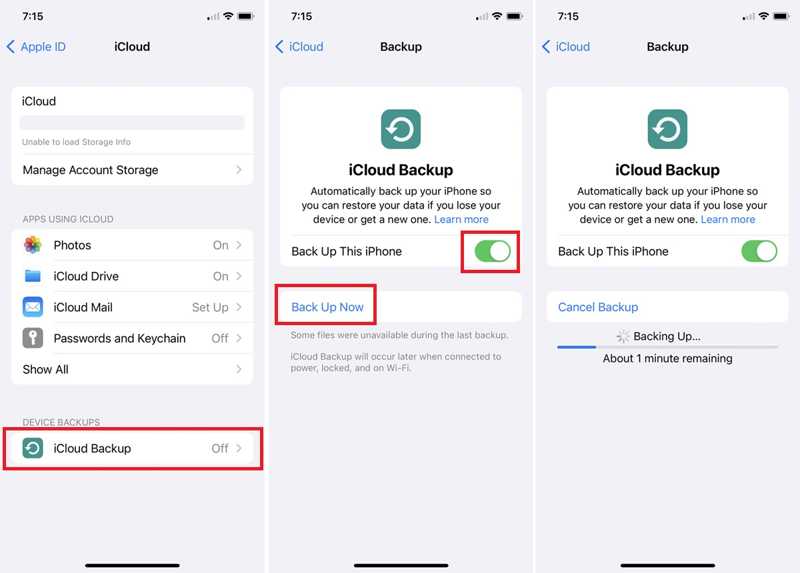
Steg 1. Kör Inställningar app på din iPhone.
Steg 2. Anslut till Wi-Fi eller mobildata.
Steg 3. Tryck på din profil, välj icloud, och knacka på icloud säkerhetskopiering.
Steg 4. Växla på Säkerhetskopiera denna iPhone för att säkerhetskopiera din enhet automatiskt. Om den inte startar trycker du på Säkerhetskopiera nu knapp.
Hur man säkerhetskopierar en iPhone till en dator
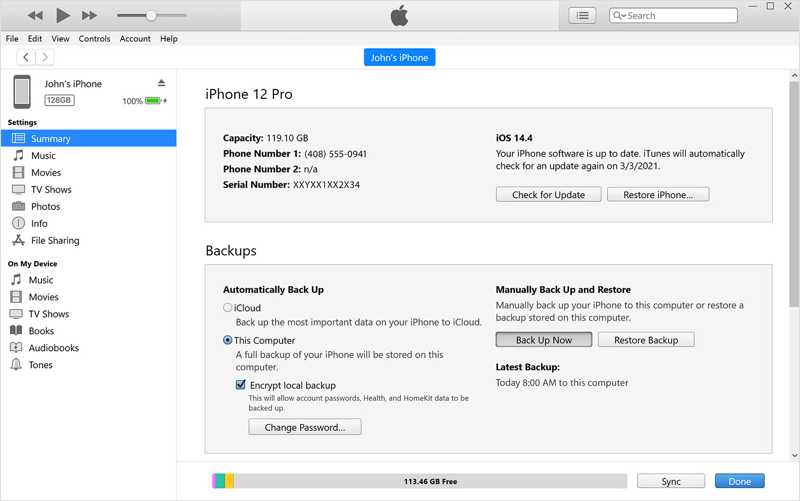
Steg 1. Anslut din iPhone till din dator med en USB-kabel.
Steg 2. Öppna iTunes i Windows eller macOS Mojave och tidigare. Eller kör Finder i macOS Catalina och senare.
Steg 3. Klicka på Telefon: knappen eller ditt enhetsnamn.
Steg 4. Gå till Sammanfattning or Allmänt fliken.
Steg 5. Klicka på Säkerhetskopiera nu knapp i Säkerhetskopior sektion.
Del 2: Hur man kommer in på iPhone när man glömt lösenordet
Apple lanserade säkerhetslåsning när iOS 15.2 släpptes. Den ger ett alternativ att komma åt en iPhone när du har glömt ditt lösenord. Den här metoden kräver att din enhet anger säkerhetslåsning och ditt Apple-ID-lösenord.
På IOS 17 och senare
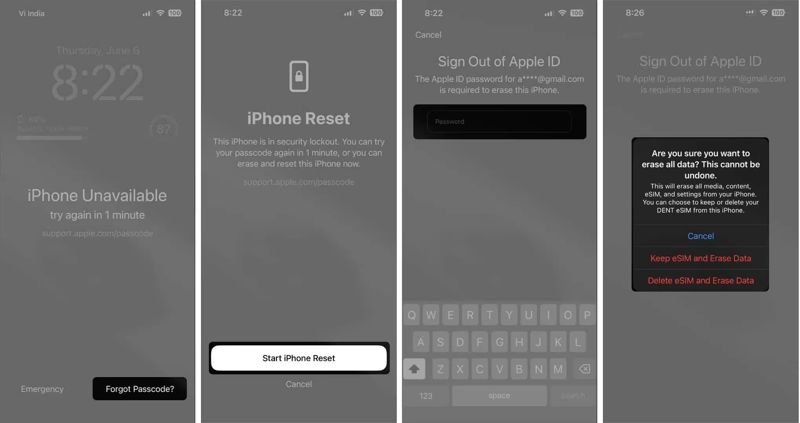
Steg 1. Ange felaktiga lösenord kontinuerligt tills iPhone ej tillgänglig or Säkerhetslås skärmen dyker upp.
Steg 2. Tryck på Glömt lösenord knappen och välj Starta iPhone Reset.
Steg 3. Ange ditt Apple ID-lösenord.
Steg 4. Tryck Behåll eSIM och radera data or Radera enhet på alerten.
På IOS 15.2 och senare
Steg 1. Tryck Radera iPhone på iPhone ej tillgänglig or Säkerhetslås skärm.
Steg 2. Läs meddelandet och tryck på Radera iPhone.
Steg 3. Skriv in ditt Apple-ID-lösenord och bekräfta raderingen.
Steg 4. När du får tillbaka åtkomst till din enhet, återställ den glömda iPhone-lösenkoden.
Del 3: Hur man låser upp en gammal iPhone Glömt lösenord
Hur man låser upp en gammal iPhone i Hitta min app när man glömt lösenordet
Även om du inte har din gamla iPhone i handen för närvarande kan du låsa upp ett glömt iPhone-lösenord på en annan Apple-enhet. Förutsättningen är att Hitta min iPhone är aktiverat på din gamla enhet, och du kan lås upp iPhone utan lösenord eller Face ID.
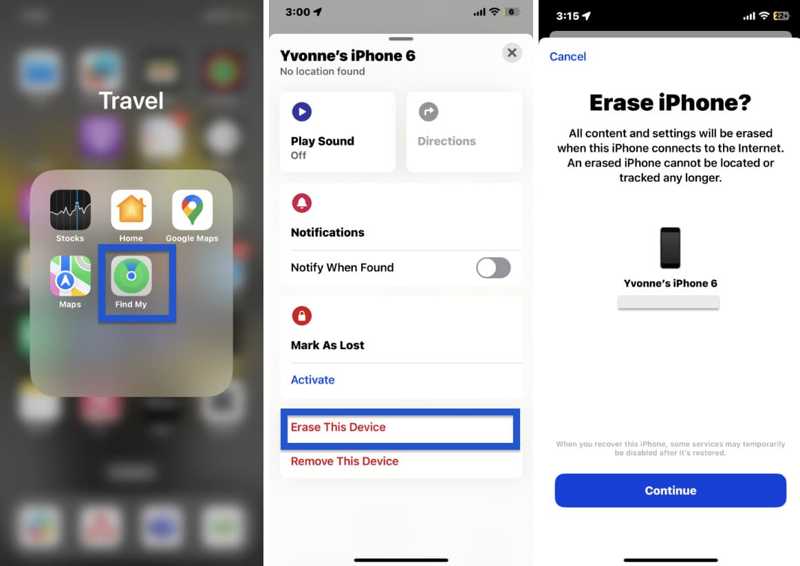
Steg 1. Kör Hitta mig app på en annan iPhone eller Mac.
Steg 2. Gå till Enheter fliken längst ner och välj ditt iPhone-namn från listan.
Dricks: Om du inte hittar den, tryck på Lägg till bredvid Enheter, och välj Lägg till AirTag för att lägga till din enhet.
Steg 3. Tryck på och expandera det nedre verktygsfältet och välj Radera den här enheten.
Steg 4. Tryck Fortsätta, ange ditt Apple-ID-lösenord igen och bekräfta att du vill radera iPhone.
Obs: Om din iPhone är online är din enhet det fabriksåterställning omedelbart.
Hur man låser upp glömd iPhone-PIN online
Om du inte har någon annan Apple-enhet kan du låsa upp en glömd iPhone-lösenkod utan att återställa den online. Förutsättningen är att du har aktiverat Hitta min iPhone på din enhet. Dessutom måste du komma ihåg ditt Apple-ID och lösenord.
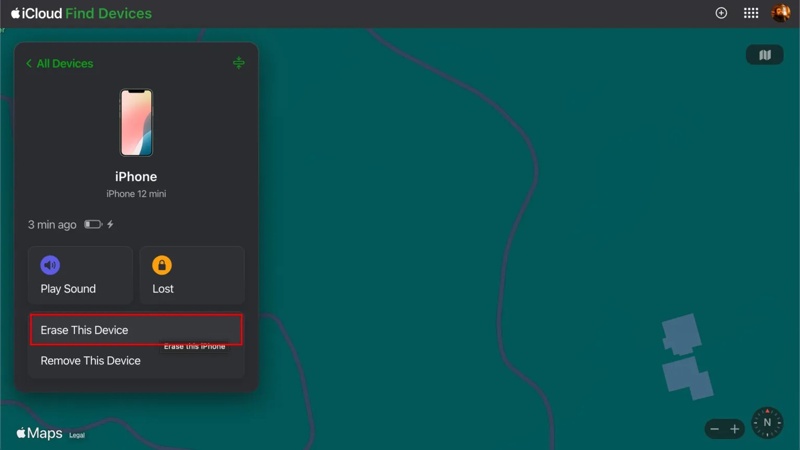
Steg 1. Gå till www.icloud.com/find/ i en webbläsare och logga in med ditt Apple-ID och lösenord.
Steg 2. Expandera Alla enheter alternativ och välj din iPhone..
Steg 3. Som standard spårar Hitta min enhet din enhet på kartan.
Steg 4. Klicka på Radera den här enheten knappen i popup-dialogrutan.
Steg 5. Träffa Fortsätta, ange ditt telefonnummer eller ignorera det och bekräfta att du vill radera din iPhone.
Hur man öppnar återställningsläge för iPhone när man glömt lösenordet
Utan ditt Apple-ID-lösenord måste du låsa upp det glömda lösenordet på din iPhone i återställningsläge. Den här metoden kräver en dator, den senaste versionen av iTunes eller Finder och en kompatibel kabel.
Steg 1. Kör iTunes, Finder eller Apple-enheter enligt ditt operativsystem.
Steg 2. Anslut din iPhone till din dator med en USB-kabel.
Steg 3. Sätt din enhet i återställningsläge:
På en iPhone 6s och tidigare
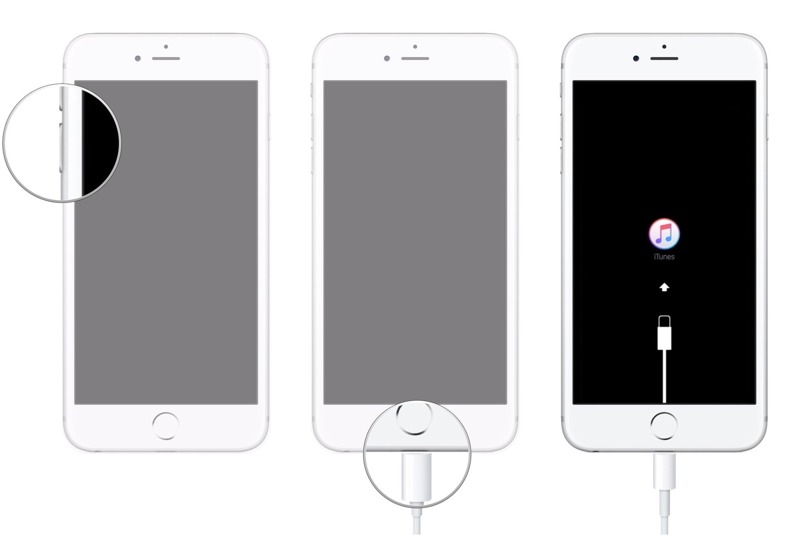
Håll ner Hem + Sova vakna knappar tillsammans.
Släpp dem när du ser skärmen för återställningsläge.
På en iPhone 7/7 Plus
Tryck länge på volym Ner + Sida knappar samtidigt.
Låt dem gå tills din iPhone går in i återställningsläge.
På en iPhone 8 och senare
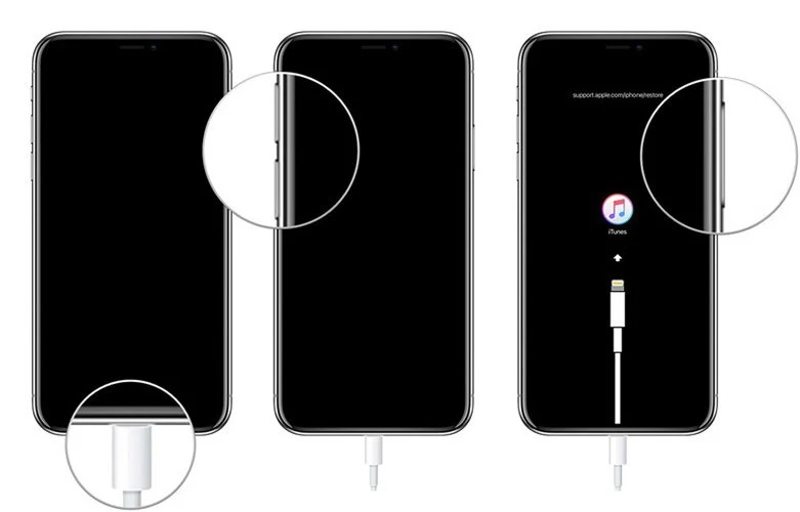
Tryck snabbt och släpp den volym upp knapp.
Gör samma sak med volym Ner knapp.
Håll ner Sida knappen tills återställningsläget visas.
Steg 4. När iTunes eller Finder upptäcker att din enhet är i återställningsläge visas en dialogruta.
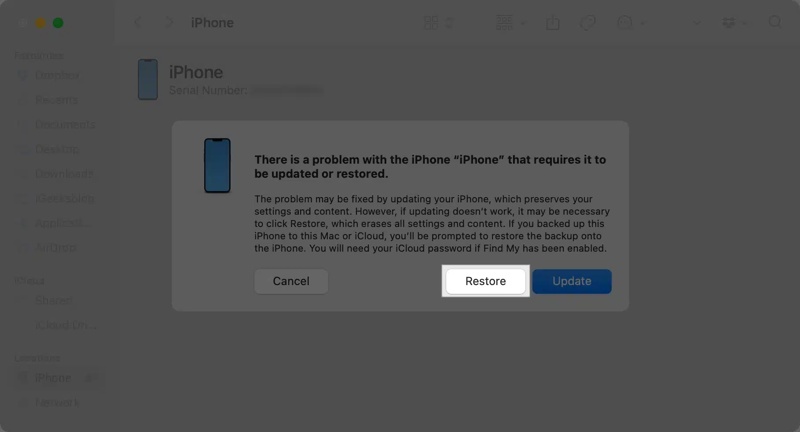
Steg 5. Klicka på återställa knappen för att starta upplåsningen av den glömda iPhone-lösenkoden.
Del 4: Ultimat alternativ för att återställa glömt iPhone-lösenord
Om metoderna ovan inte är tillgängliga för ditt glömda iPhone-lösenord behöver du ett kraftfullt upplåsningsverktyg, till exempel Apeaksoft iOS UnlockerDen kan ta bort din iPhone-lösenkod utan några krav.
Ultimat sätt att återställa glömt iPhone-lösenord
- Ta bort iPhone-lösenordet utan lösenord.
- Fungerar för digitala lösenkoder, Face ID och Touch ID.
- Tillgänglig för alla iOS-enheter, inklusive en inaktiverad iPhone.
- Stödjer de senaste versionerna av iPhones och iPads.

Hur man låser upp glömt iPhone-lösenord
Steg 1. Länka din iPhone
Starta iOS-upplåsningsprogramvaran efter att du har installerat den på din dator. Anslut din iPhone till din dator med en Lightning-kabel. Välj Lås upp iOS-skärmen läge för att fortsätta.

Steg 2. Kontrollera din information
När din enhet har identifierats laddas din iPhone-information. Klicka på Börja nu knappen för att börja ladda ner firmwarepaketet. Det kan ta ett tag och du måste ha tålamod.

Steg 3. Lås upp din iPhone
Klicka på OK knappen i bekräftelsedialogrutan. Bekräfta den sedan igen i verifieringsdialogrutan. När nedladdningen är klar låser programvaran upp din iPhone omedelbart. När ditt lösenord har tagits bort startar din iPhone om och du kan konfigurera den som en ny enhet eller återställa från en säkerhetskopia.

Slutsats
Denna guide förklaras vad du ska göra om du har glömt ditt iPhone-lösenordFörst och främst bör du säkerhetskopiera din enhet för att undvika dataförlust. Om du inte kommer ihåg ditt lösenord kan du återställa åtkomsten till din enhet efter att ha raderat, återställt eller återställt din iPhone. Apeaksoft iOS Unlocker är det ultimata alternativet för att ta bort ditt iPhone-lösenord om du glömt det. Sedan kan du låsa upp din enhet utan problem.
Relaterade artiklar




