

Hur man fixar iCloud-foton som inte synkroniseras på iPhone 16/15

Apples iCloud Photos-funktion gör det enkelt att hålla dina bilder och videor säkra, organiserade och tillgängliga på alla dina enheter. Oavsett om du tar en ögonblicksbild på din iPhone, redigerar en bild på din iPad eller laddar ner ett foto på din Mac, säkerställer iCloud att allt hålls uppdaterat överallt. Du kan dock stöta på iCloud-bilder synkroniseras inteÄven efter så många försök kan du fortfarande inte synkronisera dina foton till iCloud.
Det här problemet är verkligen utmattande. Oroa dig inte, den här artikeln kommer att förklara problemet och visa dig beprövade sätt att lösa problemet med att foton inte synkroniseras med iCloud på din iPhone, iPad och till och med Mac.
SIDINNEHÅLL:
Del 1: Vanliga orsaker till att iCloud-foton inte synkroniseras
1. Dålig eller instabil internetanslutning: Eftersom iCloud helt och hållet är beroende av Wi-Fi eller mobildata kan en svag anslutning hindra nya foton från att laddas upp till iCloud Photos.
2. Lågt iCloud-lagringsutrymme: Om ditt iCloud-abonnemang inte har tillräckligt med lagringsutrymme kommer dina foton inte att synkroniseras med iCloud. I så fall måste du uppgradera till ett premium iCloud-abonnemang om du vill fortsätta använda iCloud-bilder.
3. Särskilda villkor för iOS-enheter: Om din iPhone är i lågströmsläge, låg dataläge, optimerar batteriströmmen eller andra lägen med begränsningar, kommer iCloud Bilder att sluta synkronisera. Oroa dig inte, när din iPhone är ur lägena kommer iCloud Bilder att fortsätta synkronisera foton på din enhet.
4. Delat bibliotek: Om du har ett delat bibliotek kan ägaren ha nått lagringsgränsen. Därför kan du flytta fotona till ditt personliga bibliotek, och iCloud Bilder kan fortsätta att synkronisera fotona.
Del 2: Hur man fixar iCloud-bilder som inte synkroniseras
1. Kontrollera iCloud-synkroniseringsvillkor
Det är inte svårt att synkronisera foton till iCloud på din iPhone eller Mac. För att lösa problemet med att iCloud-foton inte synkroniseras kan du fortfarande behöva kontrollera iCloud-synkronisering för att se om Foton är valt.
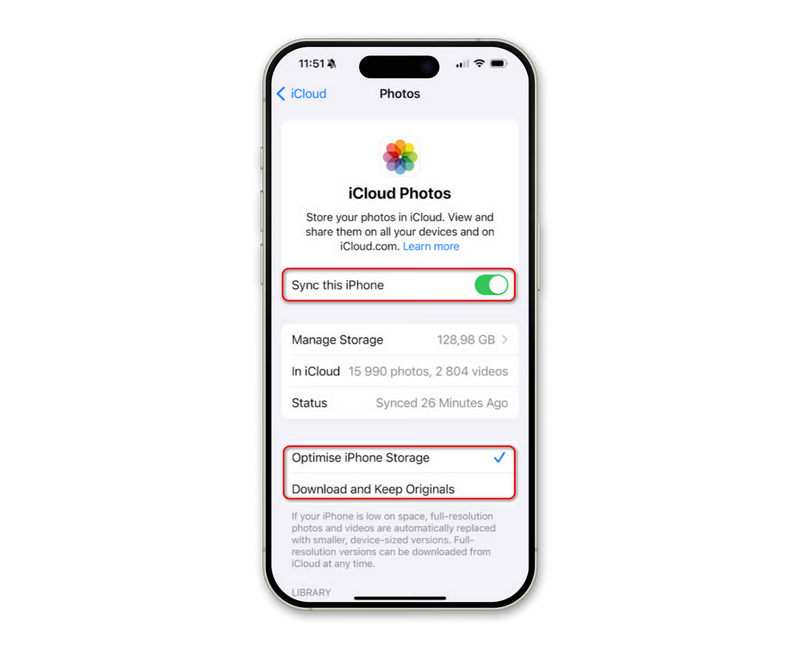
på iPhone eller iPad:
Öppna Inställningar och tryck på ditt namn (Apple-ID) högst upp. Gå sedan till iCloud och välj FotogalleriSe till att du har aktiverat Synkronisera denna iPhone or Synkronisera denna iPad.
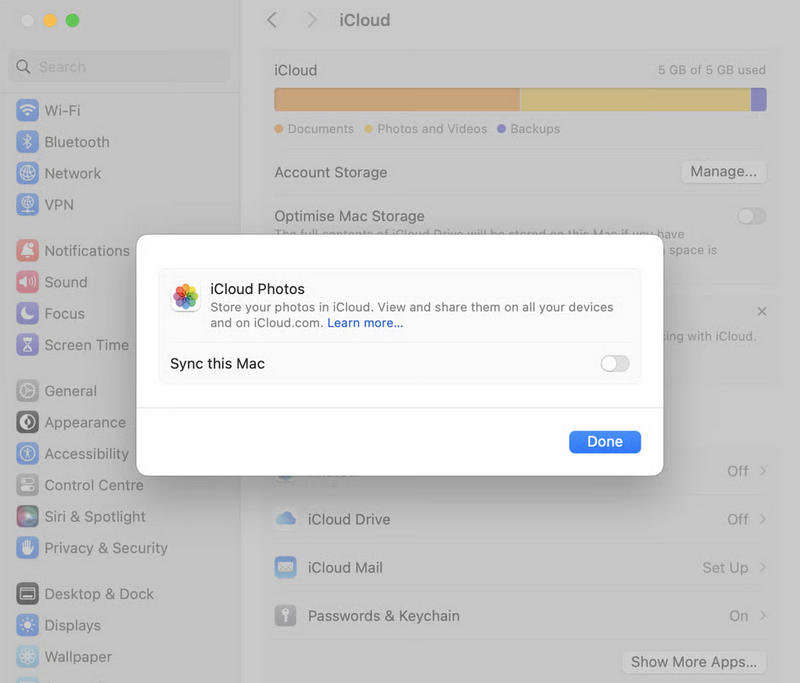
På Mac:
Klicka på Apple knappen i det övre vänstra hörnet. Klicka sedan på Systeminställningar knapp eller Systeminställningar knappen. Klicka sedan på ditt Apple-ID och välj sedan icloudUnder Appar som använder iCloud bör du se till att Fotogalleri väljs.
Obs: Om iCloud-synkroniseringsinställningarna är korrekta och det finns tillräckligt med lagringsutrymme, men iCloud-bilder fortfarande inte synkroniseras, kan du kontrollera metoderna nedan.
2. Stäng av vissa lägen med begränsningar
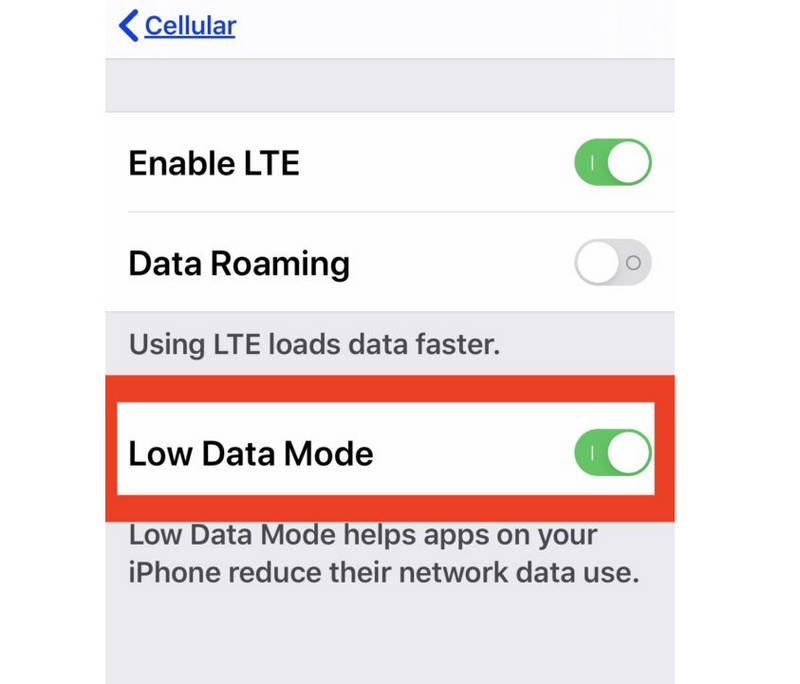
Som nämnts ovan kan lågströmsläge, lågdataläge och mer stoppa iCloud-synkronisering. Därför måste du stänga av dem. Observera att om din iPhone har låg batterinivå måste du ansluta enheten till en strömkälla. Kontrollera sedan om du har löst problemet med att iCloud-foton inte synkroniseras.
3. Starta om din iPhone eller Mac
En enkel omstart kan åtgärda många systemfel som kan orsaka iCloudSync problem. Du kan starta om din iPhone, iPad eller MacBook för att se om dina foton kan synkroniseras normalt till iCloud.
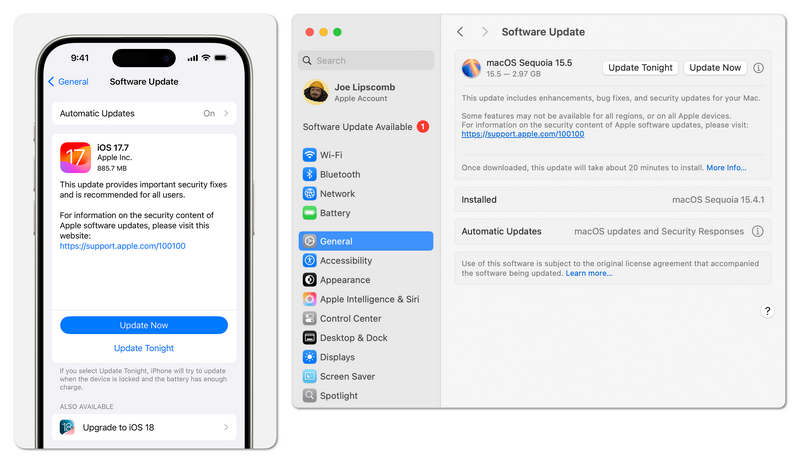
4. Uppdatera iOS eller macOS
Detta är inte en brådskande lösning. Omstart kan trots allt åtgärda systemfel, medan uppdatering av iOS eller macOS också kan reparera systemfel på din gamla operativsystemversion. Om din iPhone eller Mac har allvarliga systemproblem är kanske detta det ultimata sättet att fixa din enhet och åtgärda foton som inte synkroniseras med iCloud.
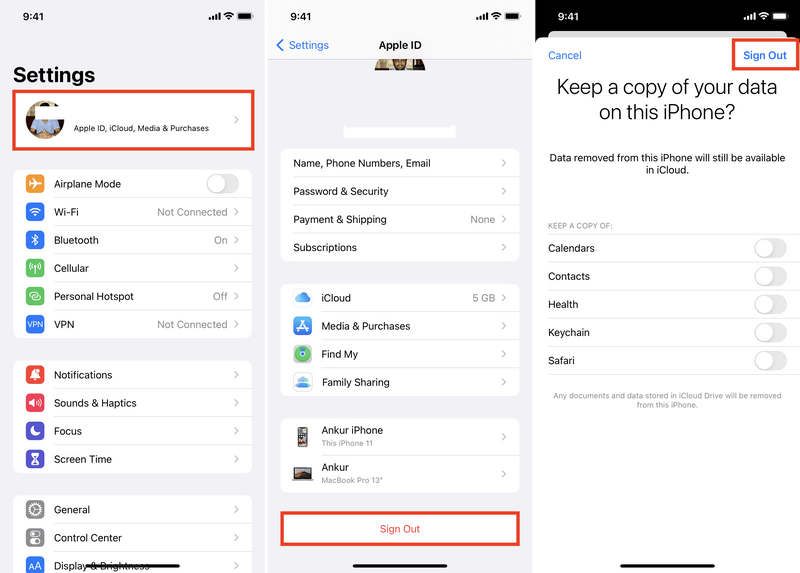
5. Logga ut och in på iCloud-konto (Apple ID)
Du kan också logga ut från ditt Apple-ID och logga in igen för att försöka åtgärda problemet med att iCloud-bilder inte synkroniseras. Den här metoden är också användbar när du iPhone kan inte säkerhetskopiera till iCloud.
Steg 1. Gå till Inställningar appen på din iPhone och tryck på din profil. Dra nedåt för att trycka på Logga ut knappen. Ange ditt Apple-ID-lösenord för att bekräfta.
Steg 2. Logga sedan in på ditt Apple-ID igen. När det är klart, kontrollera om foton kan synkroniseras med iCloud normalt.
Del 3: Det bästa sättet att synkronisera foton mellan Apple-enheter
Om iPhone inte säkerhetskopierar till iCloud är det hemskt eftersom du inte kan synkronisera foton till iCloud, och du kommer inte att kunna kontrollera alla dina foton i iCloud. I så fall, Apeaksoft iPhone Transfer kan hjälpa dig att enkelt överföra foton mellan Apple-enheter eller lagra alla dina foton i ett lagringsutrymme. Det blir väldigt enkelt för dig att hantera och redigera foton på din iPhone, iPad och Mac- eller Windows-dator.
Synkronisera enkelt foton mellan Apple-enheter
- Anslut dina iOS-enheter för att synkronisera foton mellan dem.
- Synkronisera foton mellan iOS-enheter och Mac-datorer.
- Låter dig synkronisera foton mellan Apple-enheter och Windows-datorer.
- Stödjer alla Apple-enheter (inklusive iOS 26 och macOS 26)

Steg 1. Ladda ned och installera Apeaksoft iPhone Transfer på din Windows- eller Mac-dator och starta den. Anslut din iPhone eller iPad (kanske flera iOS-enheter) till din dator.
Steg 2. Om du vill synkronisera foton mellan iOS-enheter måste du se till att två iOS-enheter är anslutna till din dator. Klicka sedan bara på Telefon till telefon -knappen och välj foton som ska överföras.

Steg 3. Om du vill synkronisera foton på din Mac- eller Windows-dator till din iPhone eller iPad bör du välja Fotogalleri fliken i den vänstra menyraden och klicka sedan på Lägg till knappen uppe till vänster. Du kan klicka på Lägg till filer or lägg till mapp knappen för att synkronisera foton från datorn till iPhone eller iPad.

Steg 4. Om du däremot vill synkronisera foton från iPhone eller iPad till din dator klickar du bara på PC knappen på den övre sidan och klicka sedan på Exportera till PC or Exportera till iTunes knapp.

Slutsats
Det är lätt att synkronisera bilder till iCloudDet finns en officiell metod för att göra det på din iPhone, iPad eller Mac. Men om du inte vill uppdatera till den senaste iOS-versionen eller om din enhet inte kan synkronisera foton till iCloud kan du använda Apeaksoft iPhone TransferDet kan hjälpa dig att enkelt och snabbt synkronisera foton mellan Apple-enheter och Windows-datorer.
Relaterade artiklar
För att skydda dina data och förbättra säkerheten kan du följa vår steg-för-steg-guide för att snabbt ändra ditt iCloud-lösenord.
Om du har glömt ditt iCloud-lösenord kan du här lära dig hur du återställer ditt iCloud-lösenord på iPhone, iPad eller online.
Den här artikeln visar hur du flyttar dokument från iCloud till din Mac så att du kan använda dem utan nätverksbegränsningar.
Här är tre effektiva metoder för att återställa dina iPhone-kontakter från iCloud och få tillbaka de förlorade eller raderade kontakterna.



