


[Bevisat] Hur man låser upp en inaktiverad iPad steg för steg

Key Takeaways
Om din iPad är låst med en skärm som visar att iPad är inaktiverad efter många försök med fel lösenord kan du:
- Vänta tills nedräkningen är slut och ange rätt lösenord om du fortfarande kommer ihåg det.
- Använd Hitta mina på iCloud.com eller en annan Apple-enhet för att radera och återställa din iPad.
- Använd ett pålitligt iOS-upplåsningsverktyg för att låsa upp den inaktiverade iPad-skärmen utan lösenord eller Apple-ID.
- Sätt din iPad i återställningsläge och återställ den via iTunes eller Finder (macOS Catalina 10.15 och senare).
Om din iPad visar iPad är inaktiverad Efter för många felaktiga lösenordsförsök betyder det att din iPad är låst av säkerhetsskäl. Det händer alltid när du glömmer lösenordet eller på grund av spökberöring.
Oroa dig inte. Den här handledningen visar hur du låser upp en inaktiverad iPad med hjälp av Hitta min (officiellt sätt), tredjepartsverktyg som Apeaksoft iFoneKit iOS Unlocker och återställningsläge. Oavsett om du har fastnat på skärmen för inaktiverad iPad eller vill återfå normal åtkomst, fortsätt bara läsa.
SIDINNEHÅLL:
- Metod 1: Vänta tills timern för iPad är inaktiverad slutar
- Metod 2: Använd Hitta min för att radera en inaktiverad iPad [Officiell]
- Metod 3: Lås upp en inaktiverad iPad utan lösenord eller Apple-ID [Rekommenderas]
- Metod 4: Återställ en inaktiverad iPad med hjälp av iTunes eller Finder
- Vanliga frågor om iPad är inaktiverad
| Metod | bäst för | Kräv lösenord | Kräv Apple-ID | Dataförlust | Svårighet |
| Vänta tills iPaden är inaktiverad | iPad visar fortfarande "Försök igen om XX minuter" och du kommer fortfarande ihåg lösenordet | Ja | Nej | Nej | Easy |
| Hitta mig | Du har aktiverat Hitta min och har internetanslutning | Nej | Ja | All data kommer att raderas | Easy |
| Använd iOS Unlocker-verktyg | Du har glömt skärmens lösenord och kan inte komma åt Apple-kontot | Nej | Nej | All data kommer att raderas | Easy |
| återställningsläge | Du kan inte använda Hitta min eller andra metoder | Nej | Nej | All data kommer att raderas | Medium |
Metod 1: Vänta tills timern för iPad är inaktiverad slutar
Ibland är din iPad inte permanent inaktiverad ännu. Om du fortfarande ser meddelandet "Försök igen om XX minuter" på skärmen kan du helt enkelt vänta tills timern löper ut och ange rätt lösenord. Detta är det enda sättet att låsa upp en inaktiverad iPad utan att förlora data, och det gäller bara när du fortfarande kommer ihåg lösenordet.
Tänk dock på att väntetiden ökar efter varje misslyckat försök. Om du inte blir bekräftad, sluta gissa.
| Misslyckade försök | Vad skärmen visar |
| 6 gånger | iPad är inaktiverad – Försök igen om 1 minut |
| 7 gånger | iPad är inaktiverad – Försök igen om 5 minuter |
| 8 gånger | iPad är inaktiverad – Försök igen om 15 minuter |
| 9 gånger | iPad är inaktiverad – Försök igen om 1 timme |
| 10 gånger eller mer | iPad är inaktiverad – Anslut till iTunes |
Metod 2: Använd Hitta min för att radera en inaktiverad iPad [Officiell]
Om du inte har en dator kan du använda en annan telefon för att låsa upp en inaktiverad iPad med iCloud. Du kan logga in på iCloud Find för att låsa upp den inaktiverade iPaden. Det betyder dock att du vet ditt Apple ID-lösenord. Om du har glömt ditt Apple ID-lösenord kan den här metoden inte hjälpa dig att fixa en inaktiverad iPad.
Steg 1. Gå till den officiella webbplatsen för iCloud Hitta och logga in på ditt iCloud-konto, vilket är ditt Apple-ID.
Steg 2. Du kommer att se dina iOS-enheter i Alla enheter fliken. Du bör hitta din inaktiverade iPad och klicka på den. Klicka på Radera knappen för att enkelt återställa en inaktiverad iPad.
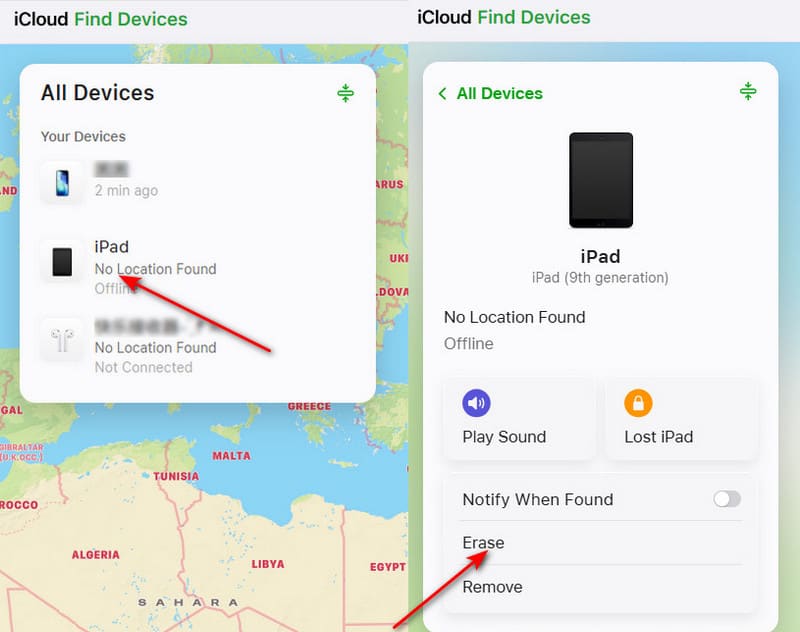
Om du har andra Apple-enheter, t.ex. din iPhone, kan du direkt radera den inaktiverade iPaden i Hitta min-appen på din iPhone.
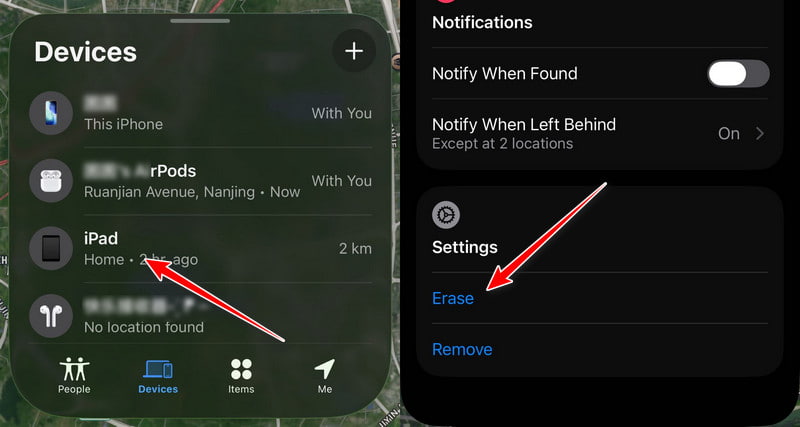
Steg 1. Öppet Hitta mig och lokalisera Enheter fliken.
Steg 2. Klicka på din inaktiverade iPad. Scrolla ned och klicka Radera.
Steg 3. Verifiera ditt Apple-konto. Din iPad raderas när den ansluter till internet.
Tips: Om du åtgärdar en inaktiverad iPad med iCloud Find, även om du kan ta bort skärmens lösenord, kommer din iPad att låsas av iCloud. Du bör ange ditt iCloud-konto och lösenord, vilket också är ditt Apple-ID och lösenord, för att ta bort iCloud-låset.
Metod 3: Lås upp en inaktiverad iPad utan lösenord eller Apple-ID [Rekommenderas]
Om du vill fixa en iPad när den är inaktiverad utan lösenord eller Apple-konto är det enklaste sättet att använda verktyg som Apeaksoft iFoneKit iOS-upplåsareDet här programmet kan enkelt låsa upp skärmen på en iPad om du glömmer lösenordet. Även om din iPad är inaktiverad kan den fortfarande ta bort skärmlåset. Även om du är nybörjare kan du låsa upp en inaktiverad iPad med bara några få klick.

Nedladdad av över 1,000,000 användare
- Anslut din inaktiverade iPad till datorn för att enkelt låsa upp den.
- Fixa en inaktiverad iPad utan lösenord eller Apple-konto.
- Stöder alla iPadOS-versioner, inklusive den senaste iPadOS 26/27.
- Stöder även borttagning av Apple-ID och kringgåning av skärmtid.

Steg 1. Ladda ned och installera Apeaksoft iFoneKit iOS UnlockerM och starta den. Anslut din inaktiverade iPad till datorn. Välj Lås upp iOS-skärmen läge.

Steg 2. Det här programmet kommer att ansluta till din inaktiverade iPad. Informationen om din iOS-enhet kommer att laddas. Bekräfta informationen själv och klicka på Börja nu knappen för att fortsätta.

Steg 3. Det här programmet kommer att ladda ner iOS-firmwarepaketet. Det kommer att finnas en Bekräftelse ett fönster som dyker upp efter att den inbyggda programvaran har laddats ner. Du måste bekräfta två gånger för att programmet ska kunna verifiera den inbyggda programvaran.

Metod 4: Återställ en inaktiverad iPad med hjälp av iTunes eller Finder
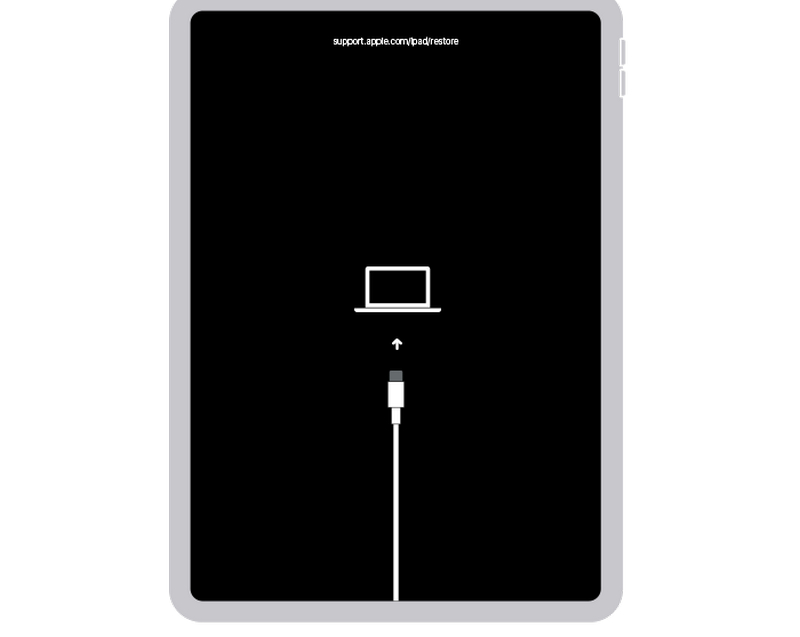
När din iPad är inaktiverad kan du använda iTunes eller Finder för att återställa den. Du bör sätta din iPad i återställningsläge, och sedan låser iTunes eller Finder upp den.
Steg 1. Sätt din iPad i återställningsläge
Anslut din inaktiverade iPad till datorn. Starta sedan iTunes i Windows eller Finder på Mac. Håll din iPad ansluten. Nu bör du börja gå in i återställningsläge.
För iPad-modeller utan hemknapp: Tryck och släpp snabbt volym upp knappen och gör sedan om det till volym Ner knapp. Tryck sedan och håll ned ★★★★ tills du ser skärmen Anslut till dator.
För iPad-modeller med hemknapp: Tryck och håll nere topp- och hemknapparna samtidigt tills du ser Anslut till datorn skärmen visas.
Steg 2. Återställ den inaktiverade iPaden
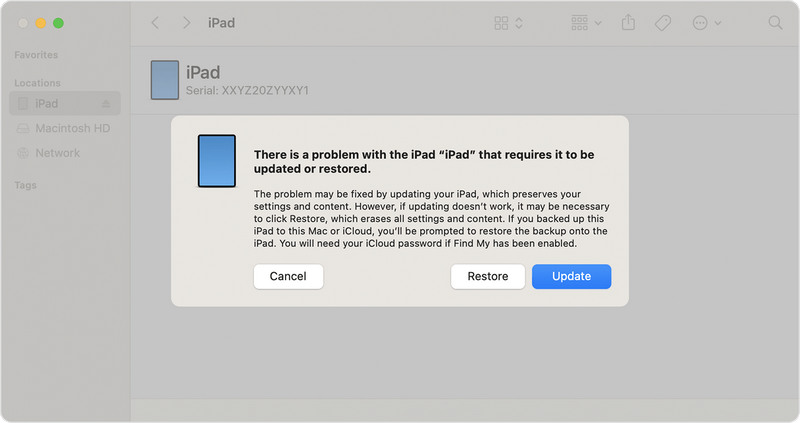
Nu kommer iTunes eller Finder att upptäcka att det är ett problem med din iPad. Du kan klicka på om Uppdatering or återställa knappen för att låsa upp den inaktiverade iPad.
Vanliga frågor om iPad är inaktiverad
Kan man låsa upp en inaktiverad iPad utan att förlora data?
Tyvärr kan du inte låsa upp en inaktiverad iPad utan att radera den om du inte anger rätt lösenord innan din iPad inaktiveras permanent. iOS-säkerhetssystemet är utformat på detta sätt för att förhindra obehörig åtkomst. Du kan dock återställa dina data om du gjorde en säkerhetskopia med iTunes, Finder eller iCloud innan iPaden inaktiverades, eller om dina data synkroniseras med iCloud (Bilder, Anteckningar, Kontakter etc.).
Vad ska man göra när man glömmer sitt Apple-ID-lösenord?
När du vill återställa en inaktiverad iPad med iCloud Find behöver du använda ditt Apple-ID-lösenord. Om du glömmer ditt Apple-ID-lösenord kan du gå till iForgots officiella webbplats och hämta ditt Apple-ID-lösenord med din kombinerade e-postadress eller telefonnummer.
Vad är skillnaden mellan att iPad är inaktiverad och att iPad inte är tillgänglig?
iPad är inaktiverad är det äldre meddelandet som visas i tidigare iOS/iPadOS-versioner, medan iPad otillgänglig är den nyare formuleringen som används i iPadOS 15.2 och senare. Båda betyder att din iPad har låsts efter för många misslyckade lösenordsförsök.
Slutsats
Den här artikeln berättar hur man låser upp iPad när den är inaktiveradiTunes och iCloud kan snabbt återställa en inaktiverad iPad och ge dig åtkomst till din iPad. Observera dock att dessa metoder låser din iPad och att du måste ta bort iCloud-aktiveringslåset manuellt.
Vilket är det enklaste sättet att låsa upp en inaktiverad iPad? Du bör använda Apeaksoft iFoneKit iOS-upplåsareDen erbjuder ett intuitivt gränssnitt och enkla steg för att låsa upp iOS-enheter när du glömmer lösenordet eller om enheten är inaktiverad.

Relaterade artiklar




