

Varför och vad du ska göra när din iPad fortsätter att starta om

Gör din iPaden fortsätter att starta om av sig själv? Du kanske redan har stött på det här besvärliga problemet när du läser den här artikeln. Oroa dig inte - den här guiden hjälper dig att ta reda på alla möjliga orsaker bakom det för felsökning och ger steg-för-steg-lösningar för att åtgärda iPaden som fortsätter att starta om. Läs mer!
SIDINNEHÅLL:
Del 1: Varför startar min iPad om hela tiden
Programvarufel (vanligast)
Programvarufel är den vanligaste orsaken till problem med omstart av iPad. Det händer ofta när du har installerat appar med buggar eller som inte är kompatibla med din nuvarande iPadOS-version. I det här fallet kraschar systemet och startas om automatiskt. Bakgrundsappar, skadade cachefiler eller motstridiga inställningar kan också orsaka en oväntad omstart.
Systembugg
Systemfel kan också göra att iPaden fortsätter att starta om, särskilt efter en systemuppdatering eller när du har inaktiverat vissa funktioner. Ibland kan din iPad frysa.
Dålig förvaring
Din iPad kan fortsätta starta om när lagringsutrymmet är fullt eller nästan fullt. I det här fallet är det mycket svårt att schemalägga tillfälliga resurser i systemet. Därför kan systemet bli instabilt.
Batterifråga
Ett åldrat eller skadat batteri kan också bidra till att iPaden startar om slumpmässigt eftersom det orsakar en instabil batteriförsörjning, vilket resulterar i att den stängs av eller startar om. Det är därför din iPad fortsätter att starta om när den laddas.
Hårdvara problem
I sällsynta fall kan en iPad som fortsätter att starta om också orsakas av fysiska hårdvaruproblem, såsom moderkortsfel eller skador på interna komponenter. Sådana situationer uppstår vanligtvis när din iPad har tappats, utsatts för vatten eller på annat sätt fysiskt skadats.
Del 2: Det mest effektiva sättet att fixa en iPad som fortsätter att starta om
Om din iPad fortsätter att starta om på grund av ett programvaru- eller systemproblem, inte ett problem på hårdvarunivå, kan du prova ett professionellt iOS-reparationsverktyg som Apeaksoft iOS System RecoveryDen är huvudsakligen utformad för att åtgärda problem som kontinuerliga omstarter, svartvita skärmar, systemkrascher och mer.
En enda lösning för att fixa omstart av iPad
- Utformad för att effektivt åtgärda iPads som fastnat i omstartsloopar.
- Erbjud en "Gratis snabbfix"-funktion för att lösa mindre omstartsproblem på några sekunder.
- Åtgärdar omstartsloopar för iPad utan att personliga data raderas med standardläget.
- Fungerar med alla iPad-modeller och de senaste iPadOS-versionerna.
- Nybörjarvänlig med guidad reparation i gränssnittet.

Steg 1. Ladda ner detta iOS-systemåterställningsverktyg gratis genom att trycka på motsvarande nedladdningsknapp ovan.
Steg 2. Välja iOS-systemåterställning på huvudgränssnittet.

Steg 3. Klicka på Börja nu knapp under System Repair fliken.

Steg 4. Anslut din iPad till datorn med en USB-kabel. Klicka sedan på Start i nedre högra hörnet.

Steg 5. Till att börja med kan du prova att klicka Gratis snabbfix i blått, som visas på bilden nedan, för att köra en snabb preliminär diagnos.

Steg 6. Om din iPad fortsätter att starta om måste du trycka på Fast för att utföra en djupreparering. Välj sedan ett reparationsläge baserat på dina behov och tryck på Bekräfta knapp.
Tips:
Standardläge: Åtgärdar vanliga problem med iPhone-systemet utan att radera dina data.
Avancerat läge: Åtgärdar allvarligare systemproblem med iPhone, men raderar all data på enheten. Det här läget ger en högre framgångsfrekvens och kan lösa mer omfattande systemfel.

Steg 7. Ange grundläggande information om din iPad på följande sida för att ladda ner motsvarande firmware.

Steg 8. Klicka Nästa, och reparationsprocessen kommer att startas automatiskt.
Tips:
Denna programvara kan också hjälpa dig fixa en iPad som inte laddar.
Del 3: Vanliga sätt att fixa en iPad som fastnat i en omstartsslinga
Istället för professionell programvara kan du också använda några vanliga metoder. Det här avsnittet presenterar fyra vanliga och praktiska lösningar: tvång starta om din iPad, uppdatera iPadOS, frigöra lagringsutrymme och avinstallera problematiska appar. Dessa metoder kan lösa omstartsproblem som orsakas av tillfälliga systemfel, programvarukonflikter, lågt lagringsutrymme eller inkompatibla appar i viss mån.
Tvinga omstart av din iPad
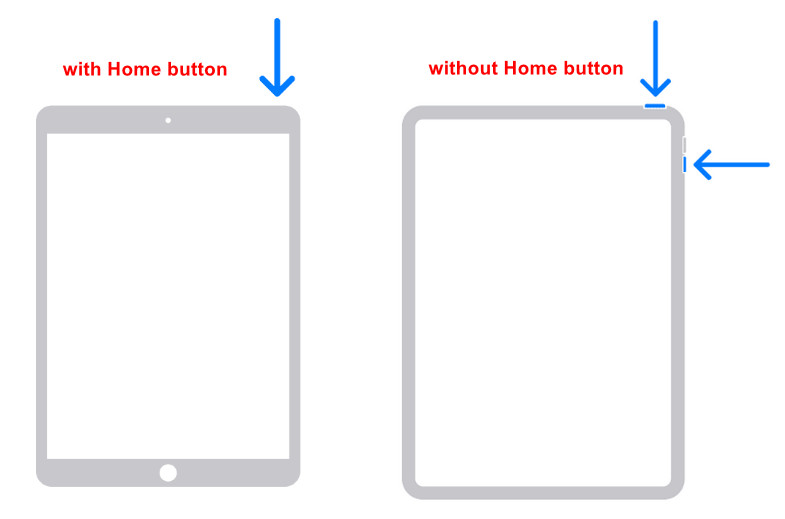
För iPads med hemknapp:
Steg 1. Tryck och håll ner hemknappen och strömknappen samtidigt.
Steg 2. Släpp tills Apple-logotypen visas.
För iPads utan hemknapp:
Steg 1. Tryck och släpp volym upp knappen snabbt.
Steg 2. Tryck sedan snabbt på och släpp volym Ner knapp.
Steg 3. Tryck och håll ner Effekt -knappen tills Apple-logotypen visas.
Uppdatera iPadOS
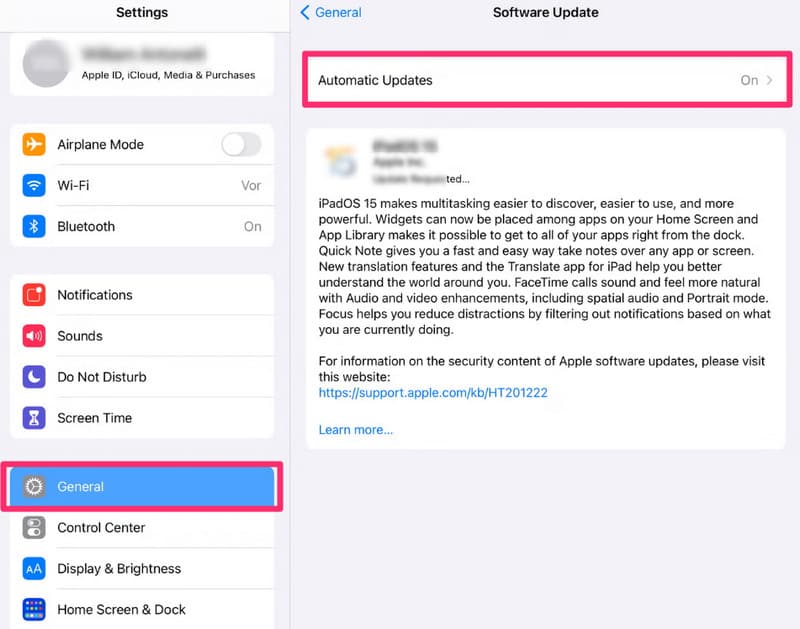
Steg 1. Öppet Inställningar.
Steg 2. Klicka Allmänt.
Steg 3. Välja Programuppdatering.
Steg 4. Klicka Hämta och installera.
Tips:
1. Anslut till Wi-Fi istället för mobildata.
2. Se till att din iPads batteri är tillräckligt.
3. Reserverat lagringsutrymme (rekommenderas 5–10 GB)
Frigör lagringsutrymme
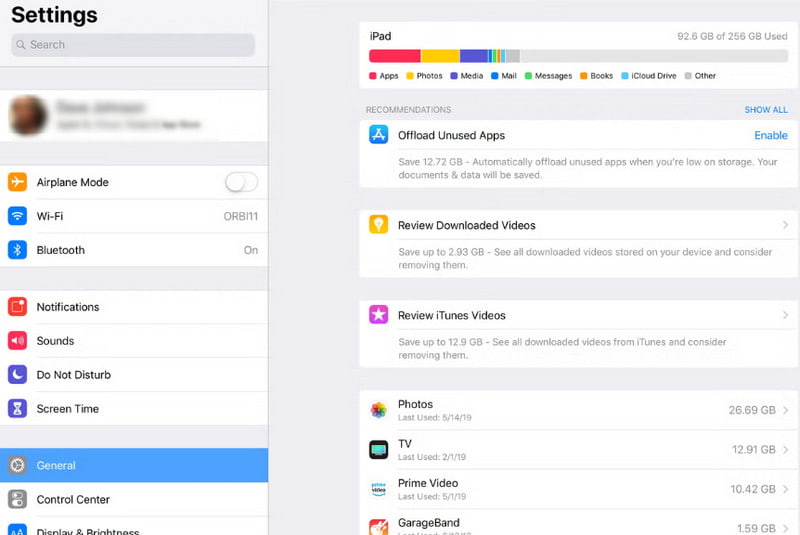
Steg 1. Öppet Inställningar och klicka Allmänt.
Steg 2. Klicka iPad Lagring.
Steg 3. Avinstallera eller avinstallera appar eller stora filer.
Avinstallera problematiska appar
Steg 1. Observera om iPaden startar om direkt efter att du öppnat en viss app.
Steg 2. Tryck länge på appen och välj Ta bort appen.
Slutsats
Varför startar min iPad om hela tidenEfter att ha läst vår guide förstår du nu att de flesta omstartsproblem orsakas av programvaruproblem, och vi hoppas att våra lösningar kan vara till hjälp för dig.
Relaterade artiklar




