

Hur fixar iPhone GPS inte fungerar (iOS 27 stöds)

När iPhones GPS fungerar inte, kan du upptäcka att många funktioner är begränsade, inklusive navigering, väderuppdateringar, aktivitetsspårning, fototaggning etc. Om du upplever GPS-problem på iOS 26/27 eller tidigare versioner, kommer den här guiden att guida dig genom de möjliga orsakerna och beprövade lösningarna för att återställa korrekta platstjänster på din iPhone.
SIDINNEHÅLL:
Del 1: Möjliga orsaker till GPS-problem på iPhone
Innan du åtgärdar problemet med att GPS:en inte fungerar på din iPhone är det viktigt att förstå vad som kan orsaka problemet. Att identifiera grundorsaken hjälper dig att snabbt tillämpa den mest effektiva lösningen. Det här avsnittet har sammanfattat de vanligaste orsakerna som kan hjälpa dig att snabbt förstå problemen.
Platstjänster inaktiverade
Om Platstjänster är avstängda globalt eller begränsade för specifika appar, kommer GPS-baserade appar som Kartor eller väderappar inte att fungera korrekt.
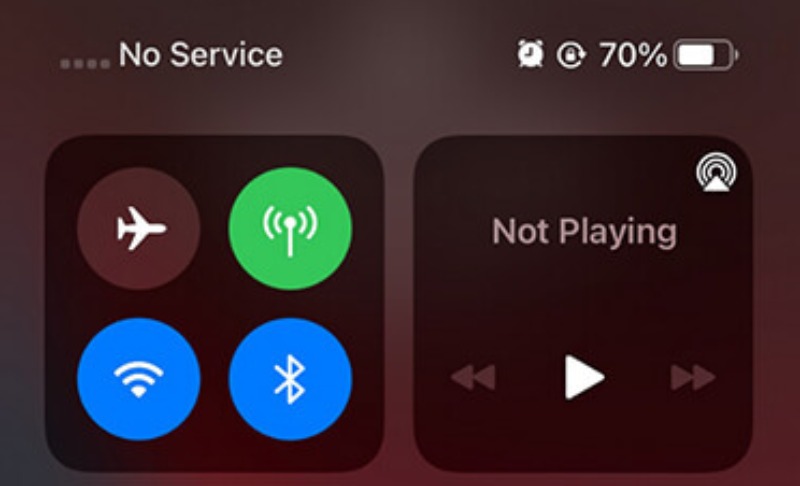
Svagt nätverk eller dålig signal
Även om GPS använder satelliter, förlitar sig Assisted GPS (A-GPS) på mobildata eller Wi-Fi för snabbare positionering. Dålig signalstyrka kan leda till att GPS:en inte är korrekt på iPhone eller till fördröjda positionsresultat.
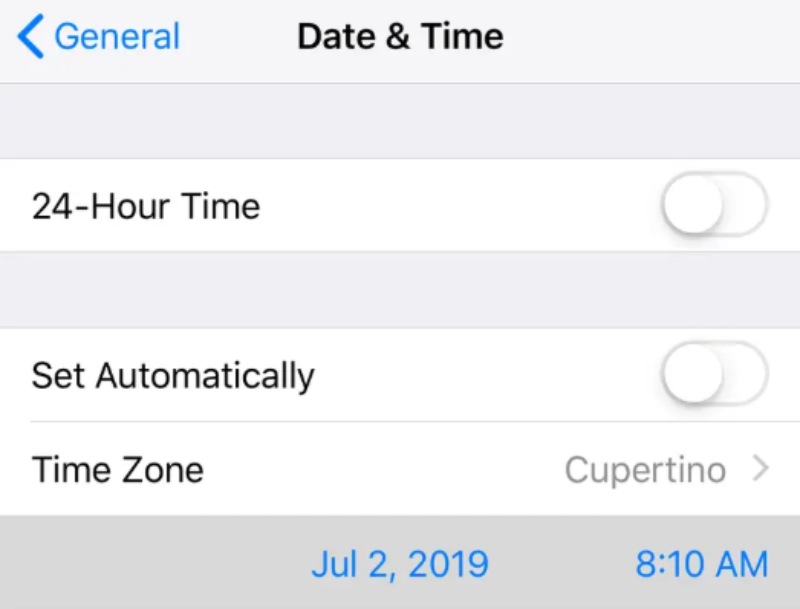
Felaktiga datum- och tidsinställningar
Om tids- och datuminställningarna på din iPhone inte stämmer överens med den faktiska situationen, särskilt när de inte justeras automatiskt, kan även GPS:ens funktion påverkas.
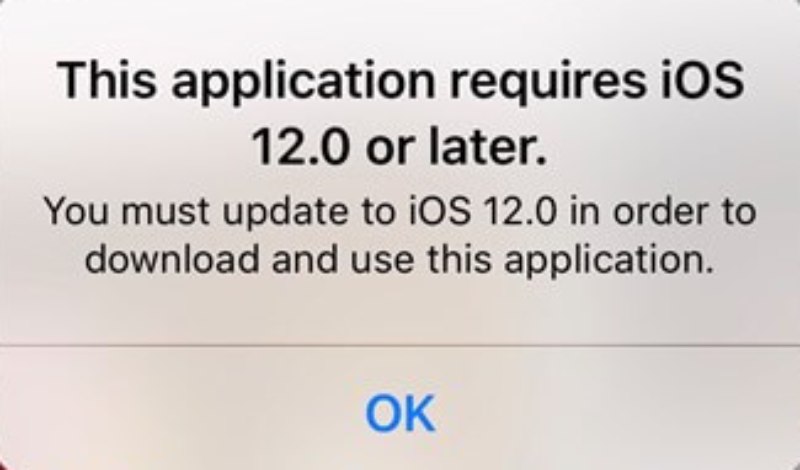
Föråldrad iOS-version
Faktum är att det inte bara är så att GPS:en inte fungerar på iPhones, utan många andra problem kan bero på föråldrade iOS-versioner. Att hålla din iOS-version uppdaterad ofta kan lösa många problem och säkerställa att din iPhone fungerar smidigt.
Systemfel eller skadade inställningar
Ibland, när din iPhone har lågt batteri eller begränsat RAM-minne, kanske den inte har tillräckligt med kapacitet för att stödja GPS-funktionen. I det här fallet är det vanligtvis ganska effektivt att starta om iPhone.
Del 2: Snabba lösningar på GPS-tjänster på din iPhone
Många problem med att GPS inte fungerar på en iPhone kan lösas med enkla felsökningssteg. Och det här avsnittet har vad du behöver. Dessa snabba lösningar kräver ingen teknisk expertis och kan lösa de flesta mindre systemkonflikter. Du kan följa stegen nedan för att få GPS-positionstjänsterna tillbaka på rätt spår på din iPhone.
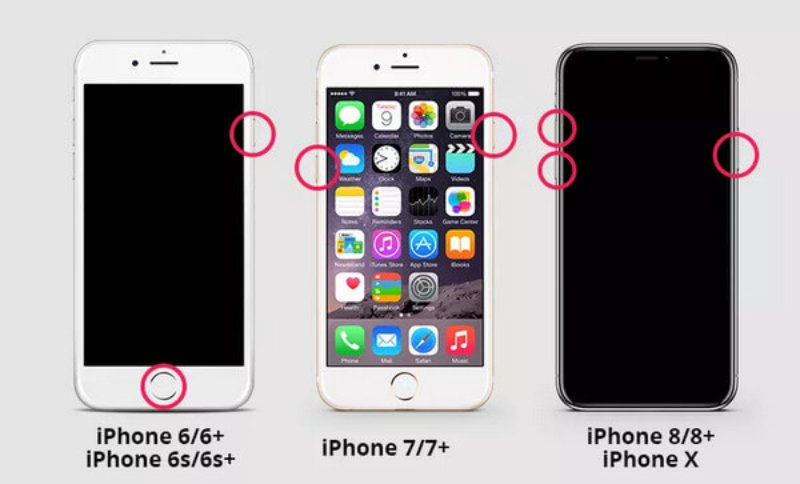
Åtgärd 1. Starta om din iPhone
En enkel omstart kan eliminera tillfälliga systemfel som påverkar GPS-tjänster. Stäng av din iPhone, vänta ungefär en minut och starta om din iPhoneDetta uppdaterar bakgrundsprocesser och återställer ofta standardfunktionalitet.
Fix 2. Flytta till ett öppet område
Om du inte befinner dig i ett öppet område, till exempel inuti metallkonstruktioner, tunnlar, täta skogar eller höga byggnader, är det troligt att GPS-signalen blir svag på grund av hinder. I det här fallet bör du försöka flytta dig till ett öppet område för att säkerställa normal mottagning av GPS-signalen.
Fix 3. Växla platstjänster
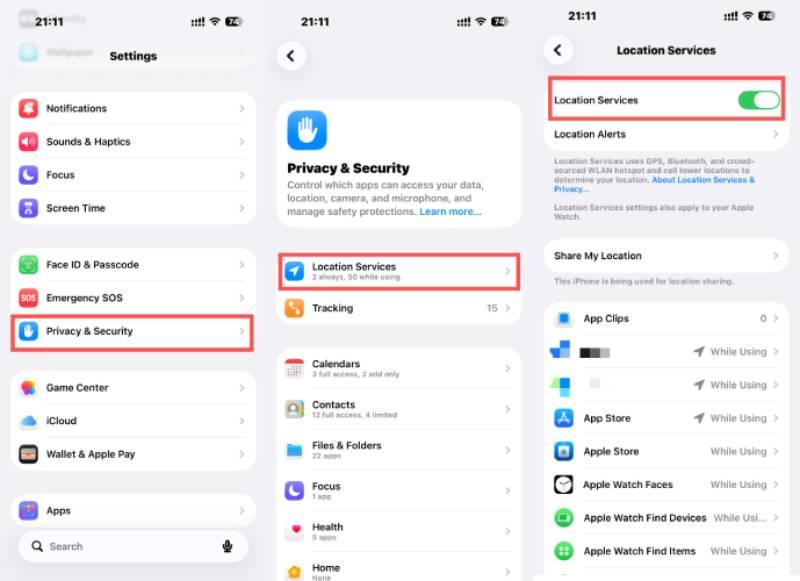
Gå till Inställningar > Sekretess och säkerhet > Platstjänster, stäng av den i några sekunder och aktivera den sedan igen. Den här snabba återställningen kan åtgärda mindre konfigurationskonflikter för att fixa GPS:en på iPhone.
Fix 4. Uppdatera iOS
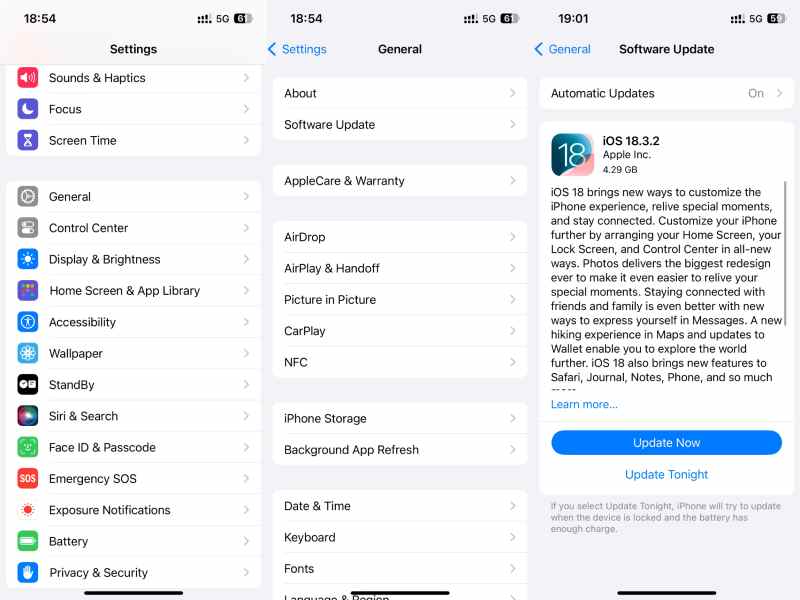
Föråldrad programvara kan innehålla buggar som påverkar GPS-prestanda. Navigera till Inställningar> Allmänt> Programuppdatering och installera den senaste iOS-versionen om tillgänglig.
Fix 5. Växla flygplansläge
Slå på flygplansläget i cirka 30 sekunder och stäng sedan av det. Detta uppdaterar trådlösa anslutningar, inklusive mobil- och GPS-relaterade tjänster.
Fix 6. Slå på mobildata och Wi-Fi
Mobildata och Wi-Fi kan också förbättra dina GPS-tjänster. Assisterad GPS använder nätverksdata för förbättrad noggrannhet. Eftersom båda inte förbrukar för mycket data under processen att hjälpa och åtgärda dina GPS-tjänster på iPhone kan du aktivera dem för bättre positioneringsresultat.
Fix 7. Återställ nätverksinställningar
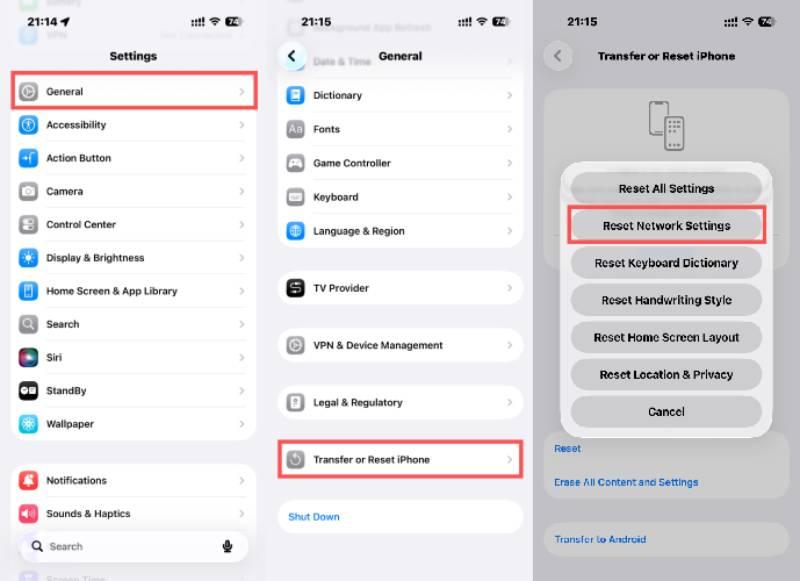
Om GPS:en fortfarande inte fungerar, gå till Inställningar > Allmänt > Överför eller återställ iPhone > Återställ > Återställ nätverksinställningar. Genom återställa dina plats- och nätverksinställningar, du kan lösa djupare anslutningsproblem på din iPhone, men det kommer att radera sparade Wi-Fi-lösenord.
Del 3: Ett professionellt verktyg för att fixa GPS på iPhone
Om vanliga felsökningsmetoder inte löser iPhones GPS-problem kan problemet vara relaterat till djupare iOS-systemfel. I sådana fall kan du använda ett professionellt reparationsverktyg som Apeaksoft iOS System Recovery kan hjälpa till. Den är utformad för att åtgärda olika systemrelaterade problem, inklusive GPS-fel, utan dataförlust. Det här avsnittet presenterar hur man använder verktyget för att återställa stabila och korrekta positionstjänster på ett säkert och effektivt sätt.
Steg 1. Ladda ner och installera Apeaksoft iOS System Recovery på din dator. Paketet är litet och tar inte upp för mycket lagringsutrymme.
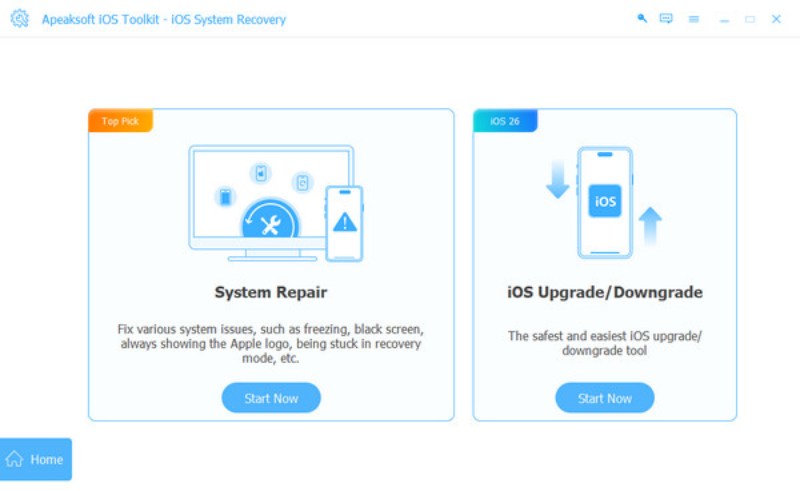
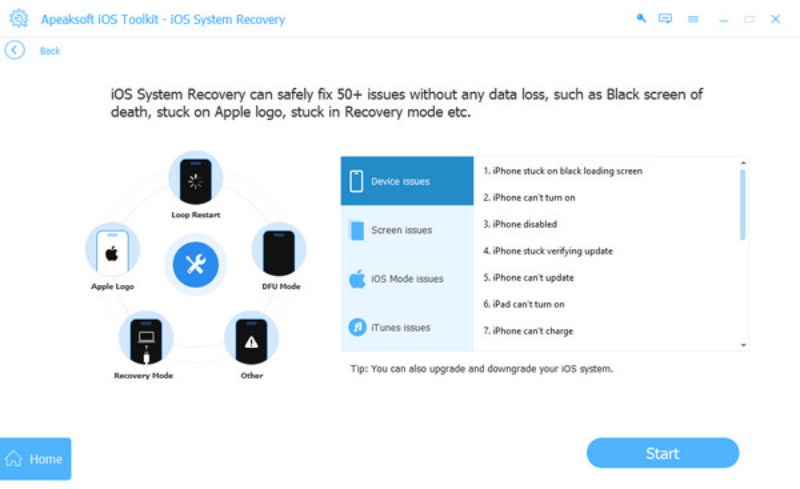
Steg 2. När du har startat programvaran klickar du på iOS-systemåterställning i huvudgränssnittet. I popup-fönstret klickar du på Börja nu under System Repair fliken.
Steg 3. Klicka för att välja specifika problem, som att GPS:en inte fungerar på iPhone. Anslut sedan din iPhone till datorn via en USB-kabel. Se till att anslutningen är stabil för att skydda dina data.
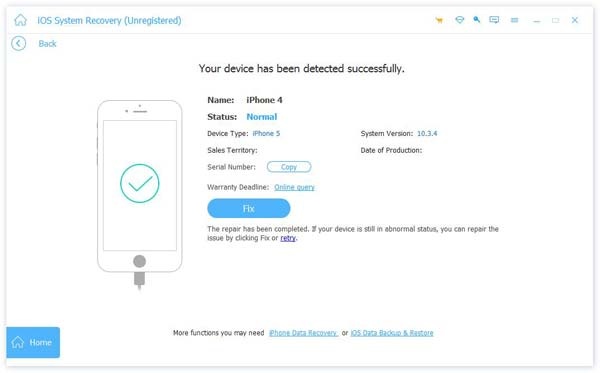
Steg 4. Klicka på Åtgärda när din iPhone har upptäckts. All relaterad information visas på den här sidan.
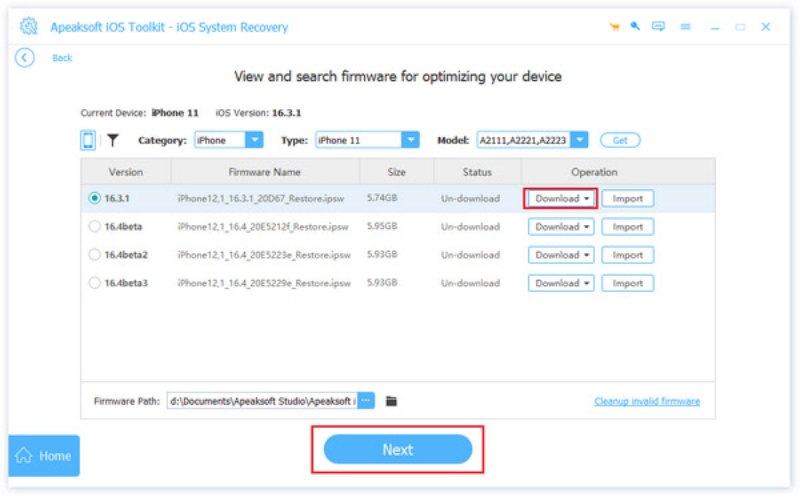
Steg 5. Klicka Standardläge och Bekräfta för att fortsätta. I popup-fönstret väljer du kategori, typ och rätt iOS-modell för din iPhone. Klicka på Ladda ner och Nästa för att lösa problemet.
Slutsats
När din iPhone GPS slutar fungera, problemet är vanligtvis kopplat till signalstörningar, felaktiga inställningar eller mindre systemfel snarare än hårdvarufel. Genom att använda snabbåtgärderna ovan kan de flesta GPS-positionsproblem lösas inom några minuter. Om problemet kvarstår efter grundläggande felsökning kan du använda Apeaksoft iOS System Recovery för att återställa korrekt GPS-funktionalitet och säkerställa att dina platsbaserade appar fungerar smidigt igen.
Relaterade artiklar




