


Hur man fixar iPhone som fortsätter att fråga Apple ID-lösenord snabbt

"Jag har en gammal iPhone på mitt Apple-konto, men min iPhone fortsätter att fråga efter Apple ID-lösenordet"Hur åtgärdar jag det här problemet?" Det är välkänt att du behöver ett Apple ID-konto för att aktivera en iPhone eller iPad. Kontot fungerar som ett pass för alla Apple-tjänster, inklusive iCloud-säkerhetskopior. Om något är fel med dina kontouppgifter förlorar du åtkomsten till dessa tjänster. Den här handledningen delar med sig av beprövade lösningar för att åtgärda problemet.
SIDINNEHÅLL:
Del 1: Varför iPhone fortsätter att be om Apple ID-lösenord
Om din enhet upprepade gånger visar ett popup-fönster eller en varning som ber dig ange ditt Apple-ID och lösenord betyder det att något är fel med ditt konto. De främsta anledningarna till att iPhone fortsätter att be om Apple-ID-lösenordet är:
- 1.Du har nyligen ändrat ditt Apple ID-lösenord på andra enheter och glömt att uppdatera det på din iPhone.
- 2.En pågående app fastnar under nedladdningen av köpet, till exempel Apple Music, App Store eller Apple Books.
- 3.Dina Apple-kontouppgifter är inaktuella, inklusive din e-postadress, ditt telefonnummer, dina betalningsmetoder med mera.
- 4.Det är problem med dina Apple-kontoinställningar.
- 5.Programvarufel.
Del 2: Vad man ska göra om iPhone fortsätter att be om Apple ID-lösenord
Lösning 1: Starta om din iPhone
När din iPhone fortsätter att fråga efter ditt Apple-ID-lösenord är det första du behöver göra att starta om enheten. Även om den här lösningen är enkel kan den åtgärda grundläggande problem, till exempel att din iPhone fastnar när den laddar ner appar.
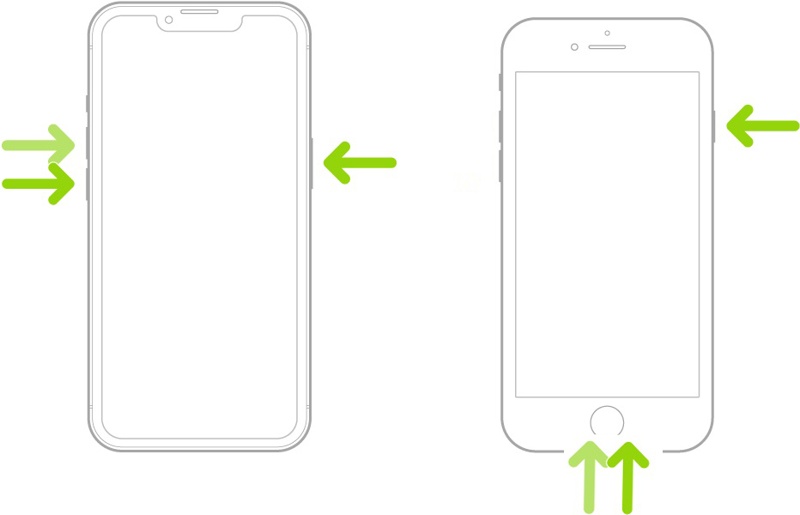
Steg 1. Tryck och håll in en av Volym knappar + Sida knappen på en iPhone med Face ID. På en gammal iPhone håller du ner Sida or Effekt knapp.
Steg 2. När avstängningsskärmen visas släpper du knapparna eller knappen .
Steg 3. Flytta reglaget för att stänga av enheten.
Steg 4. Några minuter senare håller du ned Sida or Effekt -knappen tills Apple-logotypen visas.
Lösning 2: Logga ut och logga in på ditt Apple-ID igen
Om du har ändrat ditt Apple-ID, lösenord eller kontoinformation på andra enheter måste du uppdatera dem på din iPhone. Annars kommer din iPhone att fortsätta fråga efter ditt Apple-ID och lösenord.
Steg 1. Tryck på din profil i appen Inställningar.
Steg 2. Scrolla ner och tryck på knappen Logga ut längst ner.
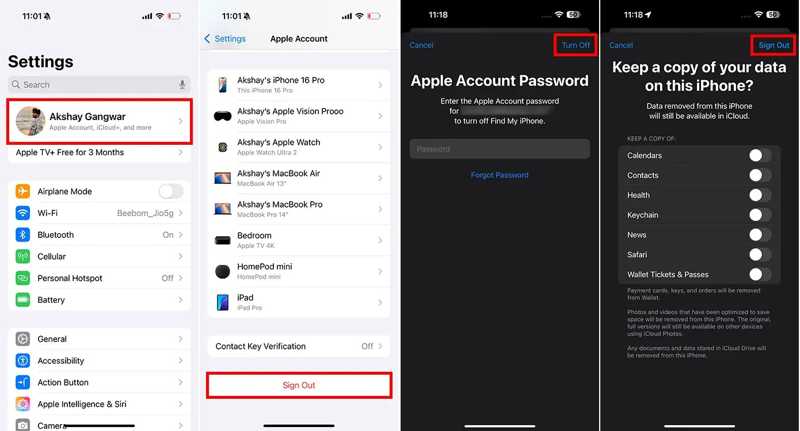
Steg 3. Ange ditt Apple-ID-lösenord och tryck på Stäng av.
Steg 4. Välj de datatyper du vill behålla och tryck på Logga ut.
Steg 5. Starta om din iPhone.
Steg 6. Öppna Inställningar app.
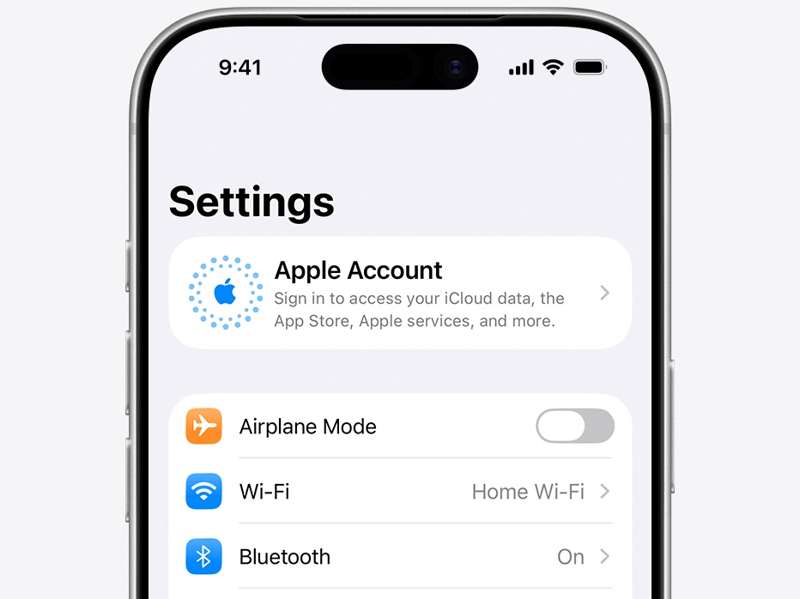
Steg 7. Tryck Apple-kontoväljer Logga in manuelltoch logga in med ditt Apple-ID och lösenord.
Lösning 3: Kontrollera Apple Server Status
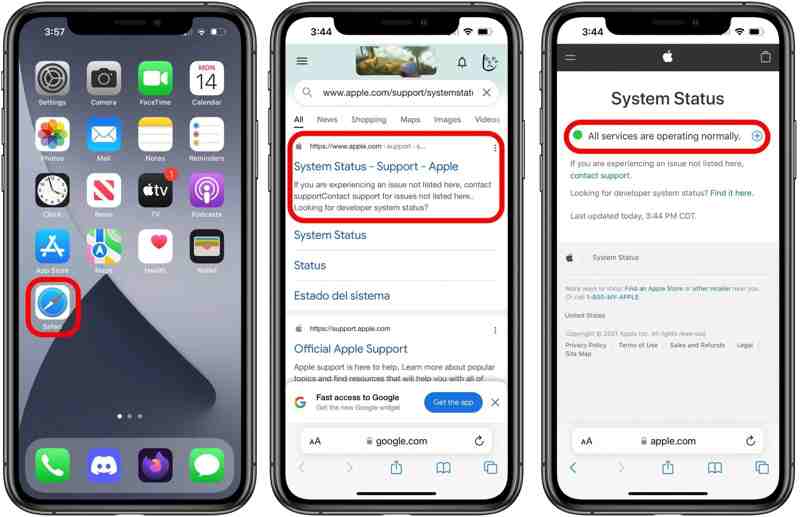
När du använder ett Apple-konto behöver din iPhone kommunicera med Apples servrar. Om motsvarande Apple-servrar är nere kommer iPhone att fortsätta be om Apple-ID och lösenord. Gå till https://www.apple.com/support/systemstatus/ i en webbläsare. Kontrollera de relativa servrarna. Om något objekt är markerat med en gul eller röd ikon, vänta tills det fungerar igen.
Lösning 4: Återställ Apple ID-lösenord
Om ditt Apple-konto är låst eller inaktiverat och din iPhone fortsätter att fråga efter ditt Apple-ID-lösenord kan du åtgärda problemet genom att återställa dina kontouppgifter. Du kan slutföra processen på din iPhone om tvåfaktorsautentisering är aktiverad.
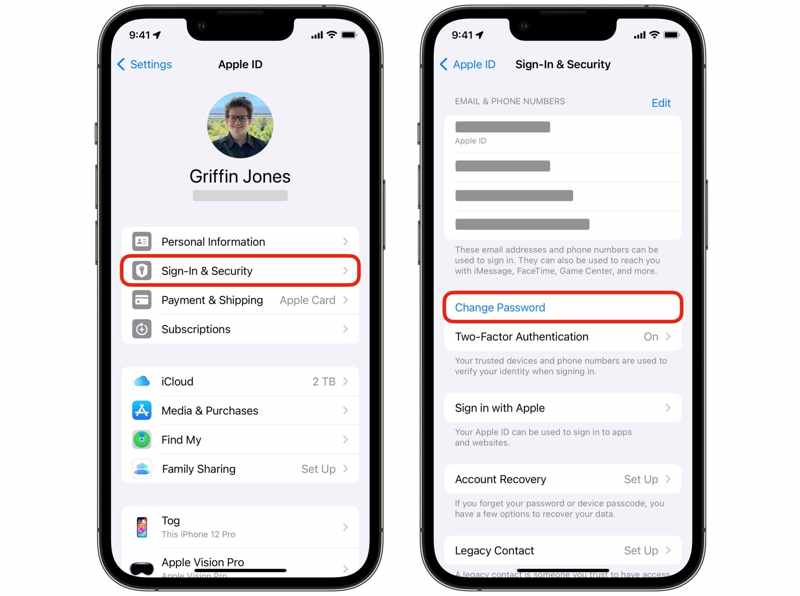
Steg 1. Kör din Inställningar appen och tryck på din profil.
Steg 2. Gå till Inloggning och säkerhet.
Steg 3. Tryck på Ändra lösenord knapp.
Steg 4. Ange ditt iPhone-lösenord.
Steg 5. Ange ett nytt lösenord, verifiera det och bekräfta ändringen.
Lösning 5: Återställ alla inställningar
En annan lösning för att åtgärda problemet med att din iPhone fortsätter att be om ett Apple-ID och lösenord är att återställa alla inställningar på enheten. Den här lösningen raderar inte data på enheten, men återställer inställningarna till fabriksinställningarna.
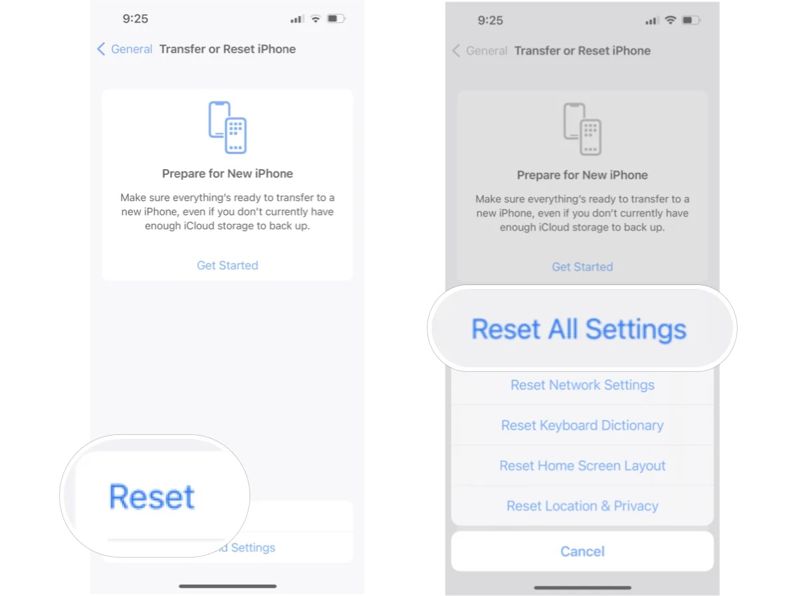
Steg 1. Gå till Inställningar.
Steg 2. Navigera till Allmänt, Överför eller återställ iPhoneoch Återställa.
Steg 3. Tryck Återställ alla inställningar.
Steg 4. Följ instruktionerna på skärmen för att bekräfta det.
Del 3: En snabb lösning för att fixa iPhone som fortsätter att be om Apple ID-lösenord
Om de vanliga lösningarna inte är tillgängliga och din iPhone fortfarande frågar efter Apple ID-lösenordet kan du prova Apeaksoft iFoneKit iOS-upplåsareDen kan ta bort det felaktiga kontot från din iPhone eller iPad utan lösenord.

Nedladdad av över 1,000,000 användare
- Ta bort Apple ID från din iPhone med ett enda klick.
- Kräv inte ditt Apple ID-lösenord eller iPhone-lösenkod.
- Erbjud bonusfunktioner, som borttagning av skärmtid.
- Kompatibel med de senaste utgåvorna av iOS och iPadOS.

Hur man fixar iPhone som fortsätter att be om Apple ID-lösenord
Steg 1. Installera borttagningsverktyget för Apple ID
Kör iFoneKit efter att du har installerat det på din dator. Det är tillgängligt på Windows 11/10/8/7/XP/Vista och macOS 10.7 eller senare. Välj Ta bort Apple ID läge för att fortsätta.

Steg 2. Anslut till din enhet
Anslut din iPhone till datorn med en Lightning-kabel. När programvaran känner igen din enhet klickar du på Börja nu knapp.

Steg 3. Ta bort Apple ID
Om Hitta är inaktiverat börjar programvaran automatiskt ta bort det felaktiga Apple-ID:t. Om Hitta är aktiverat återställer du alla inställningar på enheten. Klicka sedan på OK knappen och träffa Bekräfta igen att initiera processen.

Ytterligare läsning
Slutsats
Den här guiden förklarade vad du kan göra om din iPhone frågar hela tiden efter Apple-ID och lösenordDu bör förstå de främsta orsakerna. Ännu viktigare är att du kan följa lösningarna för att snabbt bli av med felet. Apeaksoft iFoneKit iOS-upplåsare låter dig ta bort det felaktiga Apple-kontot utan några begränsningar.

Relaterade artiklar




