


Så här återställer du ditt Apple ID-lösenord på iPhone/Mac/Online

Den här guiden kommer att förklara hur man Återställ ditt Apple ID-lösenord snabbt och säkert. Det finns några scenarier där du måste återställa ditt kontolösenord, till exempel om du har glömt ditt lösenord. Enligt Apple måste du återställa ditt lösenord om ditt konto är låst eller inaktiverat. När du misstänker obehörig åtkomst bör du återställa ditt lösenord omedelbart. Här kan du lära dig de beprövade metoderna och detaljerade stegen.
SIDINNEHÅLL:
- Del 1: Så här återställer du Apple ID-lösenordet på din Apple-enhet
- Del 2: Hur man återställer Apple ID-lösenordet online
- Del 3: Så här återställer du Apple ID-lösenordet med återställningsnyckeln
- Del 4: Så här återställer du Apple ID-lösenordet via återställningskontakt
- Del 5: Så här återställer du Apple ID-lösenordet på en annan iPhone
- Del 6: Så här återställer du Apple-ID och lösenord med ett nytt konto
Del 1: Så här återställer du Apple ID-lösenordet på din Apple-enhet
Det enklaste sättet att återställa ditt Apple-ID-lösenord är på din iPhone eller MacBook. Du behöver bara autentisera med ditt låsskärmslösenord eller inloggningslösenord under processen. Här är stegen:
förutsättningar:
- 1.Du har aktiverat tvåfaktorsautentisering för ditt Apple-konto.
- 2.Ditt iPhone-lösenord eller Mac-inloggningslösenord.
- 3.Din betrodda Apple-enhet.
Hur man återställer Apple ID-lösenordet på iPhone
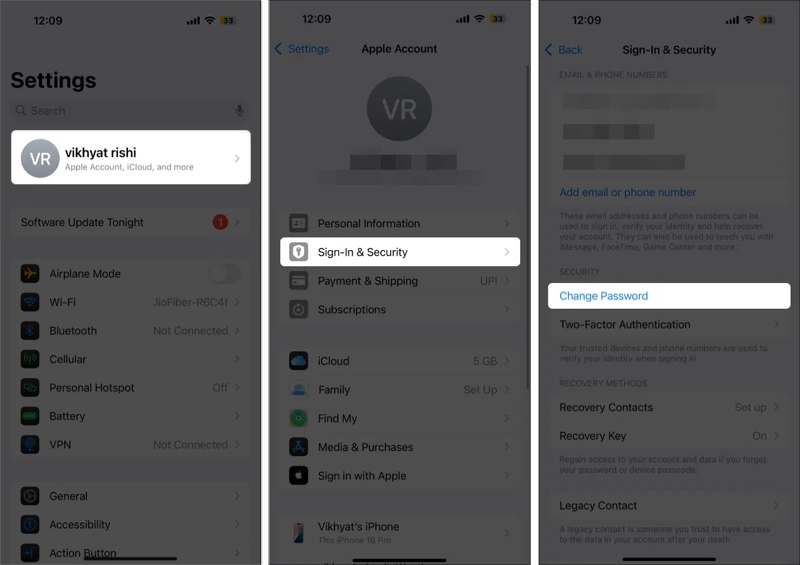
Steg 1. Öppna Inställningar app från din startsida.
Steg 2. Tryck på din profil.
Steg 3. Gå till Inloggning och säkerhet.
Steg 4. Tryck på Ändra lösenord knapp.
Steg 5. Autentisera med ditt iPhone-lösenord.
Steg 6. Ange ett nytt lösenord, ange det igen och bekräfta det.
Obs: Om du konfigurerar en ny iPhone trycker du på Glömt lösenordet eller har inget Apple-konto när du blir ombedd att ange ditt Apple-ID och lösenord. Följ sedan anvisningarna för att återställa lösenordet på en ny enhet.
Så här återställer du Apple ID-lösenordet för ditt barn
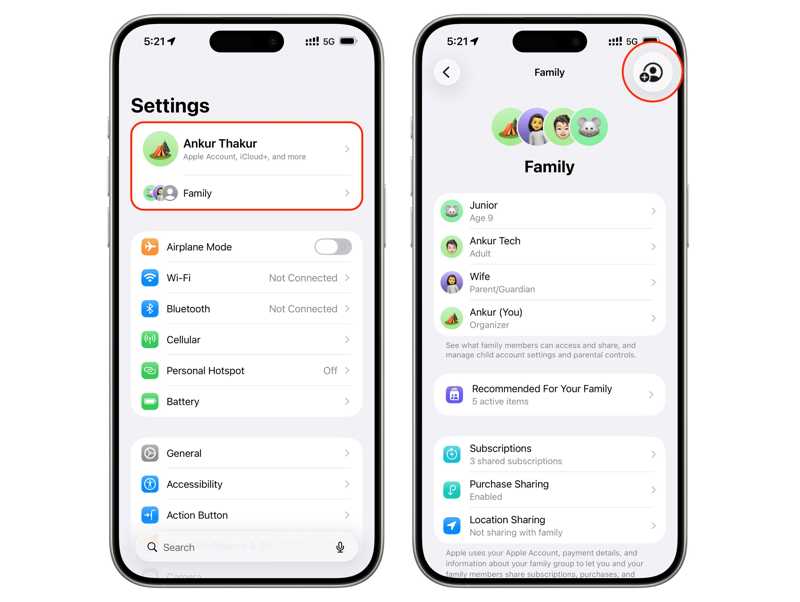
Steg 1. Tryck Familj under din profil i Inställningar app.
Tips: Om du återställer ditt barns lösenord på en Mac klickar du på Familj i Systeminställningar app.
Steg 2. Välj ditt barns namn från listan.
Steg 3. Tryck Apple-ID och lösenord eller det relevanta alternativet.
Steg 4. Tryck Ändra lösenordet för [barnets namn].
Steg 5. Ange din enhetslösenord för att autentisera.
Steg 6. Följ anvisningarna på skärmen för att återställa Apple-ID-lösenordet för ditt barn.
Så här återställer du Apple ID-lösenordet på Mac
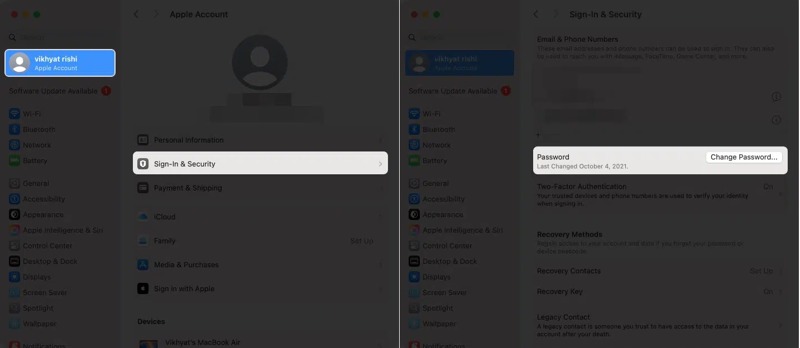
Steg 1. Klicka på Apple menyn på din betrodda MacBook.
Steg 2. Välja Systeminställningar or Systeminställningar.
Steg 3. Klicka Apple-konto or Apple-ID.
Steg 4. Välj Inloggning och säkerhet alternativ.
Steg 5. Klicka på Ändra lösenord knapp.
Steg 6. Ange ditt Mac-användarlösenord för att fortsätta.
Steg 7. Skriv in ett nytt lösenord, skriv det igen och klicka på Ändra.
Del 2: Hur man återställer Apple ID-lösenordet online
Dessutom kan du återställa ditt Apple ID-lösenord online. Apple har släppt iForgot-portalen för att återställa ditt lösenord i en webbläsare. Naturligtvis måste du tillhandahålla nödvändig information för att verifiera ditt ägande.
förutsättningar:
- 1.Din Apple-kontos e-postadress eller telefonnummer.
- 2.En stabil webbplats.
- 3.En webbläsare.
- 4.En kanal för autentisering.
Steg 1. Gå till https://iforgot.apple.com/ i en webbläsare.
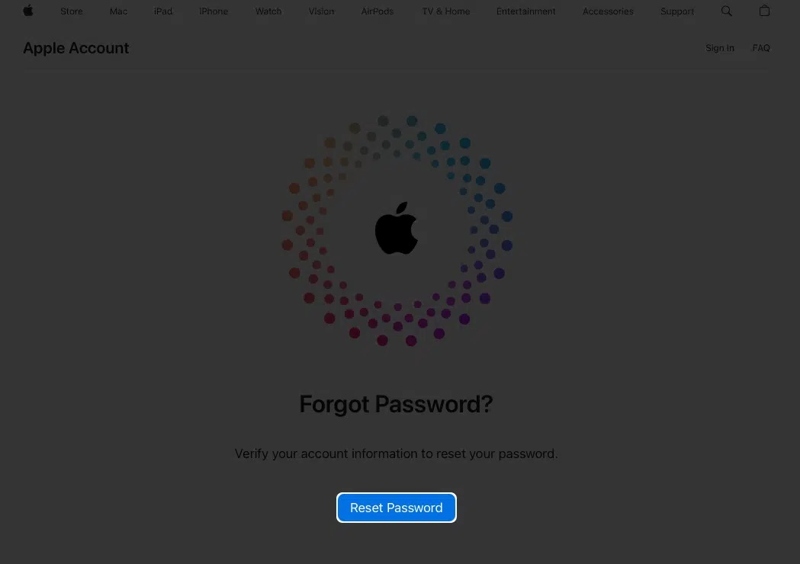
Steg 2. Ange ditt Apple-konto, skriv in tecknen i bilden och klicka på Fortsätta.
Steg 3. Dubbelkolla ditt telefonnummer och klicka på Fortsätta.
Alternativ 1: Återställ Apple ID-lösenordet med en betrodd enhet
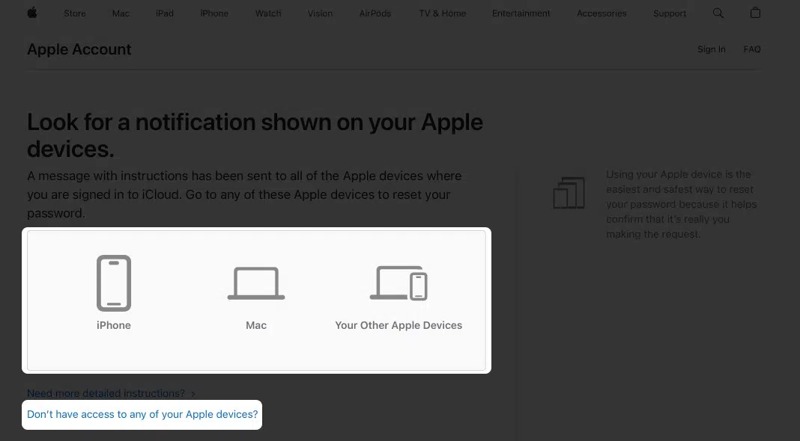
Steg 4. Om du har konfigurerat tvåfaktorsautentisering skickar Apple ett meddelande till alla betrodda enheter.
Steg 5. Vänd dig till en betrodd iPhone, iPad eller Mac.
Steg 6. Klicka Tillåt på anmälan.
Steg 7. Autentisera med ditt iPhone-lösenord eller inloggningslösenord.
Steg 8. Skriv ett nytt lösenord och bekräfta återställningen av Apple-ID-lösenordet.
Alternativ 2: Återställ Apple ID-lösenord med telefonnummer
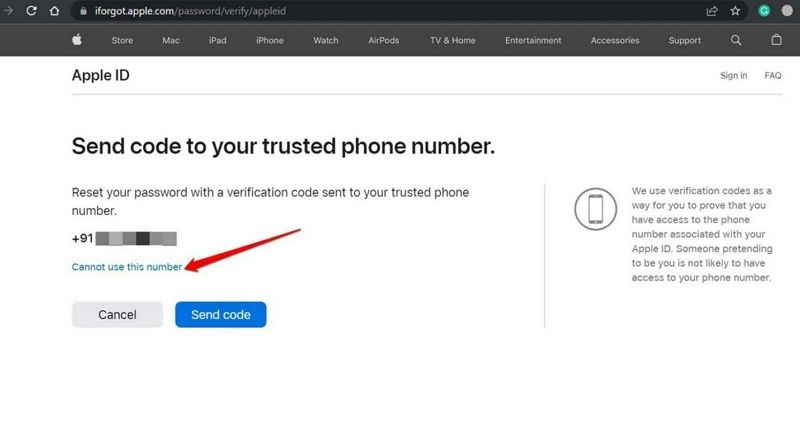
Steg 4. Klicka på Sänd kod knappen för att skicka en verifieringskod till det betrodda telefonnumret.
Steg 5. Ange sedan koden du fått.
Steg 6. Skapa ett nytt lösenord och ange det igen.
Alternativ 3: Återställ Apple ID-lösenord med e-post
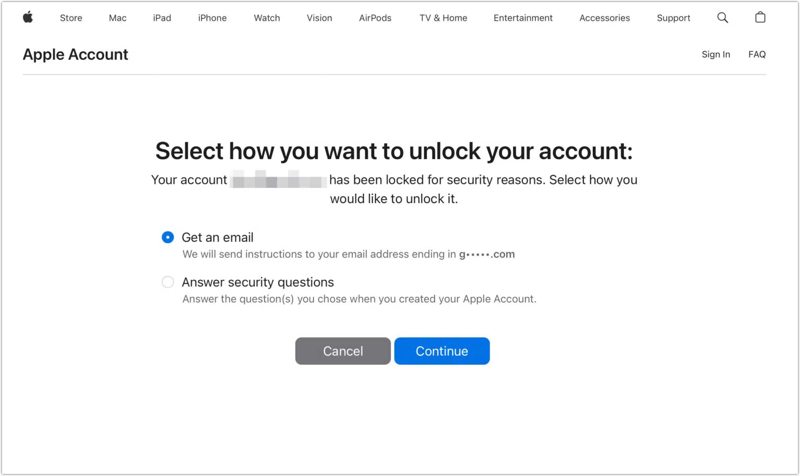
Steg 4. När du har verifierat ditt Apple-konto väljer du Få ett mail.
Steg 5. Klicka på Fortsätta knapp.
Steg 6. Sedan får du ett verifieringsmejl från Apple.
Steg 7. Följ instruktionerna i e-postmeddelandet för att återställa ditt Apple-ID-lösenord via e-post.
Alternativ 4: Återställ Apple ID-lösenordet med säkerhetsfrågor
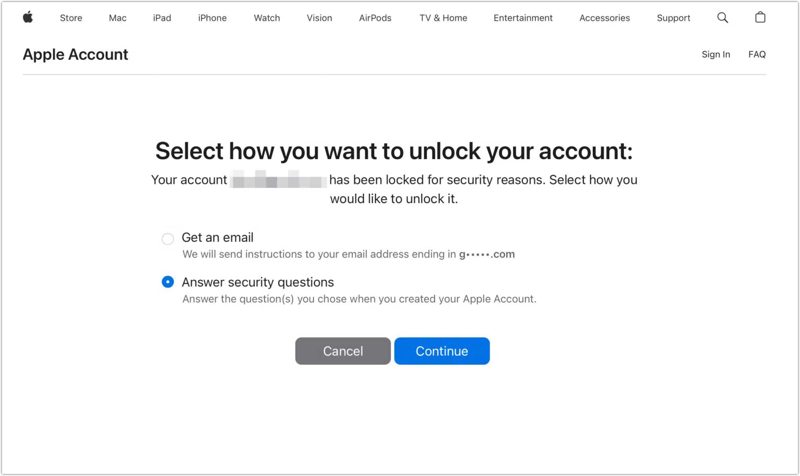
Steg 1. Om den tillhörande e-posten inte är tillgänglig, välj Besvara säkerhetsfrågor, och klicka Fortsätta.
Steg 2. Fyll i formuläret med din födelsedag och annan information.
Steg 3. Erbjud det korrekta svaret på varje säkerhetsfråga.
Steg 4. Skapa sedan ett nytt lösenord och bekräfta det för att återställa ditt Apple ID-lösenord på iForgot.
Ytterligare läsning
Del 3: Så här återställer du Apple ID-lösenordet med återställningsnyckeln
När Apple släppte iOS 15 lanserade de en metod för kontoåterställning som kallas Recovery Key. Det är en 28-teckens kod som genereras efter installationen på din Apple-enhet. Sedan kan du återställa ditt Apple-ID-lösenord med din Recovery Key.
Förkunskaper:
- 1.Din Apple-enhet kör iOS 15 och senare, iPadOS 15 och senare, eller macOS Big Sur och senare.
- 2.Tvåfaktorsautentisering är aktiverad.
Så här ställer du in återställningsnyckeln på iPhone
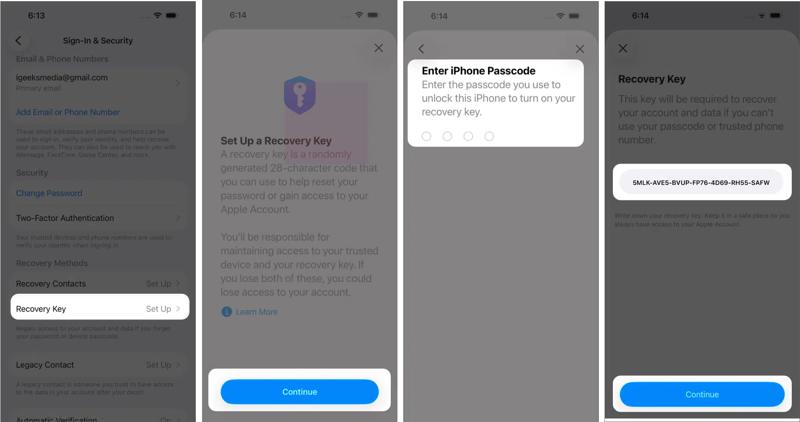
Steg 1. Gå till Inställningar app.
Tips: För Mac, kör Systeminställningar app.
Steg 2. Tryck på din profil och välj Inloggning och säkerhet.
Steg 3. Tryck på Key Recovery alternativ.
Steg 4. Tryck Fortsätta och slå Använd återställningsnyckeln om du inte har ställt in det.
Steg 5. Autentisera med Face ID, Touch ID eller lösenord.
Steg 6. Nu ser du den 28-siffriga återställningsnyckeln.
Steg 7. Kom ihåg nyckeln och tryck Fortsätta.
Steg 8. Ange nyckeln och verifiera den för att aktivera den.
Hur man återställer Apple ID-lösenordet med återställningsnyckeln
Steg 1. På en lånad iPhone eller Mac, gå till iforgot.apple.com i en webbläsare.
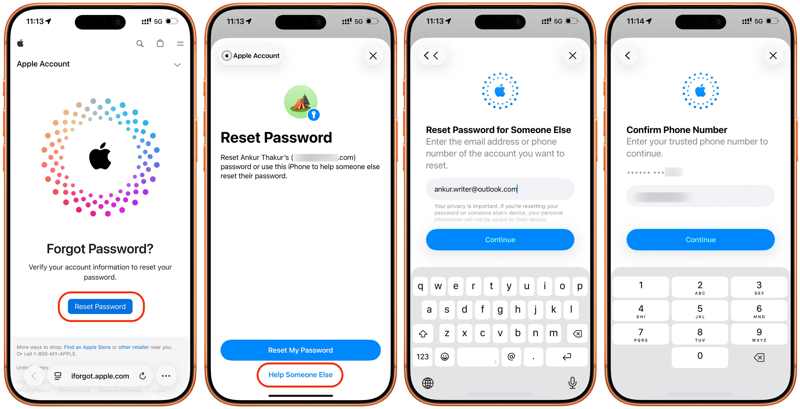
Steg 2. Tryck på Återställ lösenord knappen och välj Hjälp någon annan.
Steg 3. Ange din Apple-kontos e-postadress eller telefonnummer och tryck på Fortsätta.
Steg 4. Ange det betrodda telefonnumret och tryck på Fortsätta.
Steg 5. Tryck Skicka kod till [ditt telefonnummer].
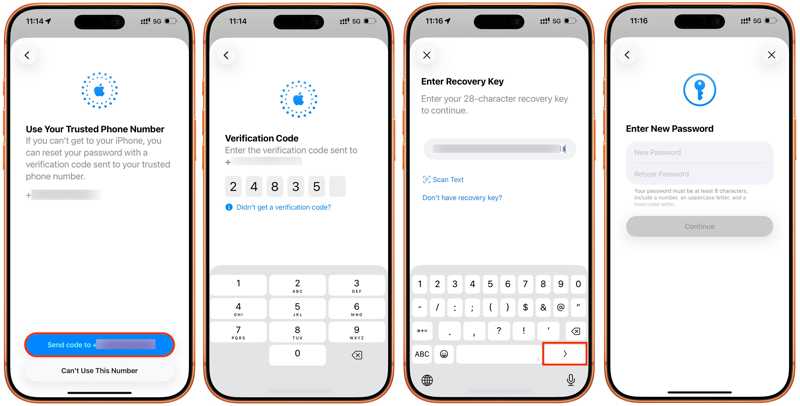
Steg 6. Ange verifieringskoden du fick.
Steg 7. Ange sedan din återställningsnyckel och fortsätt.
Steg 8. Ange slutligen det nya lösenordet och tryck på Fortsätta för att återställa ditt Apple ID-lösenord.
Del 4: Så här återställer du Apple ID-lösenordet via återställningskontakt
Återställningskontakt är en ny funktion som är kopplad till återställning av Apple-ID-lösenord. Apple låter användare lägga till upp till fem återställningskontakter, till exempel nära vänner och familj som använder Apple-enheter.
Förkunskaper:
- 1.iOS 15, iPadOS 15 och macOS Monterey och senare.
- 2.Tvåfaktorsautentisering är aktiverad.
- 3.Du måste vara 13 år eller äldre.
Så här konfigurerar du en återställningskontakt på iPhone/iPad
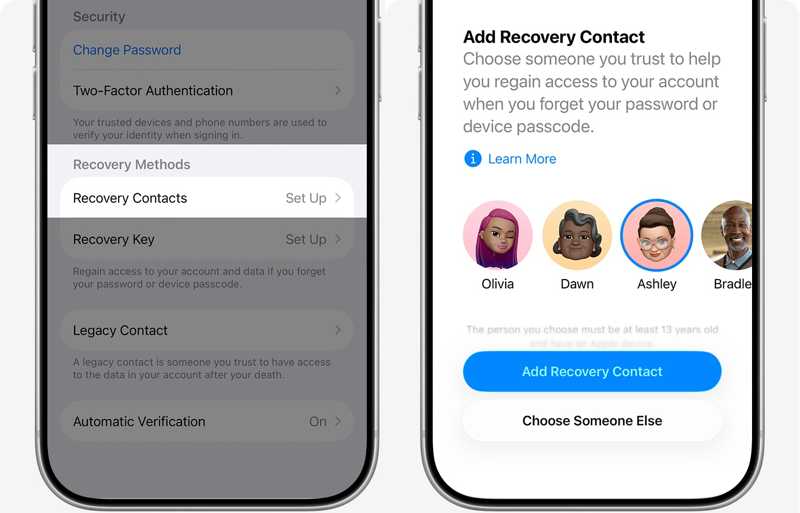
Steg 1. Gå till Inställningar på enheten.
Tips: För Mac, öppna Systeminställningar app.
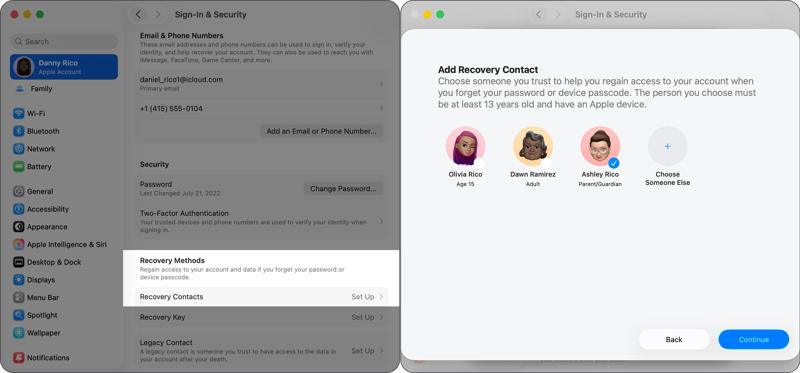
Steg 2. Tryck på din profil och välj Inloggning och säkerhet.
Steg 3. Tryck Återställningskontakter, och träffa Lägg till återställningskontakt.
Steg 4. Följ stegen på skärmen för att autentisera.
Steg 5. När kontakterna har accepterat din begäran är installationsprocessen klar.
Så här återställer du Apple ID-lösenordet med en återställningskontakt
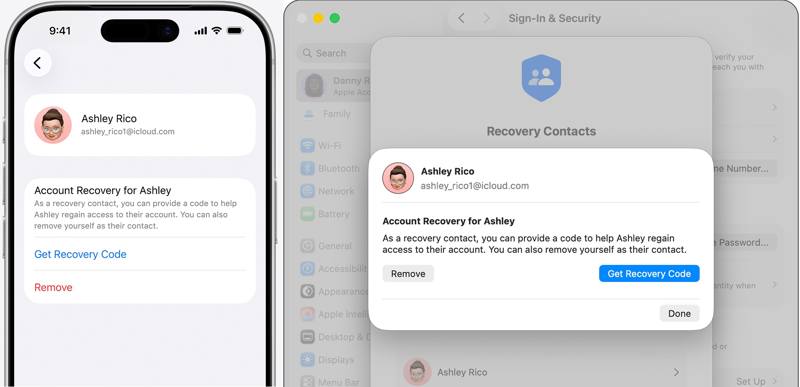
Steg 1. Slå på återställningskontaktens enhet, till exempel en iPhone.
Steg 2. Kör Inställningar or Systeminställningar appen och tryck på profilen.
Steg 3. Navigera till Inloggning och säkerhet och Kontoåterhämtning.
Steg 4. Tryck på din kontakt och tryck på Hämta återställningskod.
Steg 5. Växla till din enhet och starta återställningsprocessen.
Steg 6. Erbjud återställningskoden.
Steg 7. När din identitet har bekräftats, återställ ditt Apple-ID-lösenord.
Del 5: Så här återställer du Apple ID-lösenordet på en annan iPhone
Apple Support-appen erbjuder personlig felsökning, enhetshantering och åtkomst till tjänster på ett och samma ställe. Den är utformad för att hjälpa användare att återställa sitt Apple-ID-lösenord på en lånad iPhone eller iPad.
Förkunskaper:
- 1.En annan iPhone eller iPad.
- 2.Den senaste versionen av Apple Support-appen.
- 3.Ditt Apple-konto och lösenord.
- 4.Nödvändig information, som ditt betrodda telefonnummer.
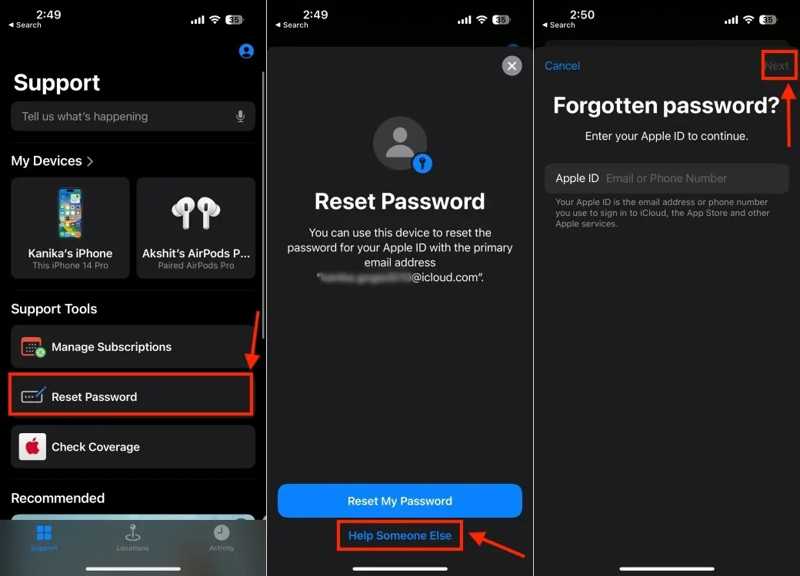
Steg 1. Öppna Apple Support app på en lånad iPhone.
Tips: Du kan installera appen från App Store gratis.
Steg 2. Tryck på Återställ lösenord alternativet under Supportverktyg sektion.
Steg 3. Välja Hjälp någon annan under Återställ mitt lösenord knapp.
Steg 4. Ange e-postadressen eller telefonnumret som är kopplat till ditt Apple-konto och tryck på Nästa.
Steg 5. Ange ditt betrodda telefonnummer och tryck på Fortsätta.
Steg 6. Ange verifieringskoden du fick.
Steg 7. Ställ sedan in ett nytt lösenord, verifiera det och bekräfta återställningen av ditt Apple-ID-lösenord.
Del 6: Så här återställer du Apple-ID och lösenord med ett nytt konto
Du måste ange din e-postadress eller ditt telefonnummer för Apple-kontot när du återställer ditt lösenord. Vad händer om du glömmer både ditt Apple-ID och lösenord? Du måste först ta reda på ditt Apple-ID. Gå till den Apple-enhet eller tjänst där du har loggat in med ditt konto och kontrollera kontot. Om inget konto är tillgängligt är det bäst att du återställer ditt Apple-ID och lösenord med ett nytt konto. Från och med nu rekommenderar vi att du Apeaksoft iFoneKit iOS-upplåsareDet gör att du kan ta bort det gamla Apple-kontot och lösenordet direkt från din iPhone eller iPad så att du kan skapa ett nytt konto.

Nedladdad av över 1,000,000 användare
- Ta bort Apple-ID och lösenord i 3 steg.
- Fråga inte om ditt iPhone-lösenord eller Apple-ID-uppgifter.
- Erbjud instruktioner på skärmen för att förenkla processen.
- Erbjud bonusfunktioner, som att kringgå skärmtid.
- Stöd för de senaste utgåvorna av iOS och iPadOS.

Så här återställer du Apple-ID och lösenord på din iPhone
Steg 1. Installera iOS Unlocker
Starta programvaran för borttagning av Apple-konton efter att du har installerat den på din dator. Den är tillgänglig för Windows 11 och tidigare. Det finns en annan version för Mac OS X 10.7 eller senare. Välj Ta bort Apple ID läge för att fortsätta.

Steg 2. Anslut till din iPhone
Anslut din iPhone till din dator med en Lightning-kabel. Om du uppmanas till det trycker du på Lita på skärmen för att lita på den här datorn. Programvaran kommer sedan att identifiera din enhet och ladda enhetsinformationen. Klicka på Börja nu knappen för att starta processen.

Steg 3. Ta bort Apple-ID och lösenord
Om Hitta är inaktiverat börjar programvaran automatiskt ta bort det aktuella Apple-kontot och lösenordet.
Om Hitta är aktiverat följer du anvisningarna på skärmen för att återställa alla inställningar på din iPhone. Klicka. OK i bekräftelsedialogrutan. Klicka sedan på Bekräfta igen knappen för att bekräfta det igen. Programvaran kommer att starta borttagningsprocessen.

Steg 4. Återställ Apple-ID och lösenord
När det är klart startar din iPhone om på Hej skärmen. Följ guiden för att konfigurera den som en ny enhet. När du blir ombedd att ange ett konto väljer du Skapa ett gratis Apple-konto och följ instruktionerna för att återställa ditt Apple-ID och lösenord.
Slutsats
Den här guiden visade flera sätt att återställa Apple ID-lösenordetOm tvåfaktorsautentisering har konfigurerats kan du snabbt återställa den på din iPhone, iPad eller Mac. Annars måste du slutföra processen på Apples iForgot-webbplats. Naturligtvis måste du verifiera din identitet enligt dina inställningar. Apeaksoft iFoneKit iOS-upplåsare låter dig helt återställa ditt lösenord med ett nytt konto.

Relaterade artiklar




