

Hur man fixar iPhone eller app som kraschar på egen hand

”Min iPhone kraschar var 5:e minut, och det har blivit riktigt irriterande nu. Hur kan jag åtgärda problemet?” Även om iOS-enheter är smidiga och avancerade, är kraschande eller frysande saker lite utmanande. Det avbryter din aktivitet och gör din enhet till en sten. Den här artikeln förklarar varför din iPhone eller appar fortsätter att stängas och krasch. Ännu viktigare är att du kan lära dig de sex effektiva lösningarna på ett ställe.
SIDINNEHÅLL:
Del 1: Varför iPhone och appar kraschar hela tiden
Många faktorer kan leda till att iPhone och appar kraschar. Innan vi går igenom lösningarna, låt oss diskutera de viktigaste faktorerna. Det kan hjälpa dig att lösa problemet effektivt på din enhet.
- 1.Batteri- och strömbrist.
- 2.Din iPhone överhettas.
- 3.Otillräckligt förvaringsutrymme.
- 4.Problematiska appar.
- 5.Föråldrad programvara eller appar.
- 6.Programvarufel.
Del 2: Hur man fixar iPhone som fryser
Lösning 1: Tvinga omstart
Tvingad omstart är ett enkelt sätt att fixa en iPhone som fryser. Den kan stänga alla appar i bakgrunden och rensa cachen. Knappkombinationen är enkel men varierar beroende på din iPhone-modell.
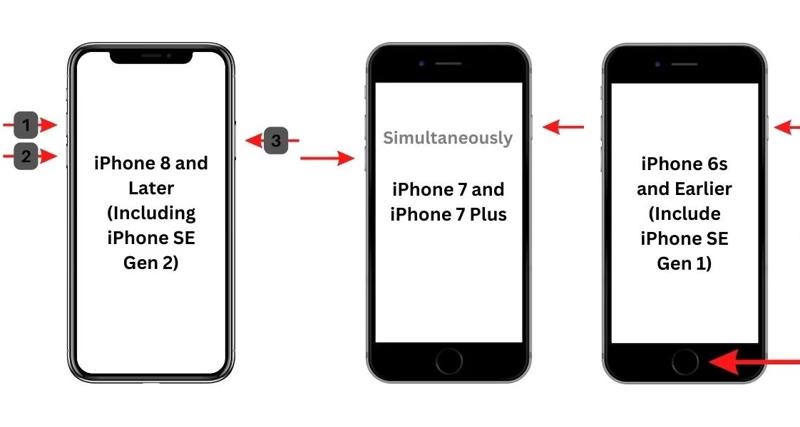
På iPhone 8 eller senare
Tryck snabbt och släpp den volym upp knapp.
Gör detsamma med volym Ner knapp.
Håll Sida -knappen tills Apple-logotypen visas.
På iPhone 7 / 7 Plus
Håll ner volym Ner + Sida knappen samtidigt.
Släpp dem när du ser Apple-logotypen.
På iPhone 6s eller tidigare
Lång press Hem + Effektknappen tillsammans.
När du ser Apple-logotypen släpper du dem.
Lösning 2: Kontrollera batteriets hälsa
Även om iPhone-batteriet är pålitligt, håller det kortare och kortare med tiden. Dålig batteristatus kan vara orsaken till att min iPhone fryser eller kraschar. Som tur är kan du kontrollera batteriets status.
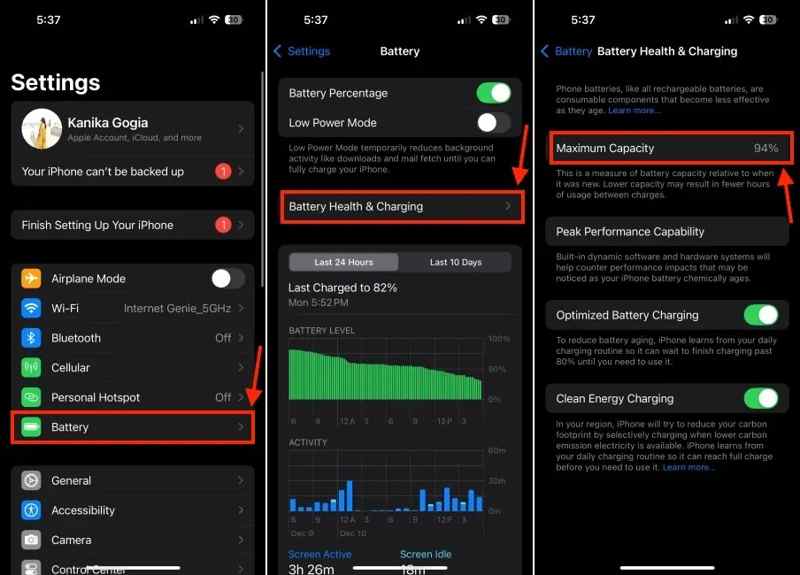
Steg 1: Kör Inställningar app.
Steg 2: Scrolla ned och tryck på Batteri.
Steg 3: Välj Batterihälsa och laddning.
Steg 4: Kontrollera maximal kapacitet och ladda din enhet helt.
Lösning 3: Återställ alla inställningar
En av lösningarna för att åtgärda iPhone-appar som ständigt kraschar är att återställa alla inställningar. Det kommer inte att avbryta dina data på din enhet, men det återställer din iPhones inställningar till fabriksinställningarna.
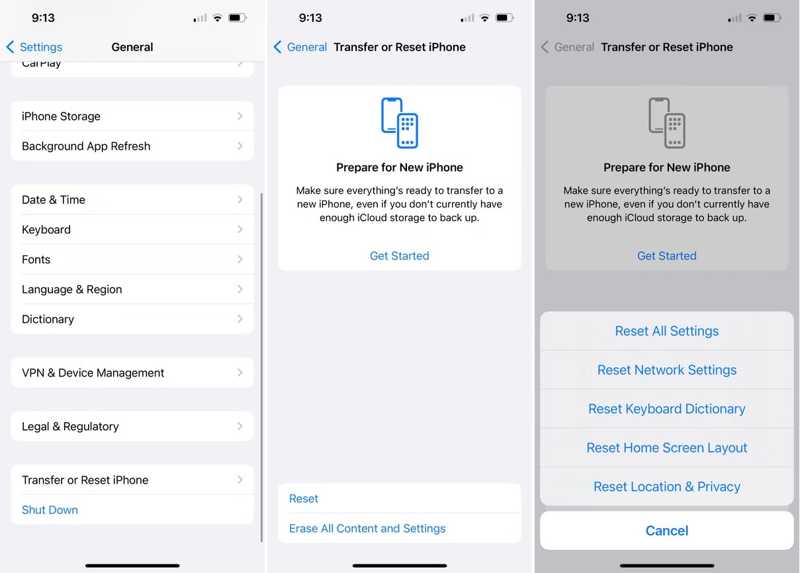
Steg 1: Öppna din Inställningar app.
Steg 2: Navigera till Allmänt, Överför eller återställ iPhoneoch Återställa.
Steg 3: Välj Återställ alla inställningar och bekräfta det.
Lösning 4: Uppdatera programvara och appar
Föråldrad programvara och appar kan leda till olika fel, inklusive appar som kraschar hela tiden på din iPhone. Lösningen är enkel: håll din programvara och dina appar uppdaterade. Här är stegen:
Programuppdatering
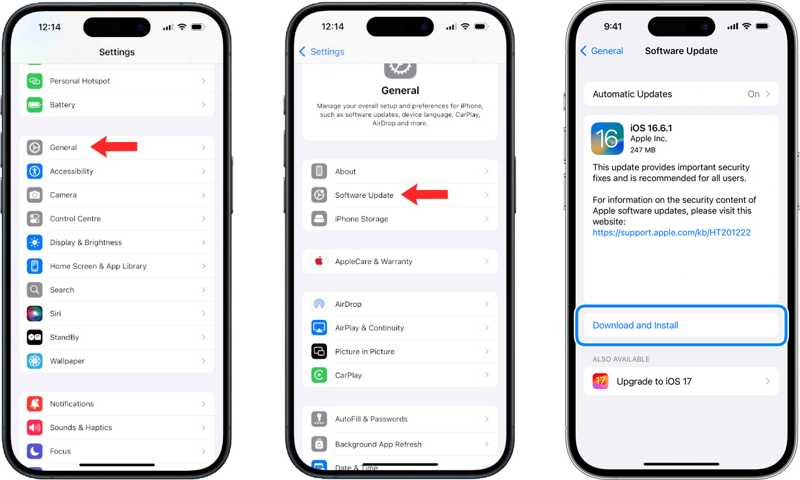
Steg 1: Gå till Allmänt i Inställningar app.
Steg 2: Tryck Programuppdatering att leta efter uppdateringar.
Steg 3: Om en uppdatering är tillgänglig trycker du på Hämta och installera.
Uppdatera Apps
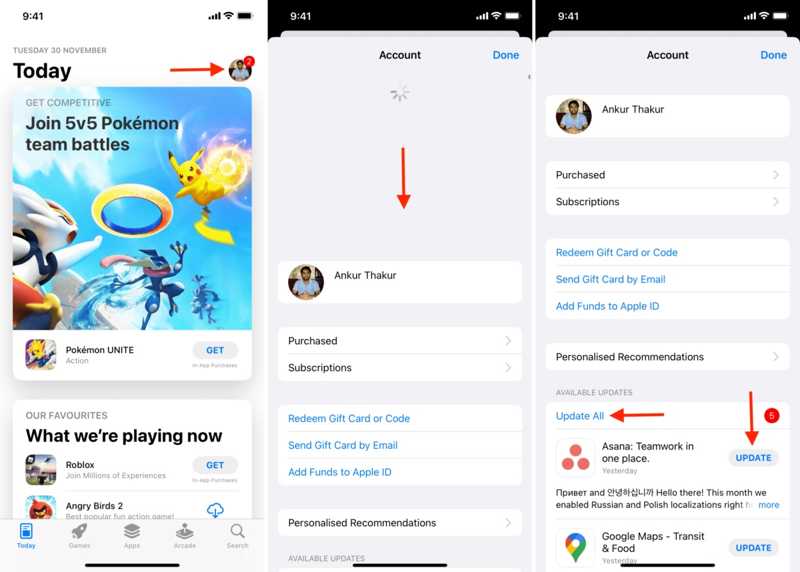
Steg 1: Kör app Store app.
Steg 2: Tryck på din profil.
Steg 3: Dra ner kontoskärmen för att uppdatera den.
Steg 4: Nu kan du trycka på UPPDATERING för att uppdatera varje app eller träff Uppdatera alla.
Ytterligare läsning
Lösning 5: Avinstallera problematiska appar
Om iPhone-appar kraschar konstant efter uppdateringar är det bäst att avinstallera den problematiska appen. De kan vara i konflikt med din enhet eller iOS-version. Eller så fungerar de helt enkelt inte som de ska och fungerar onormalt.
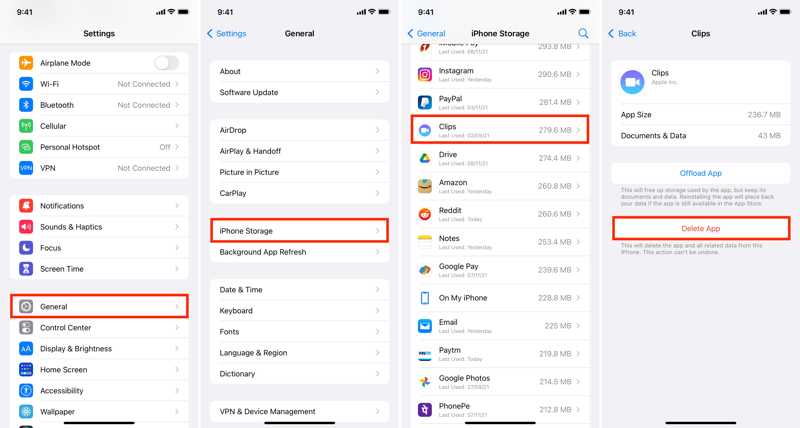
Steg 1: Gå till din Inställningar app.
Steg 2: Gå till Allmänt och iPhone Lagring.
Steg 3: Tryck på en problematisk app och tryck på Avlastningsapp om du vill behålla dina appdata.
För att avinstallera appen helt, tryck på Radera app.
Del 3: En enda lösning för att fixa iPhone som kraschar
Om du har utfört lösningarna ovan, men din iPhone fortfarande kraschar, behöver du ett kraftfullt verktyg för att åtgärda det. Från och med nu rekommenderar vi Apeaksoft iOS System RecoveryDen kan skanna ditt minne och automatiskt upptäcka buggar.
En enda lösning för att fixa iPhone som kraschar
- Åtgärda programvarufel, inklusive att iPhone fryser.
- Erbjud flera lägen för olika ändamål.
- Skanna automatiskt programfel.
- Stöd för de senaste modellerna av iPhone och iPad.

Hur man fixar iPhone och appar kraschar hela tiden
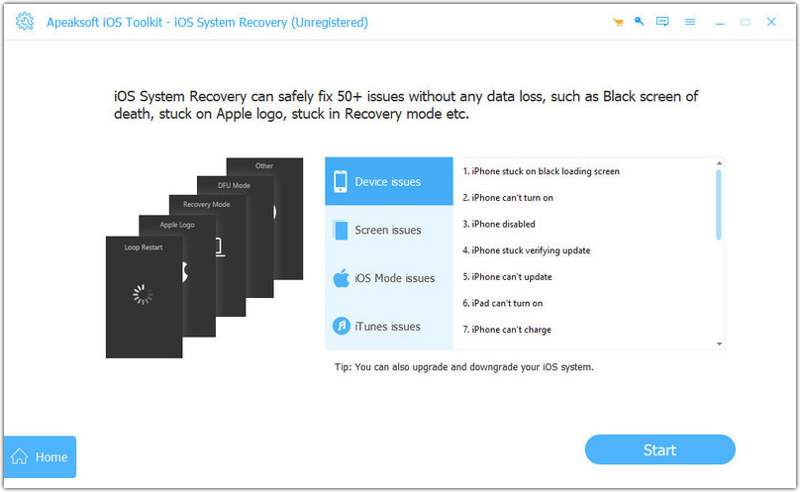
Steg 1. Skanna din iPhone
Starta iOS Systemåterställning efter att du har installerat det på din dator. Det finns en annan version för Mac. Anslut din iPhone till din dator med en Lightning-kabel. Klicka på knappen Starta nu under System Repair och klicka på Start knappen för att skanna problem på din enhet.
Steg 2. Välj ett läge
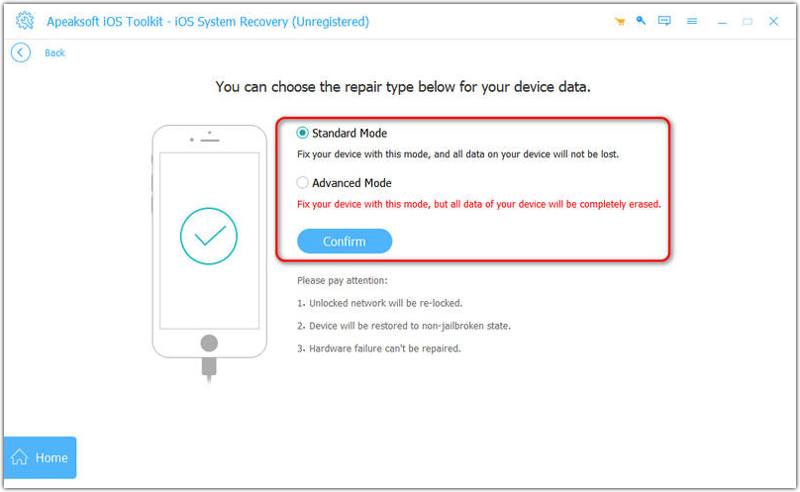
Tryck Gratis snabbfix länk för att prova snabblösningen. Om den inte är tillgänglig, klicka på Fast, och välj Standardläge or Avancerat läge. Klicka Bekräfta gå vidare.
Steg 3. Fixa iPhone kraschar hela tiden
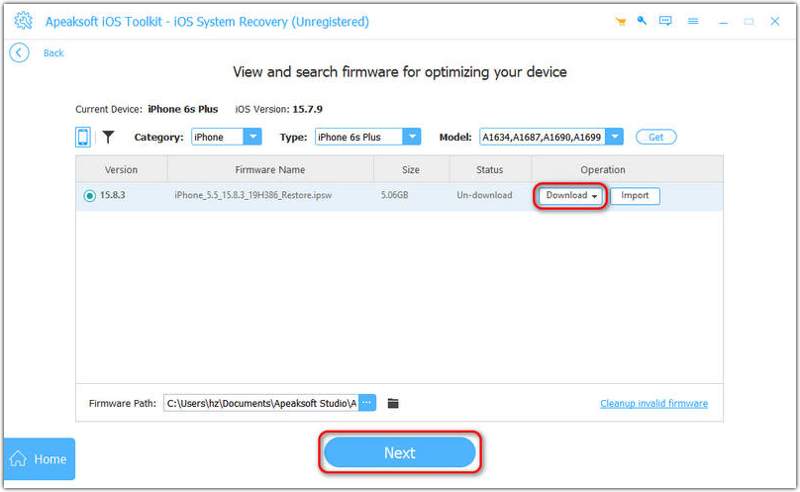
När din enhetsinformation har laddats, kontrollera och bekräfta den. Ladda sedan ner rätt version av firmware. När det är klart klickar du på Nästa knappen för att fixa din iPhone.
Slutsats
Den här artikeln diskuterar vad du kan göra om din iPhone kraschar konstantDu bör lära dig de huvudsakliga orsakerna. Ännu viktigare är att du kan följa våra lösningar för att åtgärda problemet. Apeaksoft iOS System Recovery är en komplett lösning om de vanliga lösningarna inte fungerar.
Relaterade artiklar
För att felsöka en låst eller inaktiverad iOS-enhet, följ vår omfattande guide för att starta din iPhone i återställningsläge.
Om din iPhone fastnar i återställningsläge, få inte panik! Följ våra verifierade lösningar för att åtgärda problemet och få åtkomst igen.
Vad kan du göra om iPhone-volymen inte fungerar? Här är åtta lösningar som hjälper dig att åtgärda problemet och få kontroll över volymen.
Fungerar AirDrop plötsligt inte? Du kan följa våra lösningar för att snabbt åtgärda problemet på din iPhone, iPad eller MacBook.



