

5 enkla lösningar för att åtgärda problem med zoomläget i iPhone

Om du hittar din iPhone har fastnat i zoomläge, du har kommit rätt. Det här inlägget hjälper dig att lösa problemet genom olika fungerande lösningar. Från vad zoomläget är till varför problemet uppstår, kan det här inlägget hjälpa dig att åtgärda problemet med iPhone som fastnat i zoomläget och effektivt återfå fullständig kontroll över din iPhone.
SIDINNEHÅLL:
Grundläggande information om zoomläget på iPhone
Zoomläget på iPhone är en tillgänglighetsfunktion som är utformad för att hjälpa användare att se innehåll på skärmen tydligare. När det är aktiverat förstoras hela skärmen eller specifika områden på skärmen, vilket gör text, ikoner och gränssnittselement lättare att läsa.
Men när zoomnivån är inställd för högt eller gester missförstås kan iPhone fastna i zoomläget, eftersom du inte hittar ett sätt att avsluta. Detta kan göra navigeringen svår och ge intrycket av att enheten inte fungerar som den ska. Men oroa dig inte, nästa avsnitt ger dig flera snabba lösningar för att lösa ditt problem.
5 snabba lösningar på en iPhone som fastnat i zoomläge
När en iPhone fastnar i zoomläget kan skärmen se fryst eller för förstorad ut, vilket gör normala funktioner frustrerande. Din iPhone fungerar faktiskt fortfarande. Det är så du gör, följ inte gesterna i zoomläget. Därför verkar det som att din iPhone inte kan användas. Lyckligtvis kan problemet vanligtvis lösas utan professionell reparation. Beroende på om skärmen fortfarande reagerar på gester är vissa lösningar snabbare än andra. Följande lösningar listas från mer enkla, gestbaserade metoder till mer avancerade systemnivåmetoder, så att du kan välja det lämpligaste alternativet för din situation.
1. Avsluta zoomläget med genvägen
Det snabbaste sättet att åtgärda problemet är att dubbeltrycka på skärmen med tre fingrar samtidigt. Denna gest växlar mellan zoomläge och av. Om det lyckas återgår skärmen omedelbart till sin standardstorlek, vilket löser problemet med att din iPhone fastnar i zoomläge. Se till att alla tre fingrar trycker samtidigt för att säkerställa att gesten känns igen.

2. Inaktivera zoomläget via inställningar
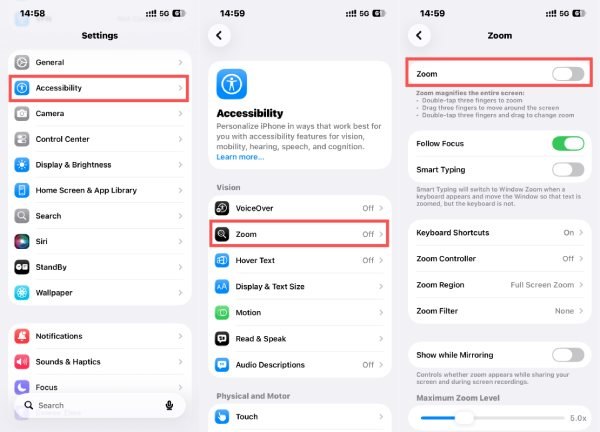
Om gesten inte fungerar korrekt, gå till Inställningar > Tillgänglighet > Zoom och knacka på Zoom för att stänga av den. Du kan behöva använda tre fingrar för att skrolla inom inställningsskärmen om skärmen fortfarande är förstorad.
3. Starta om din iPhone
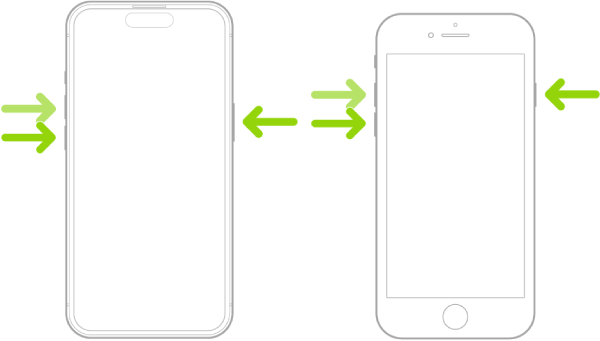
Om din iPhone fastnar i zoomläget kan orsaken vara mindre fel eller tillfälliga systemproblem. I den här situationen kan du inte utföra någon gest för att avsluta zoomläget. Att starta om enheten kan åtgärda dessa fel som gör att zoomläget beter sig onormalt. Tvinga omstart av iPhone är särskilt effektivt om problemet uppstod plötsligt utan att några inställningar ändrades.
4. Avsluta zoomläget med iTunes eller Finder
Att ansluta din iPhone till en dator och hantera den via iTunes (Windows/macOS Mojave) eller Finder (macOS Catalina och senare) kan hjälpa till att tvinga fram återställning av tillgänglighetsinställningar, inklusive att iPhone fastnar i zoomläge. När du har klickat på Konfigurera tillgänglighet och öppna ett popup-fönster, klicka bara på Zoom för att stänga av den.
5. Återställ iPhone-inställningar
Som en sista utväg kan återställning av alla inställningar åtgärda djupare konfigurationskonflikter. Det här alternativet raderar inte data utan återställer systeminställningar, inklusive en iPhone som ibland fastnar i zoomläge. För att återställa din iPhone till standardläget kan du göra det genom att öppna. Inställningar, knackar Överför eller återställ iPhone under generalen fliken och sedan trycka på Återställa.

Det kraftfullaste verktyget för att lösa en iPhone som fastnat i zoomläge
Om standardåtgärder inte återställer skärmens normala beteende kan problemet vara relaterat till djupare iOS-systemfel. I sådana fall krävs ett professionellt reparationsverktyg. Apeaksoft iOS System Recovery erbjuder en mer pålitlig lösning. Verktyget är utformat för att åtgärda olika iOS-problem utan dataförlust och kan säkert reparera systemproblem som gör att en iPhone fastnar i zoomläge, även när enheten blir svår att använda via vanliga pekkontroller.
Steg 1. Ladda ner installationspaketet för Apeaksoft iOS System Recovery från dess officiella webbplats. Installera det när du är klar med nedladdningen.
Steg 2. När du har startat Apeaksoft iOS System, anslut din iPhone till datorn via USB-kabeln. Din iPhone kommer att upptäckas automatiskt, klicka på iOS-systemåterställning.
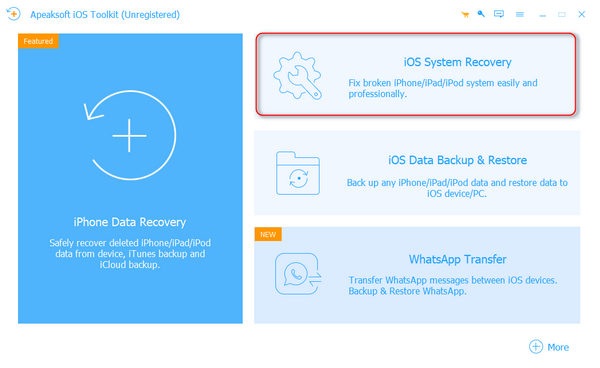
Steg 3. För att lösa problemet med att din iPhone har fastnat i zoomläge, klicka på Övrigt i popup-fönstret.

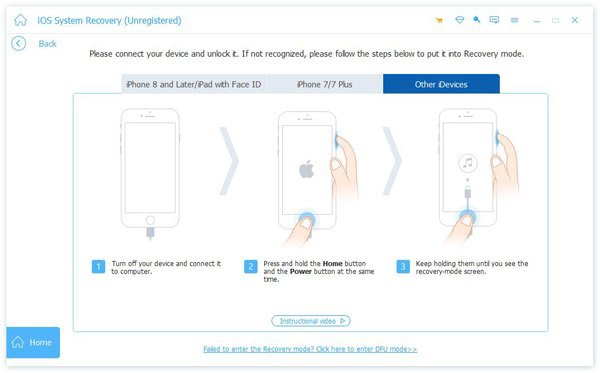
Steg 4. Följ instruktionerna noggrant; det hjälper dig att få din iPhone igång Återställningsläge or DFU läge, eftersom det är den sista förberedelsen för att påbörja processen med att lösa ditt problem.
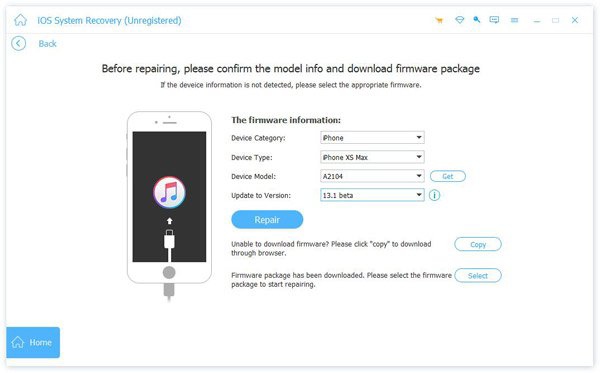
Steg 5. Klicka för att välja detaljerad information och parametrar för din iPhone. När du är klar klickar du på Reparera, så startar reparationsprocessen automatiskt. Vänta bara några minuter så kommer din iPhone att vara fri från att ha fastnat i zoomläge.
Slutsats
Inte att veta hur man lämnar zoomläget på en iPhone kan vara frustrerande, men det går oftast att åtgärda med rätt tillvägagångssätt. Det här inlägget har gett dig flera praktiska lösningar för att lösa problemet effektivt. Men om problemet fortfarande kvarstår kan du använda Apeaksoft iOS System Recovery för att reparera din iPhone noggrant, med alla potentiella fel, och undvika återkommande problem med iPhone fast i zoomläge i framtiden.
Relaterade artiklar
Har ingen aning om hur man fixar iPhone-larmet som inte fungerar? Den här artikeln kan hjälpa dig att lösa denna iPhone-fråga.
När din iPhone säger ingen tjänst kan det störa dig. Oroa dig inte. Vi har några enkla lösningar som hjälper dig att snabbt återställa din anslutning.
Har du någonsin träffat iPhone GPS inte fungerar när du behöver det? Här presenterar vi några sätt att lösa denna fråga.
Varför fungerar inte Hitta min iPhone? Den här artikeln förklarar alla möjliga orsaker och visar dig hur du snabbt åtgärdar problemet.



