

Snabba lösningar för iPhone som fastnat vid laddning av skärmproblem

Det kan vara väldigt frustrerande när du iPhone fastnar på laddningsskärmen, Apple-logotypen, ett snurrande hjul eller till och med en svart skärm vid uppstart. Det här problemet kan hindra dig från att komma åt dina data, ringa samtal eller använda appar normalt. Oavsett om problemet uppstår efter en uppdatering, en misslyckad återställning eller oväntat under vanlig användning, kommer den här guiden att guida dig genom de möjliga orsakerna och beprövade lösningarna för att få din iPhone att fungera igen.
SIDINNEHÅLL:
Del 1: Möjliga orsaker till varför iPhone fastnar på laddningsskärmen
En iPhone som fastnar på laddningsskärmen är oftast relaterad till programvaruproblem snarare än hårdvaruskador. Det här avsnittet har sammanfattat de vanligaste orsakerna som diskuterats av communityn. Innan du kontaktar teknisk support kan det vara bra att förstå grundorsaken för att effektivt tillämpa rätt åtgärd.
1. Misslyckad eller avbruten iOS-uppdatering
Tekniskt sett kräver uppdatering av iOS-versionen vissa villkor gällande batteri, lagringsutrymme etc. När de nödvändiga villkoren inte uppfylls kan iOS-uppdateringen avbrytas och slutligen leda till att din iPhone fastnar på laddningsskärmen. Detta gör ofta att iPhone fryser på Apple-logotypen eller laddningsskärmen under start.
2. Korrupta systemfiler eller programvarufel
Ibland, om din iPhone stöter på oväntade systemkrascher eller firmwarefel, kan iOS avbrytas eller skadas. När kritiska startfiler inte laddas korrekt kan enheten gå in i en startloop eller fastna på ett snurrande hjul.
3. Otillräckligt lagringsutrymme
När din iPhones lagringsutrymme nästan är fullt kan systemet ha svårt att slutföra bakgrundsprocesser eller ladda nödvändiga startresurser. Detta kan leda till långsamma starttider eller att iPhonen fastnar på laddningsskärmen.

4. Problem under återställning eller dataöverföring
Om återställningsprocessen från iTunes/Finder eller datamigreringen från en annan enhet avbryts kan systemet bli instabelt. En ofullständig återställning kan förhindra att iPhone slutför sin startsekvens.
Del 2: Snabba lösningar för iPhone som fastnat på laddningsskärmen
Innan du använder avancerade reparationsverktyg för att återställa din iPhone från att ha fastnat på laddningsskärmen finns det faktiskt flera enkla felsökningssteg du kan prova. Dessa snabba lösningar åtgärdar tillfälliga systemfel och mindre programvarukonflikter utan att kräva professionella verktyg.
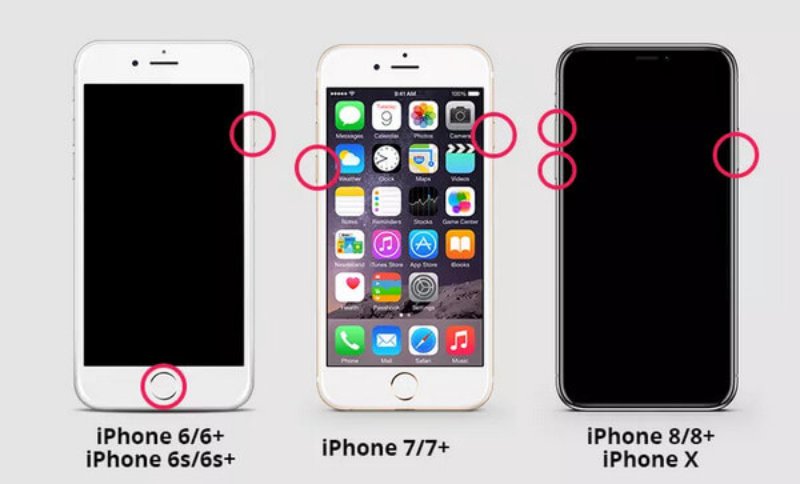
1. Snabb omstart
En snabb omstart är ofta det enklaste och mest effektiva sättet att lösa tillfälliga systemfel. Om din iPhone har fastnat på laddningsskärmen på grund av en mindre programkrasch kan en tvångsomstart av enheten uppdatera systemet och återställa normal start utan att påverka dina data.
2. Ladda iPhone
Låg batterinivå kan ibland hindra din iPhone från att slutföra startprocessen korrekt. Du kan ansluta din iPhone till laddaren och vänta på laddningen. När batteriet är tillräckligt högt för att fortsätta processen med att uppdatera iOS-versionen eller en sådan programvaruprocedur, kommer din iPhone att ta sig ur laddningsskärmen och återgå till rätt spår.
3. Återställningsläge
Om grundläggande felsökning inte fungerar, återställningsläge kan hjälpa till att reparera djupare systemfel. Genom att ansluta din iPhone till en dator och gå in i återställningsläge kan du uppdatera eller återställa iOS via iTunes eller Finder för att lösa startproblem.
Steg 1. Starta iTunes och anslut din iPhone till datorn med en USB/Lightning-kabel.
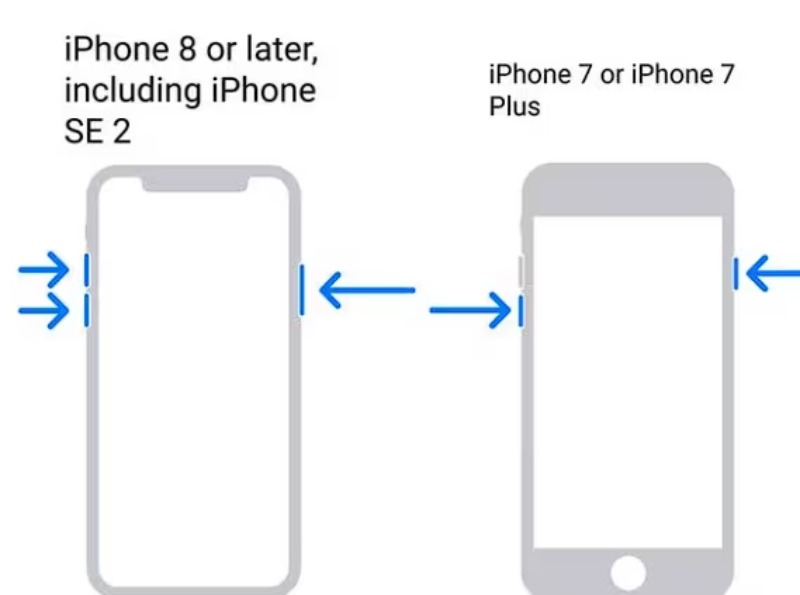
Steg 2. För att aktivera återställningsläget på din iPhone, tryck länge på volym upp, volym Neroch Sida tillsammans om du håller en iPhone 8 eller senare. För iPhone 7 eller 7 Plus, tryck länge volym Ner och Sida tillsammans.
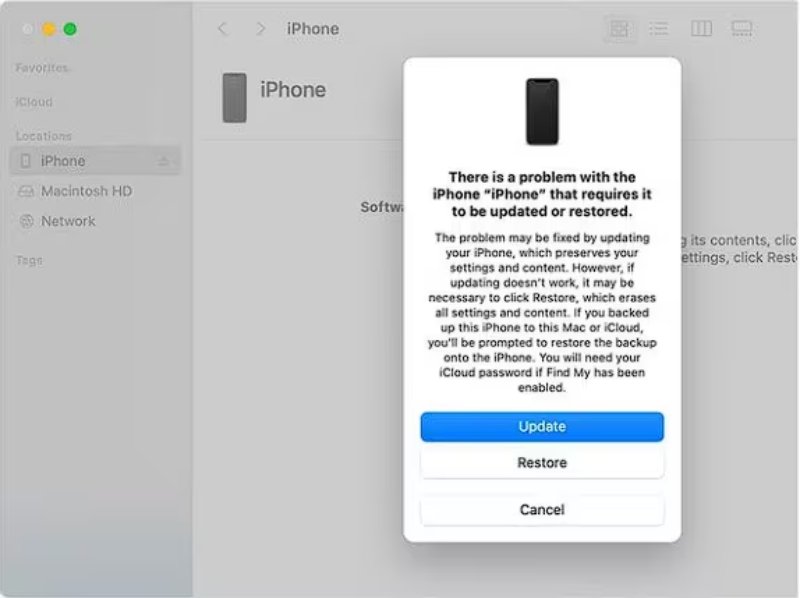
Steg 3. Nu dyker ett fönster upp i iTunes huvudgränssnitt. Klicka på Uppdatering or återställa för att fixa iPhonen som fastnat på laddningsskärmen och få den tillbaka på rätt spår.
Del 3: Det mest effektiva sättet att fixa en iPhone som fastnar på laddningsskärmen
Om grundläggande felsökning misslyckas kan problemet innebära djupare iOS-systemfel. I sådana fall kan det vara bra att använda en professionell reparationslösning som Apeaksoft iOS System Recovery ger en säkrare och mer pålitlig lösning. Oavsett vilka problem som leder till att du fastnar på laddningsskärmen på din iPhone kan du alltid följa stegen nedan för att reparera din iPhone effektivt och säkert.
Steg 1. Ladda ner och installera Apeaksoft iOS System Recovery gratis på din enhet. Anslut din iPhone till en dator med en USB-kabel. Klicka sedan på iOS-systemåterställning att fortsätta.
Steg 2. Efter att ha klickat Start, din iPhone kommer att upptäckas automatiskt. Den detaljerade informationen kommer att visas.
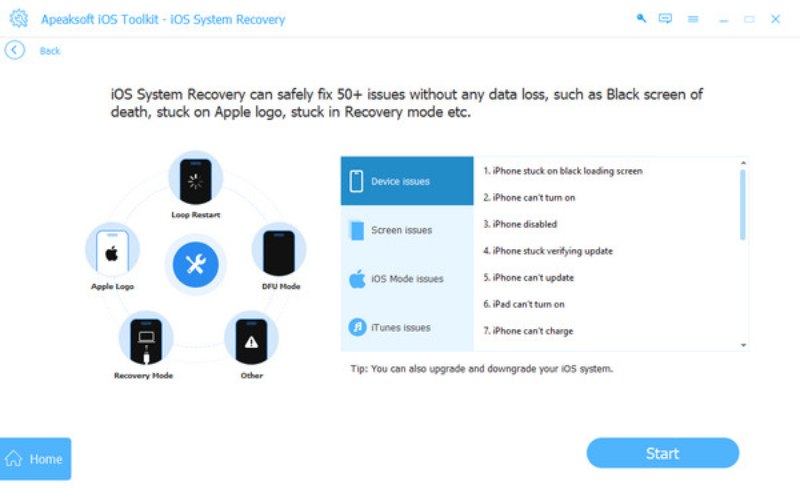
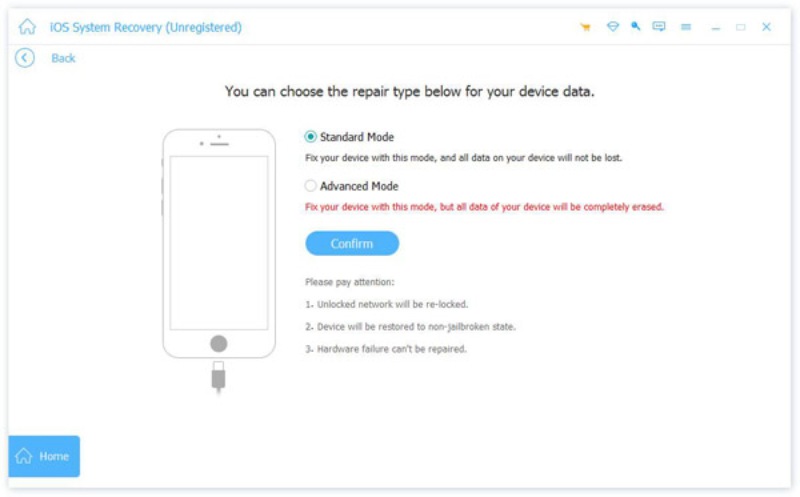
Steg 3. För att fixa iPhone som fastnat helt på laddningsskärmen, klicka Fast, så ser du två reparationstyper. Klicka på Standardläge och då Bekräfta för att säkerställa att dina uppgifter inte raderas under processens gång.
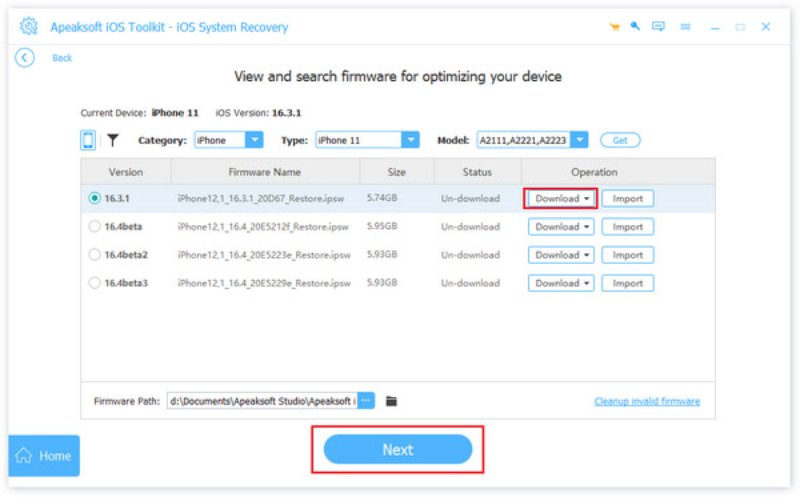
Steg 4. Klicka nu för att välja kategori, typ och rätt iOS-modell för din iPhone. Klicka. Nästa att starta processen.
Tips: Apeaksoft iOS System Recovery kan också hjälpa fixa iPhone fast i återställningsläge.
Slutsats
Du behöver inte oroa dig nu, även om du stöter på problem som en iPhone fastnar på Apple-logotypen med laddningsfältetDet här inlägget har gett dig både snabba lösningar och professionella verktyg som hjälper din iPhone att återställa standardfunktionaliteten. Om du behöver Apeaksoft iOS System Recovery, ladda ner det nu och reparera din iPhone för en gratis provperiod.
Relaterade artiklar




