


Varför en iPhone inte är tillgänglig och hur man åtgärdar detta fel

"Min iPhone 13 Pro visar en svart skärm med orden, iPhone ej tillgängligNär jag anger låsskärmskoden fortsätter den att säga att den är fel. Vad händer och har du några förslag?" När du försöker låsa upp din iPhone och skriver in ditt lösenord kan det vara smärtsamt att se meddelandet om att den inte är tillgänglig. Det är dock en funktion som är utformad för att skydda din enhet från obehörig åtkomst. Den här artikeln hjälper dig att lösa problemet.
SIDINNEHÅLL:
Del 1: Vad betyder att iPhone inte är tillgänglig
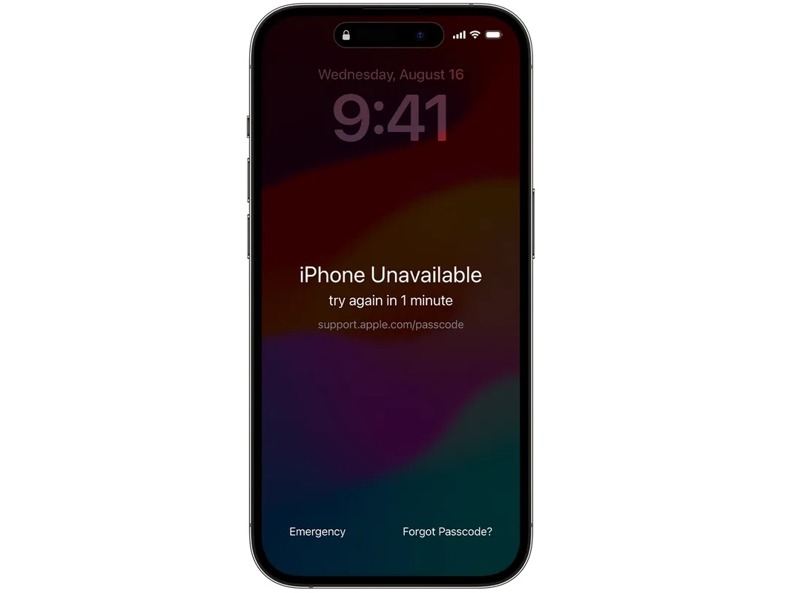
Vad betyder att iPhone är otillgänglig? Den har en funktion som kallas Säkerhetslåsning som Apple introducerade i iOS 15.2. Det är en säkerhetsåtgärd. När du eller någon annan anger fel lösenord flera gånger låses din enhet tillfälligt eller permanent. Efter tre misslyckade försök låses en iPhone och skärmen iPhone är otillgänglig visas. Under meddelandet får du en timeout, beroende på de misslyckade försöken:
- Efter 4 misslyckade försök: Försök igen om 1 minut.
- Efter 5 misslyckade försök: Försök igen om 5 minuter.
- Efter 6 misslyckade försök: Försök igen om 15 minuter.
- Efter 7 misslyckade försök: Försök igen om 1 timme.
- Efter 8 misslyckade försök: Försök igen om 3 timmar.
- Efter 9 misslyckade försök: Försök igen om 8 timmar.
Del 2: Varför säger min iPhone att iPhone inte är tillgänglig
Den främsta anledningen till att min iPhone visar att iPhone inte är tillgänglig är att jag anger för många felaktiga lösenord. Efter 3 misslyckade försök aktiveras säkerhetslåsfunktionen. Efter 10 misslyckade försök inaktiveras din iPhone permanent.
Del 3: Hur man fixar iPhone otillgänglig
Lösning 1: Fixa iPhone otillgänglig genom att radera iPhone
När du ser meddelandet att iPhone inte är tillgänglig, försök igen om 8 timmar, på skärmen bör du få två alternativ längst ner: Nödläge och Radera iPhone eller Glömt lösenord. Det senare gör att du kan återställa enheten snabbt.
På IOS 17 och senare
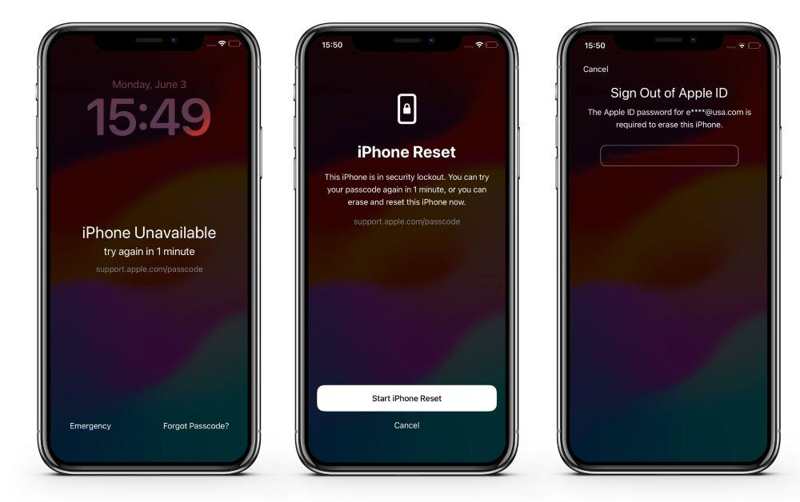
Steg 1. Tryck på Glömt lösenord alternativ.
Steg 2. Läs meddelandet och välj Starta iPhone Reset.
Steg 3. Ange ditt Apple ID-lösenord.
Steg 4. När raderingen av iPhone är klar, konfigurera den som en ny enhet eller återställ en säkerhetskopia.
På IOS 15.2 och senare
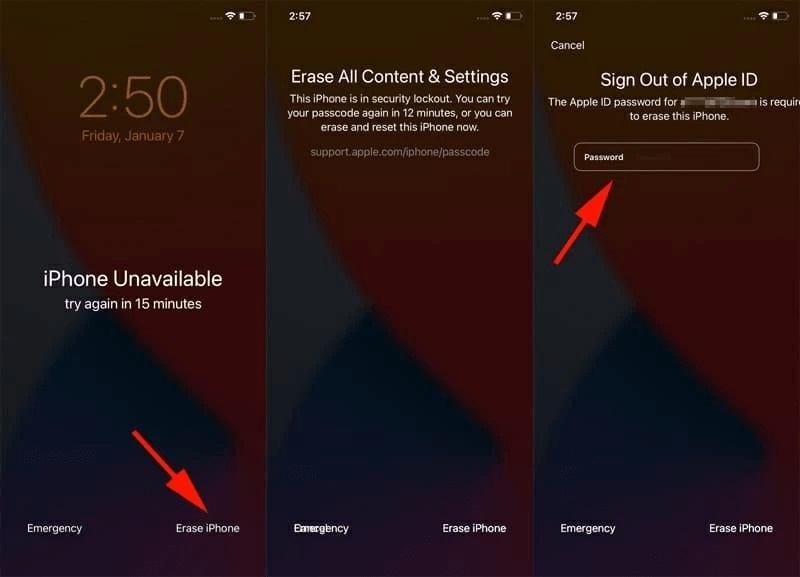
Steg 1. Tryck på Radera iPhone alternativ.
Steg 2. Läs varningen och tryck Radera iPhone igen.
Steg 3. Ange ditt Apple ID-lösenord.
Steg 4. Tryck Radera iPhone för att bekräfta det.
Lösning 2: Åtgärda problemet med att iPhone inte är tillgänglig med iTunes
Så länge du ser support.apple.com/passcode iPhone otillgänglig är du tillfälligt eller permanent utelåst. Som tur är kan du återställ din iPhone från iTunes på en dator.
Steg 1. Körning iTunes på din dator och macOS Mojave eller tidigare.
Steg 2. Anslut din iPhone till din PC med en USB-kabel.
Steg 3. Sätt din enhet i återställningsläge:
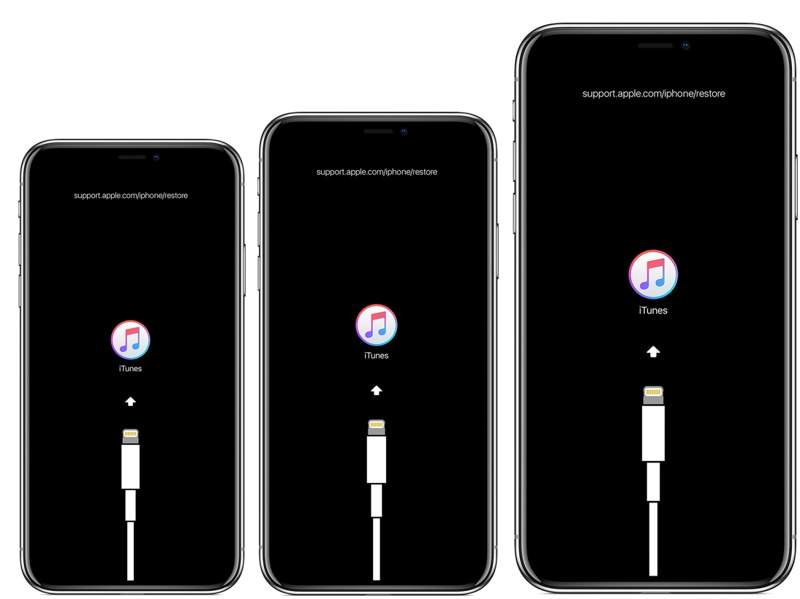
På iPhone 6s och tidigare
Håll ner Hem + Effekt knappar tillsammans.
Släpp knapparna om du ser skärmen för återställningsläge.
På iPhone 7 / 7 Plus
Tryck länge på volym Ner + Sida knappar samtidigt.
Släpp knapparna när skärmen för återställningsläge dyker upp.
På iPhone 8 och senare
Tryck snabbt och släpp den volym upp knapp.
Gör samma sak med volym Ner knapp.
Tryck och håll ner Sida knapp.
När skärmen för återställningsläge visas släpper du knappen.
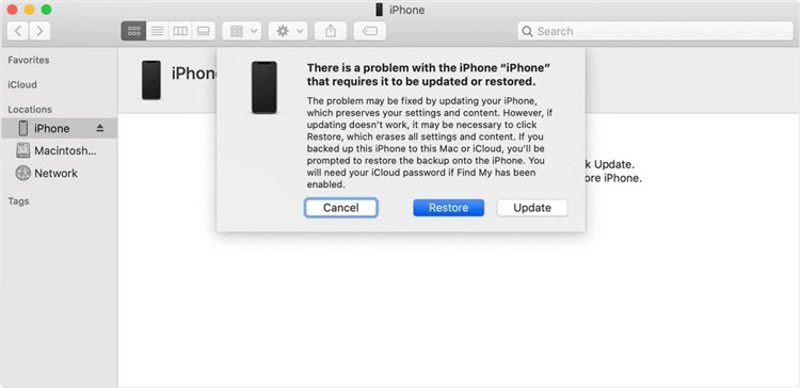
Steg 4. När iTunes identifierar din enhet klickar du på återställa knappen i dialogrutan.
Steg 5. Följ instruktionerna på skärmen för att återställa din enhet och åtgärda iPhone otillgänglig.
Lösning 3: Åtgärda iPhone som inte är tillgänglig med Finder
Om du använder en MacBook kan du åtgärda problemet med att iPhone inte är tillgänglig med Finder. Sedan macOS Catalina har Apple stoppat iTunes. Alternativt distribueras återställningsfunktionen till den inbyggda Finder-appen.
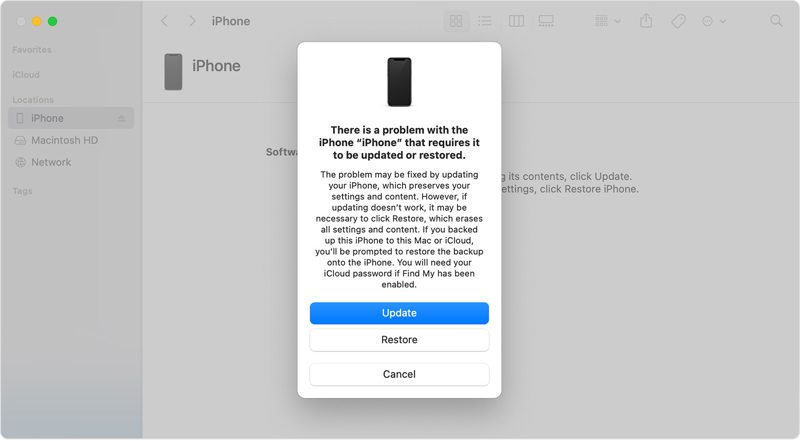
Steg 1. Öppet Finder från Dock bar.
Steg 2. Anslut din iPhone till din MacBook med en kompatibel kabel.
Steg 3. Sätt din enhet i återställningsläge. Du hittar knappkombinationen ovan.
Steg 4. Klicka sedan på återställa knapp.
Lösning 4: Åtgärda problemet med att iPhone inte är tillgänglig på iCloud
Utan enheten i handen kan du också fixa iPhone otillgänglig på iCloud i en webbläsare. Förutsättningen är dock att du har aktiverat Hitta min iPhone på din enhet innan den låses.
Steg 1. Gå till www.icloud.com i en webbläsare och logga in med ditt Apple-ID och lösenord.
Tips: Om du har aktiverat 2FA, ange verifieringskoden som visas på skärmen.
Steg 2. Välj Hitta mig möjlighet att fortsätta.
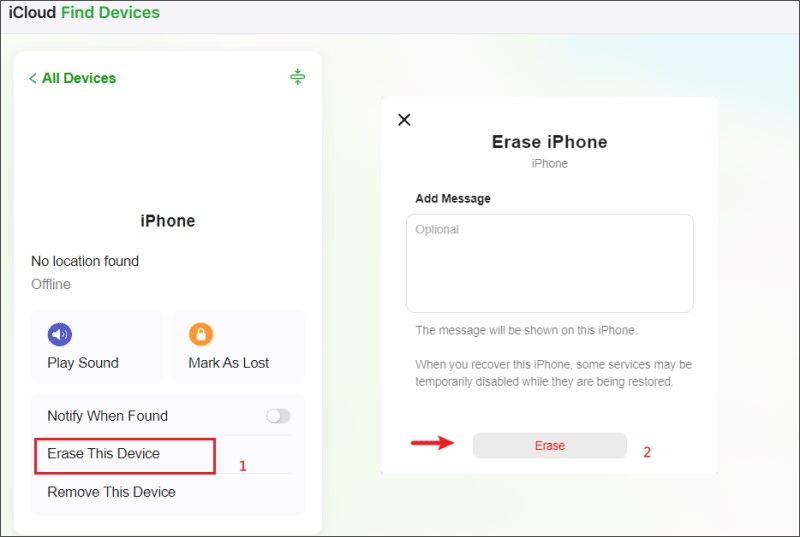
Steg 3. Välj din låsta iPhone från Alla enheter lista för att spåra den.
Steg 4. Klicka sedan på Radera den här enheten knapp.
Steg 5. När du uppmanas att klicka på Radera för att bekräfta din handling.
Lösning 5: Åtgärda problemet med att iPhone inte är tillgänglig i Hitta min
Hitta min-appen är ett annat sätt att fixa problemet med att iPhone inte är tillgänglig utan en dator. Apple har släppt en oberoende Hitta min-app för att spåra och hantera enheter via ett Apple ID-konto. Den här metoden kräver att Hitta min iPhone är aktiverad. Dessutom måste du ha en annan Apple-enhet kopplad till samma Apple ID.
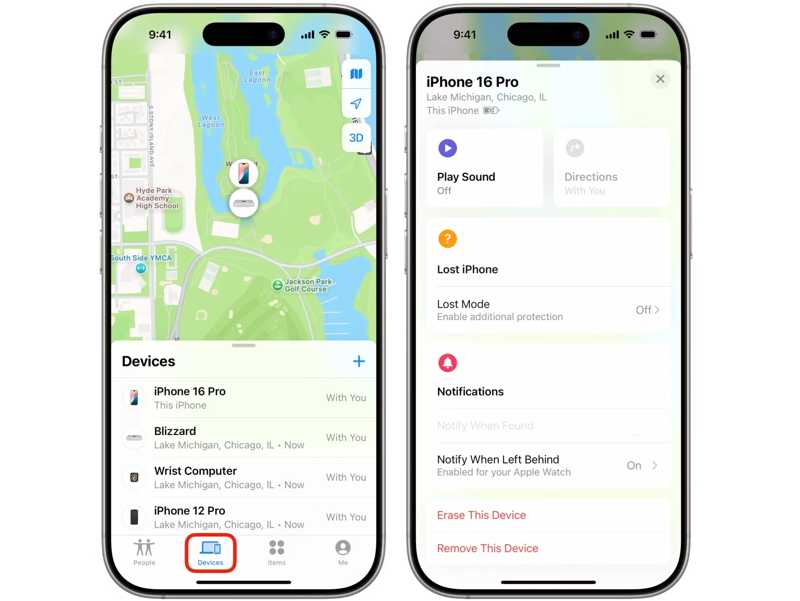
Steg 1. Kör Hitta min-appen på en annan enhet. Du kan ladda ner den gratis från Apple App Store.
Steg 2. Gå till Enheter fliken.
Steg 3. Välj din låsta iPhone från listan. Om du inte hittar den trycker du på + intill Enheter etikett, välj Lägg till AirTagoch lägg till din telefon.
Steg 4. Tryck eller klicka på Radera den här enheten knapp.
Steg 5. Träffa Fortsätta och tryck Radera för att bekräfta raderingen av den otillgängliga iPhonen.
Steg 6. När det är klart kan du ställa in det som en ny enhet.
Del 4: Hur man kringgår iPhone som inte är tillgänglig
För att åtgärda problemet med att iPhone inte är tillgänglig måste du ange ditt Apple-ID-lösenord. Om du har glömt ditt lösenord, Apeaksoft iPhoneKit kan hjälpa dig att bli av med problemet och få tillbaka åtkomsten till din enhet. Den kan kringgå iPhone-upplåsning och återställa din enhet utan några begränsningar.

Nedladdad av över 1,000,000 användare
- Ta bort iPhone-skärmlås direkt.
- Fungerar för sifferlösenkoder, Face ID och Touch ID.
- Tillgänglig för otillgängliga iPhones och inaktiverade enheter.
- Stöd för de senaste utgåvorna av iOS och iPadOS.

Hur man kringgår iPhone som inte är tillgänglig utan lösenord
Steg 1. Anslut din enhet
Starta den perfekta iOS-upplåsningsprogramvaran efter att du har installerat den på din dator. Det finns en annan version för Mac. Anslut din iPhone till din dator med en Lightning-kabel. Om du uppmanas att lita på den här datorn, välj Lås upp iOS-skärmen läge för att fortsätta.

Steg 2. Ladda ner firmware
När din enhet har upptäckts klickar du på Börja nu knappen för att ladda ner den inbyggda programvaran. Vänta tills processen är klar.

Steg 3. Kringgå iPhone Ej tillgänglig
Klicka på OK knappen i bekräftelsedialogrutan efter att den inbyggda programvaran har laddats ner. Klicka sedan på Bekräfta igen knappen för att verifiera den inbyggda programvaran. Sedan kommer programvaran automatiskt att kringgå skärmen iPhone otillgänglig.

Slutsats
Den här artikeln förklarade varför din iPhone är inte tillgänglig och hur man åtgärdar problemet i olika situationer. Alternativet Radera iPhone på den otillgängliga skärmen låter dig återställa din enhet med ditt Apple-ID-lösenord. Du kan också prova iTunes, Finder, iCloud och Hitta min för att återställa din iPhone. Apeaksoft iPhoneKit är den ultimata lösningen för att ta bort iPhone-skärmen som inte är tillgänglig utan några begränsningar.

Relaterade artiklar




