


Varför skärmtid inte fungerar och hur man åtgärdar problemet

Skärmtid är en kraftfull föräldrafunktion inbyggd i en mängd olika iPhone- och iPad-modeller. Många föräldrar använder Skärmtid för att begränsa tiden som används av sina barn på vissa appar; vissa av dem har dock rapporterat att begränsningarna plötsligt försvinner. Den goda nyheten är att problemet vanligtvis är relaterat till programvarufel. Den här artikeln förklarar hur man åtgärdar det. Apple-skärmtid fungerar inte på din eller ditt barns iOS-enhet.
SIDINNEHÅLL:
Del 1: Varför fungerar inte skärmtiden
Innan vi går igenom lösningarna, låt oss diskutera varför Skärmtid inte fungerar på ditt barns iPhone eller din iOS-enhet. Enligt vår forskning inkluderar de viktigaste möjliga orsakerna:
- 1.Apples skärmtidtjänst är nere.
- 2.Enheten fastnar.
- 3.Skärmtiden är iskall.
- 4.Konflikt eller felaktiga inställningar.
- 5.Föråldrad eller betaversion av programvara.
- 6.Programvarufel.
Del 2: Hur man fixar Apple-skärmtid som inte fungerar
Lösning 1: Kontrollera Apples servrar
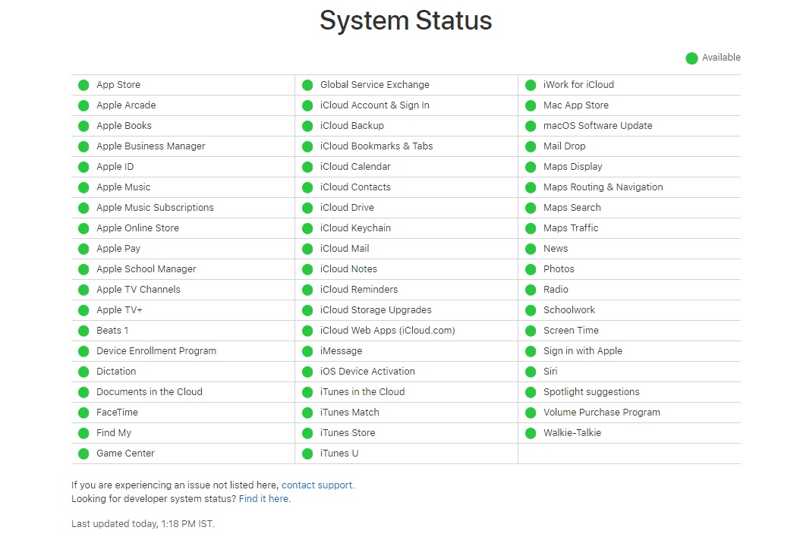
Efter att du har aktiverat Skärmtid måste din iPhone kommunicera med Skärmtidstjänsten hos Apple för att fungera korrekt. Om iPhones Skärmtid inte fungerar är det första du bör göra att kontrollera Apples servrars status.
Gå till https://www.apple.com/support/systemstatus/ i en webbläsare. Kontrollera statusen för alla servrar. Om någon server relaterad till Skärmtid är nere, vänta tills den fungerar igen.
Lösning 2: Starta om iPhone
Varför fungerar inte skärmtid? En fast pekskärm kan vara orsaken. Att starta om enheten kan åtgärda problemet, men lösningen är enkel. Det eliminerar tillfälliga och enkla fel.
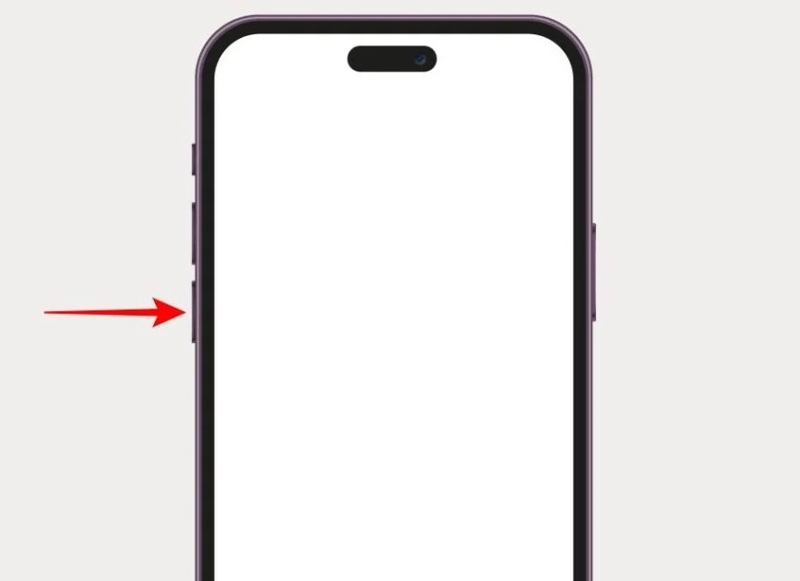
Steg 1. För en iPhone med Face ID, tryck och håll in antingen Volym knapp + Sida knapparna tillsammans. För en gammal iPhone, tryck länge på Sida or Effekt knapp.
Steg 2. När avstängningsskärmen visas släpper du knapparna eller knappen .
Steg 3. Flytta reglaget för att stänga av enheten.
Steg 4. Några minuter senare, tryck och håll ner Sida or Effekt knappen tills du ser Apple-logotypen.
Lösning 3: Återställ skärmtid
Om de enkla lösningarna inte hjälpte måste du inaktivera och återaktivera funktionen Skärmtid på din iPhone. Den här lösningen kan åtgärda problemet med att Skärmtid på iPhone eller iPad inte fungerar med ditt lösenord för Skärmtid.
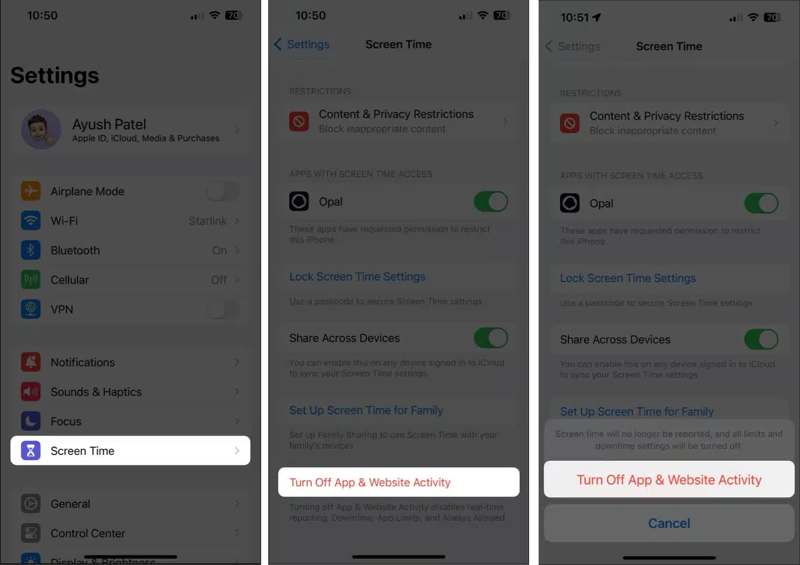
Steg 1. Kör Inställningar app.
Steg 2. Välja Skärmtid.
Steg 3. Tryck Stäng av app- och webbplatsaktivitet.
Steg 4. Ange ditt lösenord för skärmtid om du blir ombedd att göra det.
Steg 5. Välja Stäng av app- och webbplatsaktivitet.
Steg 6. Starta om din iPhone.
Steg 7. Därefter, gå till Skärmtid in Inställningar.
Steg 8. Tryck App- och webbplatsaktivitet och knacka på Aktivera app- och webbplatsaktivitet.
Steg 9. Ställ sedan in Skärmtid efter dina behov.
Lösning 4: Kontrollera datum och tid
Felaktiga inställningar, som fel datum och tid, kan leda till att Skärmtid inte fungerar. Därför måste du ställa in datum- och tidsinställningarna korrekt för att säkerställa att Skärmtid fungerar korrekt på din enhet.
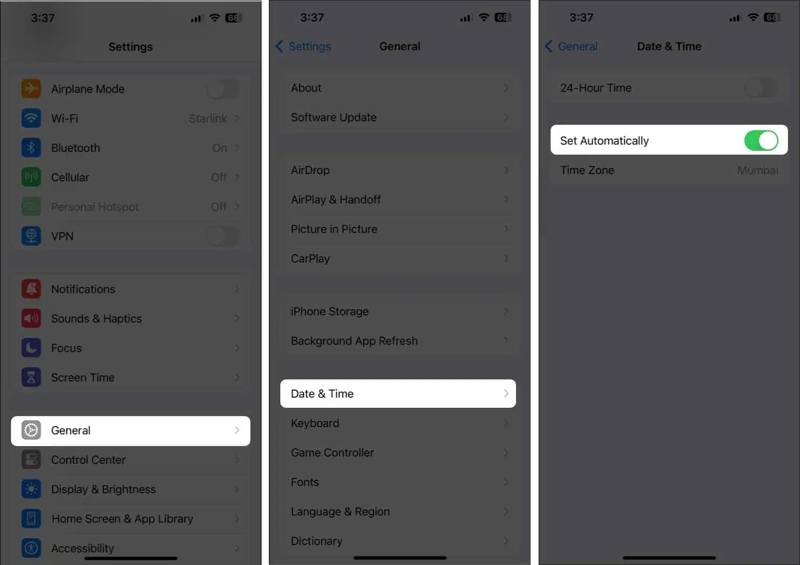
Steg 1. Välja Allmänt i din Inställningar app.
Steg 2. Pick Datum och tid.
Steg 3. Växla på Ställ in automatiskt för att korrigera datum- och tidsinställningar.
Lösning 5: Inaktivera delning mellan enheter
Om Skärmtid fortfarande inte fungerar på din iPhone, inaktivera Dela mellan enheter. Det här alternativet låter dig synkronisera skärmtidsinställningar mellan dina Apple-enheter. Det kan orsaka konflikter och leda till att funktionen fungerar felaktigt.
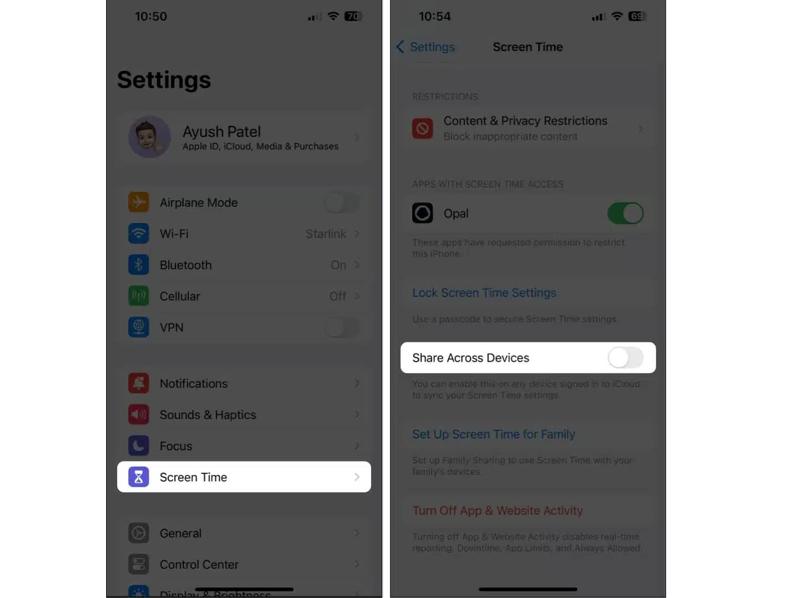
Steg 1. Navigera till Inställningar och Skärmtid.
Steg 2. Bläddra ner och hitta Dela över enheter.
Steg 3. Stäng av alternativet.
Ytterligare läsning
Del 3: En enda lösning för att fixa iPhone-skärmtiden som inte fungerar
Om du har glömt ditt lösenord för skärmtid kan du inte återställa det och åtgärda problemet med att skärmtid inte fungerar. Som tur är, Apeaksoft iFoneKit iOS-upplåsare kan stänga av Skärmtid utan lösenord. Sedan kan du ställa in föräldrakontrollfunktionen på din eller ditt barns enhet.

Nedladdad av över 1,000,000 användare
- Stäng av skärmtid på din iPhone i tre steg.
- Kräv inte iPhone-lösenord eller Apple ID-lösenord.
- Skydda dina data under processen.
- Erbjud bonusfunktioner, som MDM-förbikoppling och borttagning av iTunes-lösenord.
- Stöd för de senaste modellerna av iPhone och iPad.

Hur man fixar skärmtiden som inte fungerar på din iPhone
Steg 1. Installera skärmtidsupplåsning
Kör programvaran för upplåsning av skärmtid efter att du har installerat den på din dator. Välj Lås upp Skärmtid läge för att fortsätta.

Steg 2. Anslut till din iPhone
Anslut din iPhone till datorn med en Lightning-kabel. Välj hur ditt lösenord för skärmtid ska ställas in och klicka på Börja nu knapp.

Steg 3. Åtgärda skärmtiden som inte fungerar
Följ instruktionerna på skärmen för att stänga av Hitta min på din enhet. Programvaran kommer sedan att automatiskt initiera avstängning av Skärmtid på din enhet.

Slutsats
Den här guiden hjälpte dig att fixa Apple-skärmtid fungerar inteDu bör ta reda på varför det här felet uppstår. Ännu viktigare är att du kan följa våra lösningar för att bli av med felet och kontrollera skärmtidsförbrukning och appanvändning. Apeaksoft iFoneKit iOS-upplåsare är den kompletta lösningen för att åtgärda detta problem utan tekniska kunskaper eller lösenord.

Relaterade artiklar




