


Hur man löser ett SIM-kort som inte fungerar på en iPhone i enkla steg

Varför fungerar inte mitt SIM-kort trots att det är korrekt isatt? Varför fortsätter min iPhone att säga "Inget SIM-kort" eller "Ogiltigt SIM-kort" när jag försöker ringa eller skicka ett sms? Om det händer dig kommer den här guiden att förklara de vanliga orsakerna och erbjuda enkla lösningar för att få ditt SIM-kort att fungera igen.
SIDINNEHÅLL:
Del 1: Varför fungerar inte mitt SIM-kort på iPhone
Innan vi utforskar felsökningslösningarna är det viktigt att förstå varför ditt SIM-kort inte fungerar på din iPhone. Här är några vanliga orsaker:
- SIM-kortsproblem: Ditt SIM-kort kan vara trasigt, smutsigt, felaktigt isatt eller till och med skadat av fukt.
- Problem med operatören: Föråldrade operatörsinställningar eller ett tillfälligt avbrott i tjänsten kan störa anslutningen.
- Nätverksinställningar: Felaktigt konfigurerade mobilnätsinställningar kan blockera åtkomst till SIM-kortet.
- Programvarufel: Systemfel eller buggar kan hindra enheten från att känna igen ditt SIM-kort.
Del 2: Hur man fixar SIM-kortet som inte fungerar på iPhone
Här är 8 användbara metoder för att åtgärda problemet med att SIM-kortet inte fungerar:
Åtgärd 1: Aktivera ditt SIM-kort
Om du precis har satt i ett nytt SIM-kort kanske det inte är aktiverat än. De flesta operatörer aktiverar ditt SIM-kort automatiskt, men ibland kan du behöva kontakta din operatör för att bekräfta om det är aktiverat. Om SIM-kortet är aktiverat men fortfarande inte fungerar kan det bero på att din iPhone är låst till en specifik operatör.
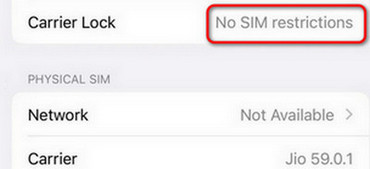
För att kontrollera om din iPhone är upplåst, gå till Inställningar > Allmänt > Om ossOm din iPhone är upplåst ser du "Inga SIM-begränsningar" bredvid Bärarlås.
Fix 2: Starta om din iPhone
Ibland kan en enkel omstart lösa många problem, inklusive problem med SIM-kortet. Att starta om din iPhone hjälper till att uppdatera systemet och rensar tillfälliga iPhone glitchesStäng av din iPhone, vänta i cirka 30 sekunder och slå sedan på den igen. När din iPhone har startat om, kontrollera om SIM-kortet fungerar.
Åtgärd 3: Sätt i SIM-kortet igen
Ibland kan det hända att SIM-kortet inte sitter ordentligt i. Stäng av din iPhone, mata ut SIM-kortet med stiftverktyget och sätt försiktigt tillbaka det. Om SIM-kortet eller facket har smuts eller skräp, rengör det försiktigt med en mjuk, torr trasa innan du sätter tillbaka det.
Åtgärd 4: Uppdatera iOS till den senaste versionen
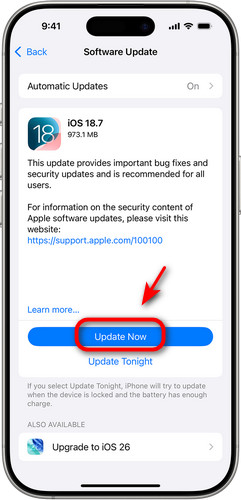
Föråldrade iOS-versioner kan orsaka kompatibilitetsproblem som gör att ditt iPhones SIM-kort inte fungerar. För att säkerställa att ditt system är uppdaterat: Gå till Inställningar > Allmänt > Programuppdatering. Om en uppdatering är tillgänglig trycker du på Hämta och installera för att uppdatera din iPhone till den senaste iOS-versionen.
Åtgärd 5: Kontrollera om det finns en uppdatering av operatörsinställningarna
Apple släpper ibland uppdateringar för att optimera systemprestanda och förbättra funktioner. Om dina operatörsinställningar är föråldrade kan det förhindra att ditt SIM-kort ansluter till ditt nätverk. För att söka efter en uppdatering av operatörsinställningarna, gå till Inställningar > Allmänt > Om ossOm det finns en ny uppdatering trycker du på Uppdatering att installera det.
Åtgärd 6: Återställ nätverksinställningar
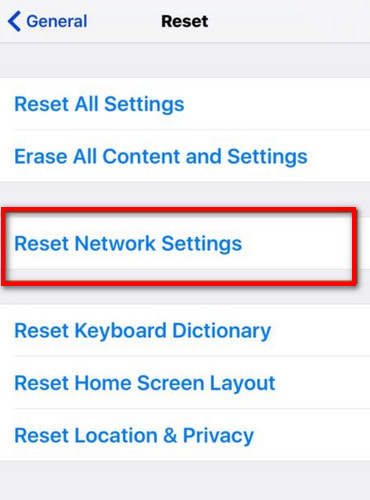
Om dina nätverksinställningar är felkonfigurerade kan en återställning av dem åtgärda problem med att SIM-kortet inte fungerar. Detta återställer alla Wi-Fi-nätverk, lösenord och mobilinställningar till standardstatus. Gå till Inställningar > Allmänt > Återställa > Återställ nätverksinställningaroch ange sedan ditt lösenord för att bekräfta.
Fix 7: Lås upp ditt SIM-kort med Apeaksoft iFoneKit
Om ditt SIM-kort är låst till en specifik operatör kan det hända att din iPhone inte känner igen det. I det här fallet kan du använda ett tredjepartsverktyg som Apeaksoft iPhoneKit kan hjälpa dig att låsa upp ditt SIM-kort och ta bort eventuella operatörslås.
Steg 1. Ladda ner och installera Apeaksoft iFoneKit på din dator.
Steg 2. Välj Ta bort SIM-lås läget på huvudgränssnittet.

Steg 3. Anslut din iOS-enhet till datorn och tryck på Börja nu knappen för att fortsätta. Läs noggrant igenom vårt uttalande och våra varningar innan du börjar.

Steg 4. Kontrollera enhetsinformationen på skärmen och tryck sedan på Börja förbikoppling knappen för att fortsätta. Följ instruktionerna på skärmen för att låsa upp ditt SIM-kort.

Steg 5. Ditt SIM-kort kommer att tas bort från begränsningarna.

Tips: Detta allt-i-ett-verktyg låter dig också enkelt ta bort skärmlösenkoder, Apple ID-lås, MDM-begränsningar, skärmtidsgränser och till och med kryptering av iTunes-säkerhetskopior!
Fix 8: Återställ din iPhone till fabriksinställningarna
Om ingen av de tidigare lösningarna löser problemet med att iPhones SIM-kort inte fungerar kan du prova den slutgiltiga lösningen – att återställa din iPhone till fabriksinställningarna. Detta raderar all data på din enhet, så se till att säkerhetskopiera din iPhone i förväg.
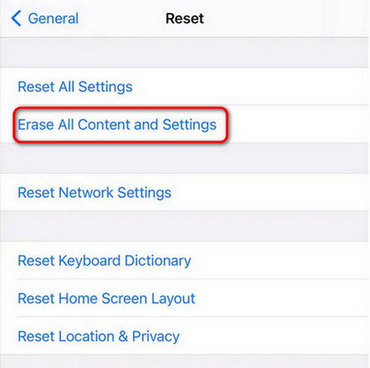
För att återställa din iPhone, gå till Inställningar > Allmänt > Överför eller återställ iPhone, Välj sedan Radera allt innehåll och instFölj anvisningarna för att slutföra processen. Kontrollera om SIM-kortet fungerar igen efter återställningen.
Del 3: Vanliga frågor om SIM-kort som inte fungerar
Varför visar min telefon felmeddelandet Inget SIM-kort, men SIM-kortet är isatt?
Det här problemet kan orsakas av ett skadat eller smutsigt SIM-kort, föråldrade operatörsinställningar eller programvarufel. Sätt först tillbaka SIM-kortet försiktigt och kontrollera om det finns synliga skador eller smuts. Om det är rent och korrekt isatt kan du försöka starta om din iPhone.
Varför fungerar inte mitt tappade iPhone SIM-kort?
Ett fall kan skada SIM-kortet eller iPhones interna komponenter. Kontrollera SIM-kortet för synliga skador eller prova ett annat kort för att se om problemet ligger i kortet eller enheten.
Hur vet jag om min iPhone är låst till en specifik operatör?
Gå till Inställningar > Allmänt > Om oss. Om du ser Inga SIM-begränsningar bredvid Bärarlås, din iPhone är upplåst. Om den visar en operatörs namn är den låst till den operatören.
Slutsats
Genom att följa lösningarna som beskrivs i den här guiden bör du kunna lösa de flesta SIM-kortet fungerar inte problem på din iPhone. För en snabb och effektiv lösning, överväg att använda ett tredjepartsverktyg som Apeaksoft iFoneKit för att låsa upp ditt SIM-kort!

Relaterade artiklar




