


Hur man ändrar e-postadressen till sitt Apple ID utan dataförlust

Det finns en vanlig fråga bland iPhone-användare: Är det möjligt att ändra Apple ID-e-postadressen kopplad till din iPhone, iPad eller Mac? När du slutar använda den e-postadress som är kopplad till ditt Apple-ID bör du uppdatera ditt konto i tid. Annars kan du förlora åtkomst till ditt konto, dina data eller dina enheter. Den här guiden besvarar frågan och ger beprövade metoder för att uppdatera din e-postadress som är kopplad till ditt konto.
SIDINNEHÅLL:
Del 1: Vad du ska göra innan du ändrar Apple ID-e-postadress
Det finns några scenarier där du behöver ändra din Apple-ID-e-postadress. Du kan till exempel förlora åtkomsten till den primära e-postadressen, använda en ny e-postadress eller byta från en arbets- till en personlig e-postadress.
Det finns några saker du behöver göra innan du ändrar din Apple-ID-e-postadress:
Logga ut från Apple-ID på iPhone innan du ändrar Apple-ID på Mac
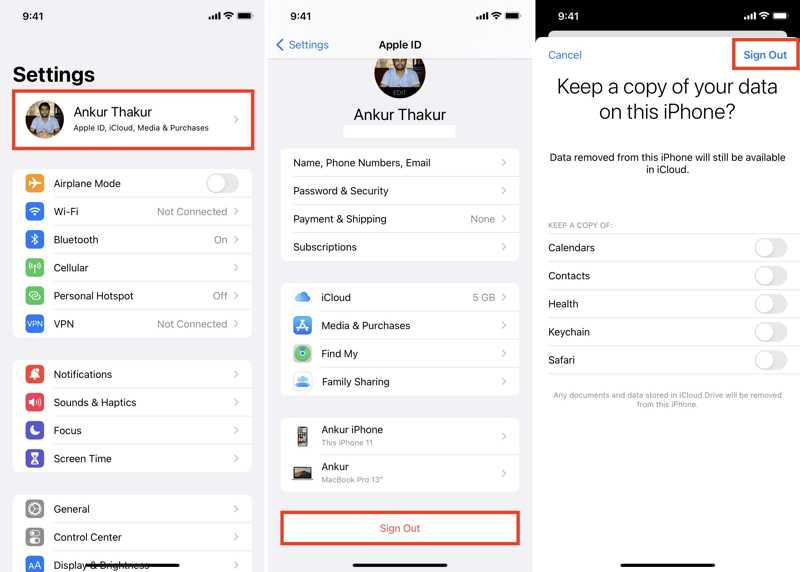
Steg 1. Öppna Inställningar app.
Steg 2. Tryck på din profil och tryck på Logga ut på botten.
Steg 3. Ange ditt Apple ID-lösenord när du uppmanas.
Steg 4. Tryck på Stäng av knapp.
Steg 5. Välj de datatyper du vill behålla och tryck på Logga ut.
Logga ut från Apple-ID på Mac innan du ändrar Apple-ID på iPhone
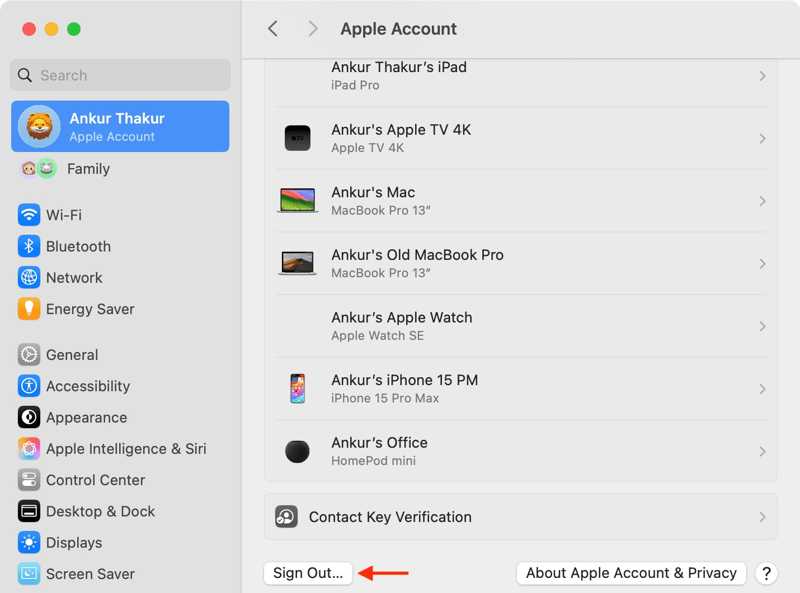
Steg 1. Klicka på Apple menyn och välj Systeminställningar or Systeminställningar.
Steg 2. Klicka Apple-konto or Apple-ID.
Steg 3. Slå Logga ut knapp.
Steg 4. Ange ditt inloggningslösenord.
Steg 5. Följ instruktionerna på skärmen för att logga ut från ditt konto.
Säkerhetskopiera din iPhone till en dator
Steg 1. Anslut din iPhone till din dator med en USB-kabel.
Steg 2. Kör iTunes på PC och macOS Mojave eller tidigare. Kör Finder på macOS Catalina eller senare.
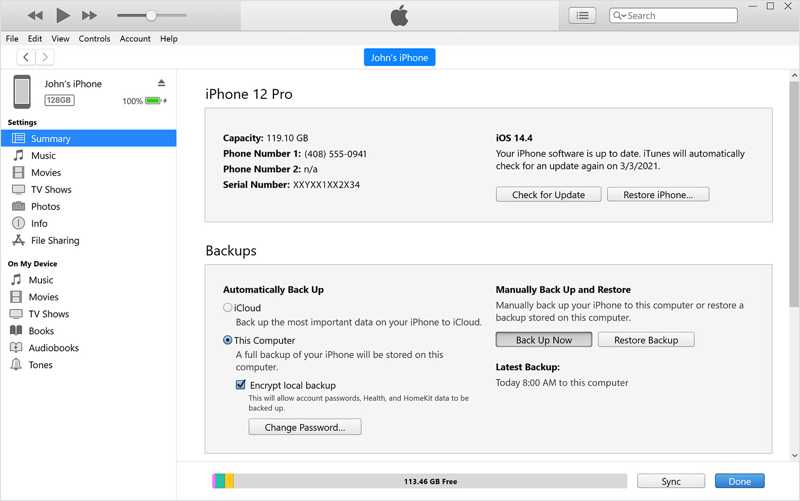
Steg 3. Klicka på Telefon: knappen i iTunes och gå till Sammanfattning fliken. I Finder klickar du på ditt namn och går till Allmänt.
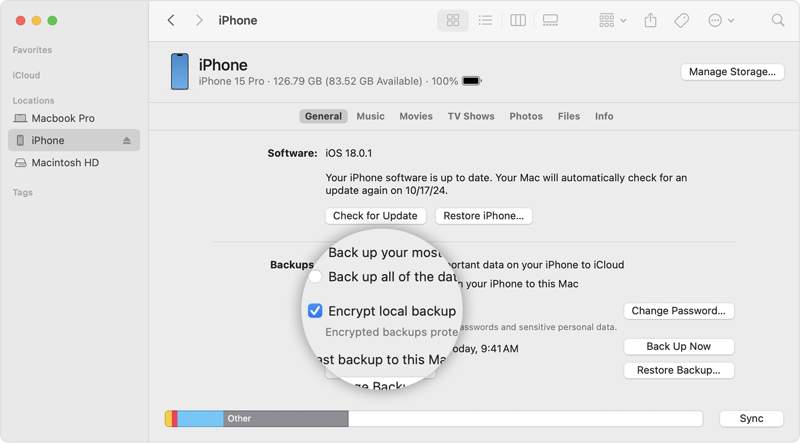
Steg 4. Klicka på Säkerhetskopiera nu knapp under Säkerhetskopior avsnitt. Du kan också ställa in en iTunes backup lösenord för att skydda lösenorden och samtalshistoriken i säkerhetskopian.
Säkerhetskopiera din Mac med Time Machine
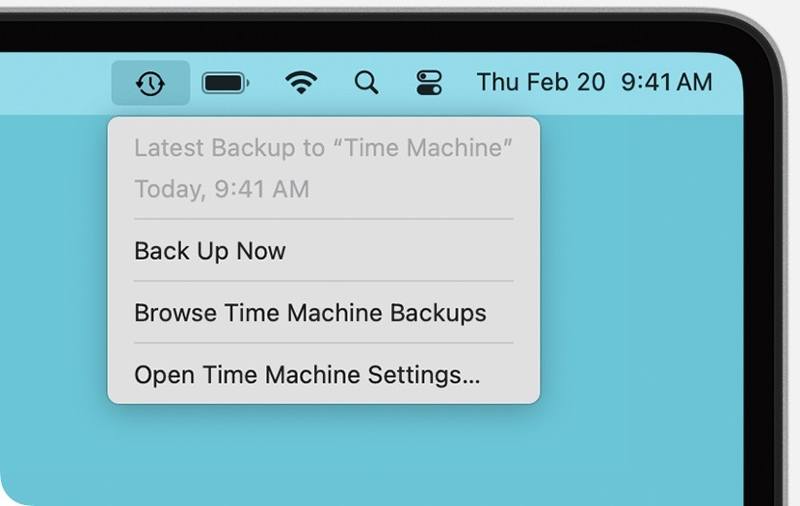
Steg 1. Sätt i en extern hårddisk i din MacBook.
Steg 2. Klicka på Time Machine menyn längst upp till höger.
Steg 3. Välja Säkerhetskopiera nu för att säkerhetskopiera din Mac innan du ändrar din Apple-ID-e-postadress.
Del 2: Hur man ändrar Apple ID-e-postadress på iPhone/iPad
Ett enkelt sätt att ändra Apple ID-e-postadressen i Inställningar på den iPhone eller iPad som är kopplad till kontot. Den här metoden kräver en tillgänglig iOS-enhet och din iPhones lösenord för låsskärmen.
Steg 1. Öppna Inställningar app på din iPhone eller iPad.
Steg 2. Tryck på din profil högst upp på skärmen.
Steg 3. Gå till Inloggning och säkerhet.
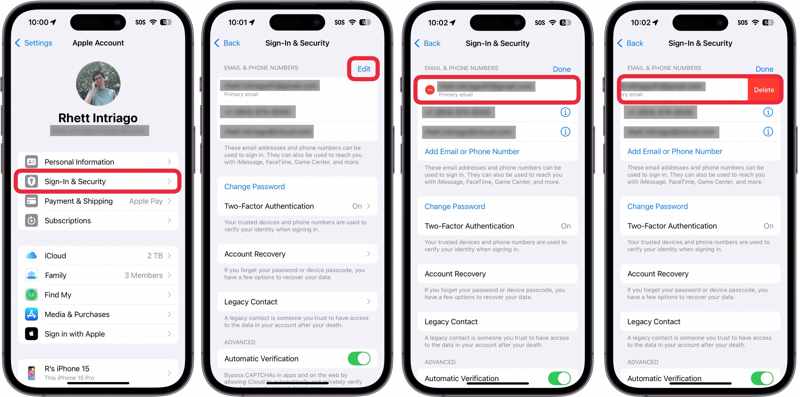
Steg 4. Tryck på Redigera knapp i E-post och telefonnummer sektion.
Steg 5. Slå Radera knapp med en minusikon bredvid den primära e-postadressen.
Steg 6. Tryck på Radera knapp.
Steg 7. Välj en annan e-postadress i varningsrutan.
Steg 8. Skriv in ditt iPhone-lösenord.
Steg 9. Ange en ny e-postadress och tryck på Fortsätta knapp.
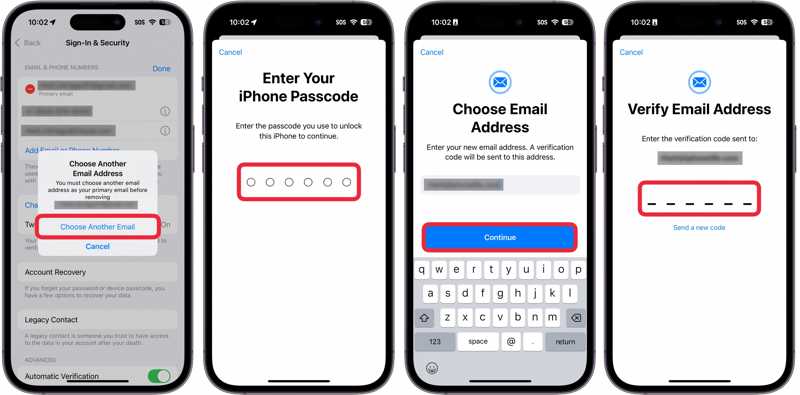
Steg 10. Gå sedan till det nya e-postmeddelandet och kontrollera verifieringskoden i din inkorg.
Steg 11. Ange verifieringskoden för att ändra din Apple-ID-e-postadress.
Obs: Om du använder en Apple-e-postadress, som @icloud.com, kan du inte ändra den till en tredjepartsleverantör av e-post. Om du använder ett telefonnummer som ditt Apple-ID kan du ändra det primära telefonnumret på din Apple-enhet.
Del 3: Hur man ändrar Apple ID-e-postadress för App Store
Apple låter dig använda olika Apple-ID:n för din App Store. Med andra ord kan du använda ett konto för din iPhone och ett annat för App Store. Här är stegen för att ändra din Apple-ID-e-postadress för App Store:
Steg 1. Gå till Inställningar appen och tryck på din profil.
Steg 2. Välj Media & inköp alternativ.
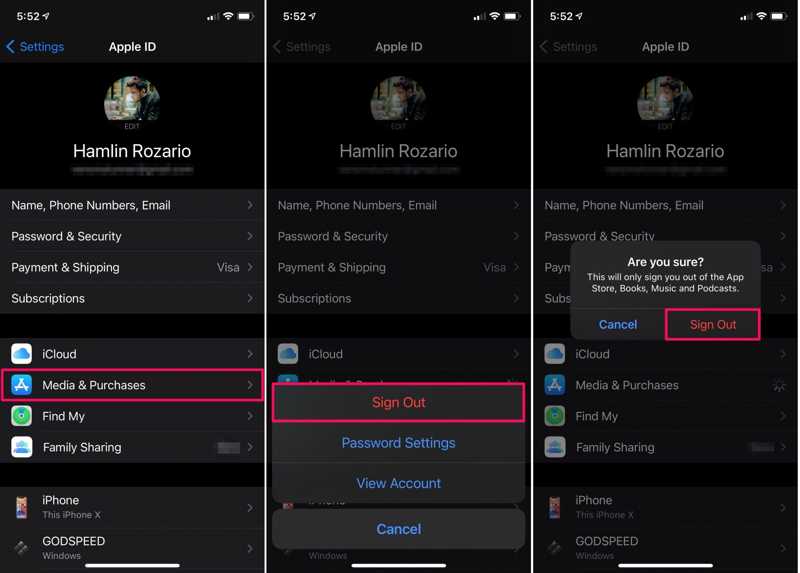
Steg 3. Tryck Logga ut på kontextmenyn och välj Logga ut.
Steg 4. Klicka sedan på Media & inköp in Inställningar igen.
Steg 5. Välja Inte [ditt namn] på varningsrutan.
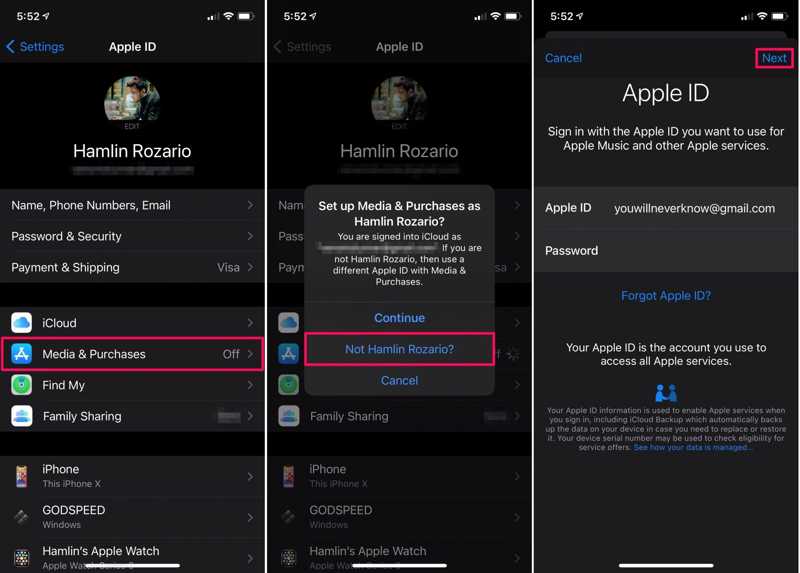
Steg 6. Ange en ny e-postadress och ett nytt lösenord.
Steg 7. Tryck på Nästa för att bekräfta ändringen.
Del 4: Hur man ändrar Apple ID-e-postadress på Mac/PC
Dessutom kan du ändra din Apple ID-e-postadress på en Mac eller PC på Apples kontosida. Den här metoden kräver en stabil internetanslutning och ditt Apple ID-lösenord. Vi delar de detaljerade stegen nedan:
Steg 1. Gå till www.account.apple.com i en webbläsare.
Steg 2. Logga in med ditt nuvarande Apple-ID och lösenord.
Tips: Om tvåfaktorsautentisering är konfigurerad för ditt konto anger du verifieringskoden som visas på skärmen på webbsidan.
Steg 3. Välj Inloggning och säkerhet alternativet i sidofältet.
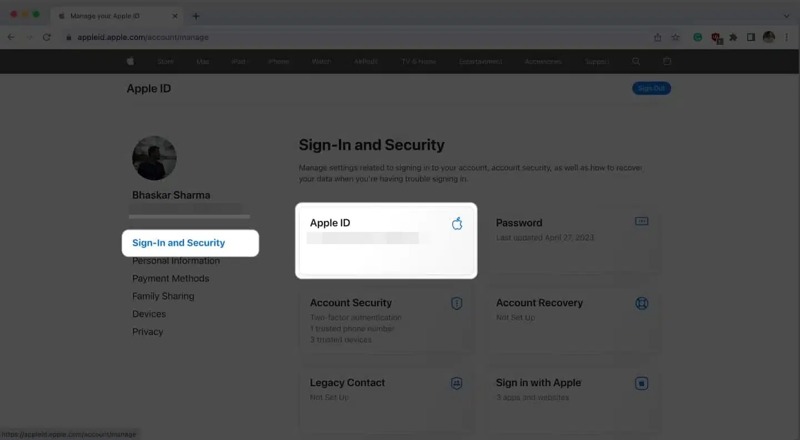
Steg 4. Klicka Apple-ID till höger.
Steg 5. Ange en ny e-postadress i fältet och klicka på Ändra Apple ID.
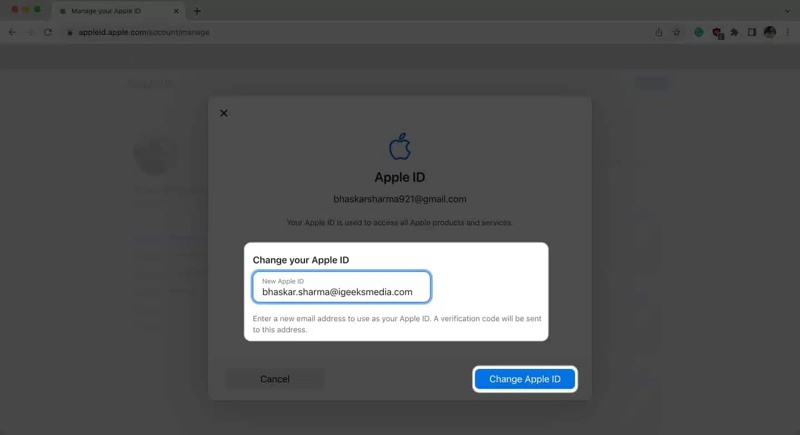
Steg 6. När du uppmanas anger du ditt Apple-ID-lösenord och klickar på Fortsätta.
Steg 7. Få verifieringskoden i det nya e-postmeddelandet.
Steg 8. Ange den 6-siffriga koden och klicka på Fortsätta.
Obs: När du har ändrat din Apple-ID-e-postadress bör du uppdatera den nya e-postadressen på alla dina Apple-enheter och tjänster, som iMessages, FaceTime, Apple Music med mera.
Del 5: Hur man ändrar Apple ID-e-postadress utan lösenord
Om du vill ändra din Apple-ID-e-postadress efter att ha glömt ditt lösenord för kontot, Apeaksoft iFoneKit iOS-upplåsare är ett kraftfullt alternativ. Det kan ta bort den gamla Apple ID-e-postadressen från din iPhone eller iPad utan några begränsningar. Dessutom gör det intuitiva gränssnittet det enkelt att använda.

Nedladdad av över 1,000,000 användare
- Ta bort den gamla Apple ID-e-postadressen utan lösenord.
- Fungerar för låsta och inaktiverade Apple ID-konton.
- Erbjud bonusfunktioner, som att låsa upp iPhone med lösenord.
- Stöd de senaste versionerna av iOS och iPadOS.

Hur man ändrar Apple ID-e-postadress på din iPhone utan ett lösenord
Steg 1. Installera borttagningsverktyget för Apple ID
Starta programvaran för borttagning av Apple ID när du har installerat den på din dator. Den är kompatibel med Windows 11/10/8/7/XP/Vista. Det finns en annan version för Mac. Välj Ta bort Apple ID läge för att fortsätta.

Steg 2. Anslut till din enhet
Anslut din iPhone till datorn med en Lightning-kabel. Om du uppmanas till det trycker du på Lita på skärmen för att lita på den här datorn. Sedan kommer programvaran att identifiera din iPhone och ladda enhetsinformationen.

Steg 3. Ta bort gammal Apple ID-e-postadress
Klicka på Börja nu för att börja ta bort den gamla e-postadressen och lösenordet för Apple-ID på din enhet om Hitta min är inaktiverat. Om Hitta min är aktiverat följer du instruktionerna på skärmen för att återställa alla inställningar på din enhet. Vänd dig till din dator och klicka på OK knappen och tryck Bekräfta igen att initiera processen.

Steg 4. Ändra Apple ID-e-post
När din iPhone startar om, koppla bort den. Konfigurera den som en ny enhet och ange en ny e-postadress och ett nytt lösenord för Apple-ID.
Ytterligare läsning
Slutsats
Den här guiden delade flera sätt att ändra din e-postadress för Apple ID på din iPhone, iPad och Mac. Först kan du läsa vår artikel för att lära dig vad som händer efter att du har ändrat ditt konto. Säkerhetskopiera dessutom din enhet innan processen. Följ sedan våra steg för att ersätta det gamla kontot med en ny e-postadress. Apeaksoft iFoneKit iOS-upplåsare är ett enkelt sätt att ändra e-postadressen för ditt konto på en iOS-enhet utan lösenord eller tekniska kunskaper.

Relaterade artiklar




