


Hur man låser upp en iPhone på en Chromebook när man glömmer lösenordet

"Jag har en gammal iPhone och har glömt lösenordet till låsskärmen, kan jag låsa upp min iPhone från min ChromebookOm du har glömt lösenordet eller om din iPhone är inaktiverad på grund av upprepade felaktiga lösenordsförsök, återställ din iPhone till fabriksinställningarna med en PC eller Mac. En Chromebook använder dock ett annat operativsystem, ChromeOS. Den här guiden diskuterar om du kan åtgärda problemet med skärmlås på iOS-enheter med en Chromebook.
SIDINNEHÅLL:
Del 1: Kan jag låsa upp iPhone på Chromebook
Att låsa upp en iPhone innebär två saker: att komma åt en inaktiverad iOS-enhet som har fastnat på skärmen iPhone Otillgänglig eller Säkerhetslåsning på grund av för många misslyckade lösenordsförsök eller att kringgå låsskärmen på en iPhone eller iPad.
Det är dock omöjligt att låsa upp en inaktiverad iPhone på en Chromebook med iTunes. Låt oss först se om det är möjligt att ansluta din iPhone till en Chromebook. Det är välkänt att iOS-enheter använder Apples Lightning-anslutningsport. Å andra sidan är de flesta Chromebooks inte inbyggda i någon typ av Apple-kontakt. Endast nyare, mer avancerade Chromebook-modeller har Thunderbolt 3- eller USB-typ C-portar, vilket gör att du kan ansluta en iPhone direkt till en Chromebook. Annars måste du skaffa en adapter för att ansluta din iPhone till en Chromebook.
Dessutom kommer ChromeOS inte med inbyggda applikationer för att låsa upp eller ens interagera särskilt mycket med en iOS-enhet, som en iPhone eller iPad. Med andra ord är ChromeOS baserat på Googles Chrome-webbläsare, så det saknar djupgående integration och stöd för Apple-produkter och -tjänster.
Del 2: Lås upp en inaktiverad iPhone i Chrome
Förutom iTunes för Chromebook för att låsa upp iPhone kan du även komma åt iCloud i din Chrome-webbläsare för att slutföra jobbet. Du kan radera din enhet tillsammans med låsskärmens lösenord på distans. Det finns dock några förutsättningar:
1. Du måste ha aktiverat Hitta min iPhone eller Hitta min iPad på din låsta enhet.
2. Din iOS-enhet och Chromebook är online för närvarande.
3. Du kommer fortfarande ihåg ditt Apple-ID-lösenord.
Steg 1. Gå till www.icloud.com i din Chrome och logga in på iCloud utan ditt Apple-ID och lösenord. Ange verifieringskoden på skärmen om du har konfigurerat tvåfaktorsautentisering.
Steg 2. Välj Hitta mig för att gå till iCloud Hitta min sida. Du kan också besöka www.icloud.com/find och logga in direkt på ditt konto.
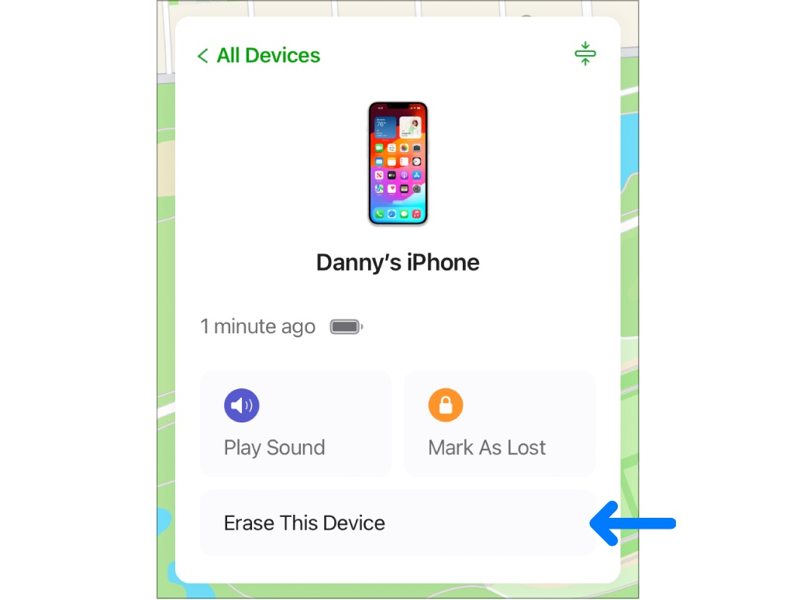
Steg 3. Efter Hitta min inloggning, dra ner Alla enheter menyn högst upp på skärmen och välj din iPhone i listan. Hitta min kommer sedan att spåra din enhet på kartan.
Steg 4. Klicka sedan på Radera den här enheten i popup-dialogrutan. Om du uppmanas att göra det, tryck på RaderaAnge sedan ditt telefonnummer och klicka på Fortsätta, ange ditt Apple-ID-lösenord igen och bekräfta din åtgärd.
Tips: Om din iPhone är offline startar raderingsprocessen nästa gång den är online.
Del 3: Förhindra framtida iPhone-låsningar
Även om det är möjligt att ansluta en iPhone till en Chromebook, är arbetsflödet för att låsa upp en iOS-skärm mödosamt. Därför bör du lära dig hur du undviker att glömma ditt iPhone-lösenord i framtiden.
1. Konfigurera alternativa upplåsningsmetoder. För närvarande stöder de flesta iPhones och iPads biometriska skärmlås, som Face ID eller Touch ID.
2. Skapa ett minnesvärt lösenord. Du kan använda ett lösenord relaterat till din eller din familjs födelsedag, telefonnummer med mera. Dessutom är det en bra idé att skriva ner ditt lösenord.
3. Säkerhetskopiera din iPhone regelbundet. Det är bäst att säkerhetskopiera din iPhone-lösenkod och viktiga data på iCloud eller en dator. Du kommer inte att förlora dina data även om du måste låsa upp din enhet genom att radera den.
Bonustips: Lås upp iPhone utan lösenord på Windows/Mac
Om Chromebook-metoderna inte fungerar eller om du glömmer ditt Apple-ID-lösenord kan du behöva ett dedikerat iPhone-upplåsningsverktyg. Eftersom de flesta Chromebook-enheter inte kan köra fullständig iOS-upplåsningsprogramvara för stationära datorer kan du använda en Windows-dator eller Mac för att köra verktyg som Apeaksoft iFoneKit iOS-upplåsare för att ta bort olika iPhone-lås mer effektivt.

Nedladdad av över 1,000,000 användare
- Bästa sättet att låsa upp en iPhone eller iPad på Windows/Mac.
- Lås upp en iOS-enhet med valfritt lösenord.
- Arbeta med 4-siffriga/6-siffriga lösenord, Face ID och Touch ID.
- Leverera en hög framgångsgrad på upp till 99 %.
- Erbjud bonusfunktioner som borttagning av Apple-ID, kringgåning av MDM och mer.
- Stödjer de senaste versionerna av iOS, iPhone, iPad och iPod Touch.

Steg 1. Upptäck din iPhone
Ladda ner och installera iPhone-upplåsningsappen. Starta den sedan och välj Lås upp iOS-skärmen läge. Anslut sedan din iPhone till din Chromebook med en Lightning-kabel. Appen kommer att identifiera din enhet automatiskt.

Steg 2. Kontrollera enhetsinformation
Klicka på Start knappen för att ladda din enhetsinformation, som Enhetskategori, Typ av enhet, Enhetsmodelloch mer. Kontrollera dem sedan, och om något alternativ är fel, korrigera det själv. Tryck sedan på Start knappen för att börja ladda ner det nödvändiga firmwarepaketet.

Steg 3. Lås upp en iPhone
När nedladdningen av firmware är klar klickar du på OK knappen för att radera skärmlåset. Sedan måste du Bekräfta igen låser upp din enhet. Under processen bör du hålla två enheter anslutna.

Tips: Eftersom processen kan radera all din data är det bäst att du säkerhetskopiera din iPhone till iCloud eller din dator för att undvika dataförlust.
Del 4: Vanliga frågor om att låsa upp iPhone på Chromebook
Kan jag använda iTunes för att låsa upp iPhone på Chromebook?
Nej. iTunes fungerar bara på Windows/Mac. Chromebook kör ChromeOS. Du kan inte använda iTunes direkt på en Chromebook för att låsa upp en iPhone.
Kommer all iPhone-data att raderas när jag låser upp min iPhone på Chromebook?
Ja. Oavsett om du använder iCloud eller en dedikerad iPhone-upplåsare som Apeaksoft iFoneKit iOS Unlocker på Windows/Mac, kommer dina data att raderas. Säkerhetskopiera din iPhone först innan upplåsningsprocessen påbörjas.
Vad kan jag göra om jag glömmer mitt iCloud-lösenord?
Om du inte kan komma åt Apple-ID:t kan du inte använda iCloud för att låsa upp din iPhone på Chromebook. Du kan prova att återställ ditt iCloud-lösenord först.
Slutsats
Den här guiden har förklarat om du kan låsa upp en iPhone på en Chromebook med iTunesiTunes är naturligtvis inte tillgängligt på ChromeOS. Du kan låsa upp din iOS-enhet på iCloud i din webbläsare. Alternativt, Apeaksoft iFoneKit iOS-upplåsare låter dig återfå åtkomst till en låst enhet på Windows/Mac.

Relaterade artiklar




