


Vad är en nödförbikoppling för iPhone och hur man använder funktionen

I vissa fall måste du aktivera Stör ej eller ljudlöst läge på din iPhone, till exempel under viktiga möten. Då får du inga aviseringar när du tar emot samtal och meddelanden. Som ett resultat kan du missa viktig information. Det är därför Apple introducerade Nödförbikopplingsfunktion på iPhoneDet gör att din enhet vibrerar eller ringer när du tar emot samtal eller SMS, även om din iPhone är inställd på Stör ej.
SIDINNEHÅLL:
Del 1: Vad är Emergency Bypass på iPhone
Vad gör nödförbikopplingen på iPhone? Som tidigare nämnts är den utformad för att tillåta specifika kontakter att nå dig när du aktiverar Fokus, Stör ej eller Ljud av-läge. Det betyder att din telefon fortfarande ringer eller vibrerar när du tar emot ett samtal eller meddelande från dessa kontakter.
När man ska använda nödbypass på iPhone:
- 1.Ta emot samtal och sms från specifika kontakter när som helst.
- 2.Undvik att missa brådskande samtal och SMS under möten, sömn eller när du är nere.
- 3.Anpassa vilka kontakter som kan nå dig under fokuslägen.
- 4.Meddela dig med ljud även när din iPhone är i Stör ej- eller ljudlöst läge.
Del 2: Hur man aktiverar nödbypass på iPhone
Funktionen Nödförbikoppling är tillgänglig på alla iPhones med iOS 10 och senare. Som standard är den inaktiverad. Om du behöver använda Fokuslägen, Stör ej eller Ljudavstängt läge kan du lägga till någon i din Nödförbikoppling på din iPhone.
Så här ställer du in nödbypass på iPhone för FaceTime
FaceTime är den inbyggda videosamtalappen på iOS-enheter. Den låter dig skicka och ta emot videosamtal mellan iPhone-användare smidigt. Om du inte hoppas missa samtal från specifika kontakter kan du ställa in nödbypass på iPhone.
Steg 1. Öppna FaceTime app på din enhet.
Steg 2. Sök efter den kontakt du vill lägga till i sökfältet.
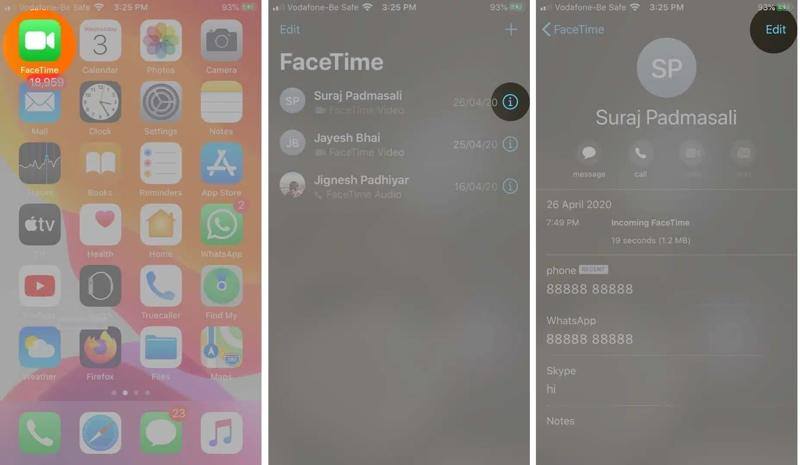
Steg 3. Tryck på Info knappen på önskad kontakt.
Steg 4. Klicka sedan på Redigera knapp.
Steg 5. Välj ringsignal och växla på Nödbyte.
Steg 6. Om du vill ta emot FaceTime-meddelandeaviseringar väljer du Text tonoch slå på Nödbyte.
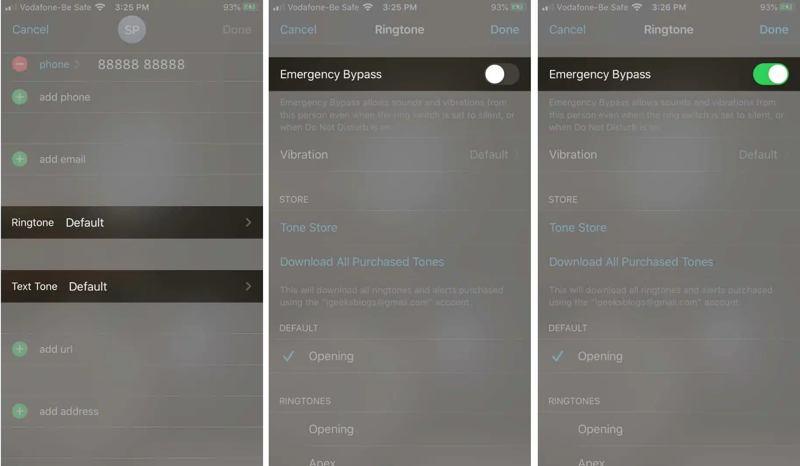
Steg 7. Tryck på Färdig knappen för att spara ändringarna.
Obs: Om du vill stänga av nödbypass på iPhone, stäng av Nödbyte på ringsignal or Text ton skärm.
Hur man aktiverar nödförbikoppling på iPhone för kontakter
För traditionella samtal och sms kan du aktivera Nödförbikoppling på iPhone i appen Kontakter. Efter konfigurationen får du meddelanden via ringsignaler eller vibration när du tar emot samtal och sms från specifika kontakter.
Steg 1. Kör Kontakt app från din startsida.
Steg 2. Hitta önskad kontakt i listan och öppna den.
Steg 3. Tryck på Redigera knapp.
Använd iPhones nödförbikoppling för samtal
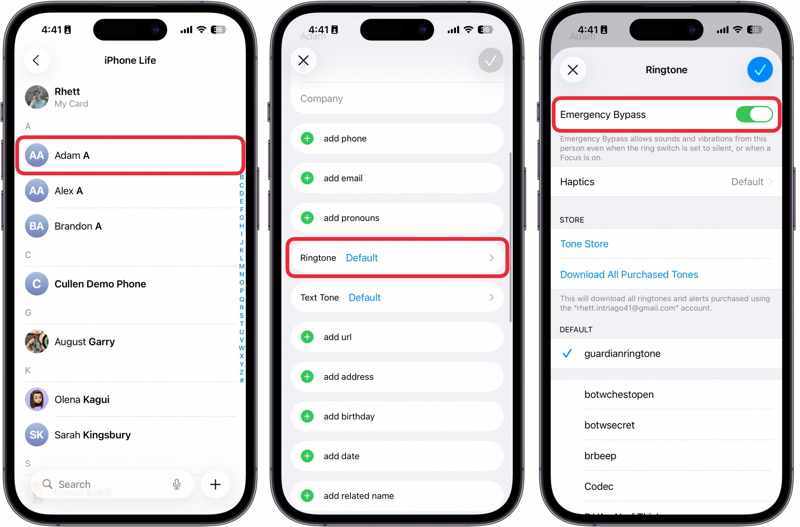
Steg 4. Välj ringsignal alternativ.
Steg 5. Växla på Nödbyte.
Steg 6. Tryck på Färdig knapp.
Använd iPhones nödförbikoppling för sms
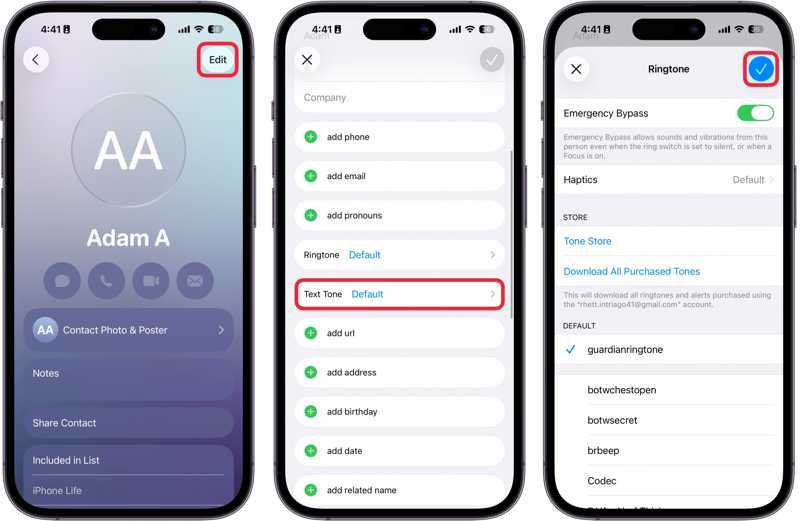
Steg 4. Välj Text ton alternativ.
Steg 5. Växla på Nödbyte.
Steg 6. Tryck på Färdig för att bekräfta ändringen.
Ytterligare läsning
Del 3: Vad man ska göra om nödbypassningen inte fungerar på iPhone
Lösning 1: Starta om iPhone
Om iPhone Emergency Bypass inte fungerar är det första du kan göra att starta om enheten. Då laddas iOS om och funktionen kan vara tillgänglig. Detta sätt avbryter ingenting på din enhet.
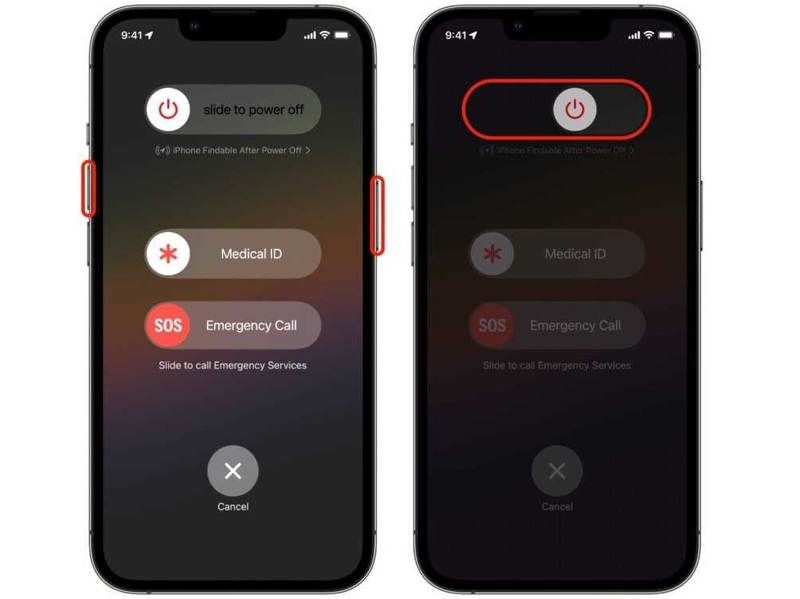
Steg 1. På en iPhone med Ansikts-ID, håll en av de volym knappar + Sida knappen tillsammans.
På en iPhone utan Face ID, håll ner Sova vakna knapp.
Steg 2. När avstängningsskärmen visas släpper du knapparna.
Steg 3. Flytta reglaget för att stänga av din iPhone.
Steg 4. Några minuter senare, tryck och håll ner Sida or Sova vakna knappen tills du ser Apple-logotypen.
Lösning 2: Uppdatera iOS
iPhones nödbypassfunktion är tillgänglig på iOS 10 och senare. Om du använder en gammal version av iOS kan buggar uppstå på iPhones, till exempel att nödbypass inte fungerar. Därför bör du hålla din programvara uppdaterad.
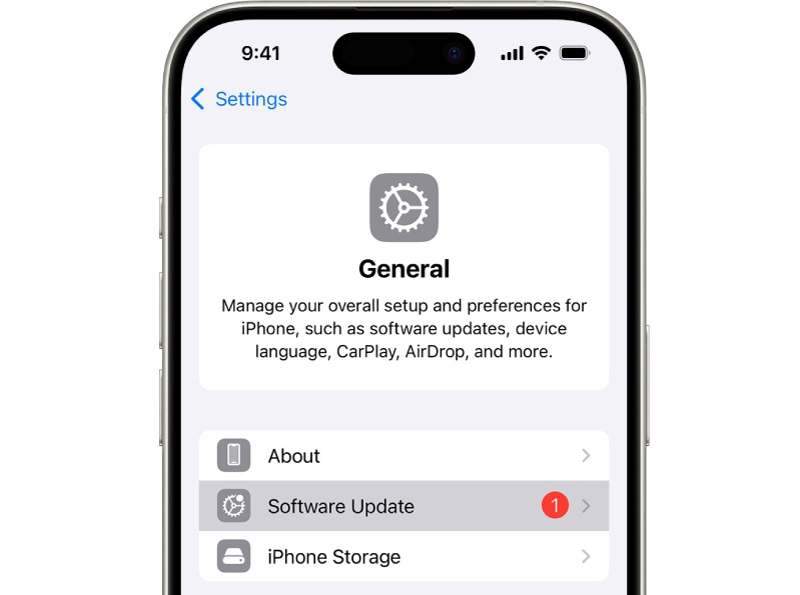
Steg 1. Kör Inställningar app.
Steg 2. Gå till Allmänt och Programuppdatering.
Steg 3. Om en uppdatering är tillgänglig trycker du på Hämta och installera knapp.
Steg 4. Följ instruktionerna på skärmen för att uppdatera iOS.
Lösning 3: Återställ alla inställningar
En annan lösning för att åtgärda om iPhones nödbypass inte fungerar är att återställa alla inställningar. Det kan återställa alla inställningar till fabriksinställningarna. Sedan kan du konfigurera nödbypass igen på din enhet.
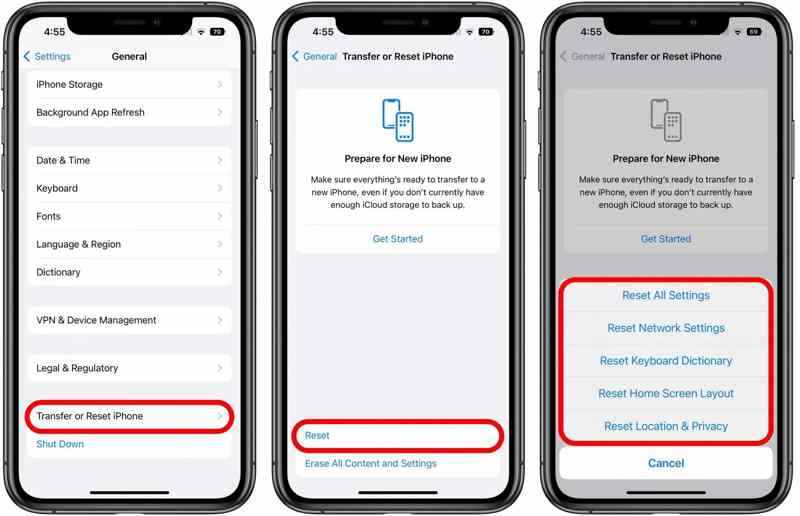
Steg 1. Öppna Inställningar app.
Steg 2. Navigera till Allmänt, Överför eller återställ iPhoneoch Återställa.
Steg 3. Tryck Återställ alla inställningar.
Steg 4. Ange ditt iPhone-lösenord för att starta processen.
Lösning 4: Använd iOS System Recovery
Den ultimata lösningen för att fixa iPhone Emergency Bypass som inte fungerar är Apeaksoft iOS System RecoveryDen kan automatiskt skanna din enhet och upptäcka programvarufelet. Således kan du åtgärda det med ett klick.

Nedladdad av över 1,000,000 användare
- Skanna automatiskt programvarufel på iOS-enheter.
- Åtgärda en mängd olika programvaruproblem snabbt.
- Återskapa data från frysta iOS-enheter.
- Stöd de senaste versionerna av iOS och iPadOS.

Här är stegen för att fixa nödbypass på din iPhone:
Steg 1. Skanna din iPhone
Kör iOS-systemåterställning efter att du har installerat det på din dator. Välj iOS-systemåterställning, och välj System Repair. Connect your iPhone to your computer with a Lightning cable.

Steg 2. Välj ett läge
Välj sedan Standardläge eller Avancerat läge enligt dina behov.

Steg 3. Åtgärda nödförbikoppling
Kontrollera din enhetsinformation och ladda ner den inbyggda programvaran. När nedladdningen är klar klickar du på Nästa knappen för att börja åtgärda problemet med att nödbypass inte fungerar på iPhone.

Slutsats
Den här guiden förklarade vad Nödbypass på iPhone är och hur du aktiverar den på din enhet för att ta emot viktiga samtal och sms i tid. Du kan följa våra detaljerade steg för att använda den här funktionen för FaceTime eller vanliga samtal och sms. Dessutom delade vi med oss av vad du kan göra om den här funktionen inte fungerar, till exempel Apeaksoft iOS System Recovery.

Relaterade artiklar




