

Detaljerade steg på hur man raderar iPhone från Hitta min iPhone

Radera iPhone med Hitta min på iPhone kan vara en säker manöver för att skydda din personliga integritet när din iPhone har tappats bort, blivit stulen eller blir oåtkomlig. Den här funktionen raderar personliga data, appar och inställningar på avstånd, vilket ger dig sinnesro även om du inte fysiskt kan komma åt enheten. I den här guiden lär du dig de viktigaste reglerna, konsekvenserna och steg-för-steg-metoderna för att radera din iPhone med Hitta min.
SIDINNEHÅLL:
- Del 1: Grundläggande regler om att radera iPhone från Hitta min iPhone
- Del 2: Vad händer om du raderar iPhone på Hitta min iPhone
- Del 3: Hur man raderar en iPhone från Hitta min iPhone på en annan
- Del 4: En webbaserad lösning för att ta bort en iPhone från Hitta min iPhone
- Del 5: Ett mer komplett sätt att radera iPhone än Hitta min iPhone
Del 1: Grundläggande regler om att radera iPhone från Hitta min iPhone
Innan du fjärrraderar din iPhone finns det flera viktiga villkor att förstå. Enheten måste ha Hitta aktiverat i förväg och vara inloggad med ditt Apple-ID. Dessutom behöver iPhone en internetanslutning för att ta emot raderingskommandot. Det här avsnittet förklarar de krav och begränsningar du bör känna till innan du fortsätter.
1. Hitta min måste vara aktiverat i förväg: Fjärrraderingsfunktionen fungerar bara om Hitta min var aktiverad innan enheten tappades bort eller var oåtkomlig. Utan den här funktionen aktiverad kan du inte skicka ett kommando för fjärrradering.
2. iPhonen måste vara inloggad med ditt Apple-ID: Båda dina iPhones bör vara kopplade till samma Apple ID-konto. Detta beror helt enkelt på att funktionen fungerar baserat på Apple ID-behörighet om du vill radera en enhet från Hitta mina på en iPhone.
3. Internetanslutning krävs: iPhone behöver en aktiv internetanslutning (Wi-Fi eller mobildata) för att ta emot raderingskommandot. Om enheten är offline börjar raderingen automatiskt när den återansluter.
4. Aktiveringslåset förblir aktiverat: Även efter radering förblir aktiveringslåset aktivt. Detta förhindrar att andra konfigurerar enheten utan ditt Apple-ID och lösenord.
Del 2: Vad händer om du raderar iPhone på Hitta min iPhone
Många användare kanske undrar vad som händer om de raderar sin iPhone från Hitta min. Enkelt uttryckt återställs enheten till fabriksinställningarna på distans, vilket raderar all personlig data, inklusive foton, meddelanden, appar och sparade konton. Och allt raderat innehåll kan inte återställas. På så sätt kommer din privata information att lämnas ut även om du inte har enheten med dig. Aktiveringslåset förblir dock aktiverat under tiden Förlorat läge på Hitta min iPhone, vilket betyder att din iPhone fortfarande är kopplad till ditt Apple-ID. Den här anslutningen kommer att finnas kvar i 30 dagar och kan inte återaktiveras utan dina inloggningsuppgifter, även efter att raderingen är klar.
Del 3: Hur man raderar en iPhone från Hitta min iPhone på en annan
Om du har tillgång till en annan Apple-enhet, till exempel en iPhone eller iPad, kan du använda Hitta-appen för att fjärrradera din borttappade iPhone. Processen är enkel när du loggar in med ditt Apple-ID. Det här avsnittet innehåller tydliga steg som hjälper dig att slutföra fjärrraderingen säkert och effektivt.
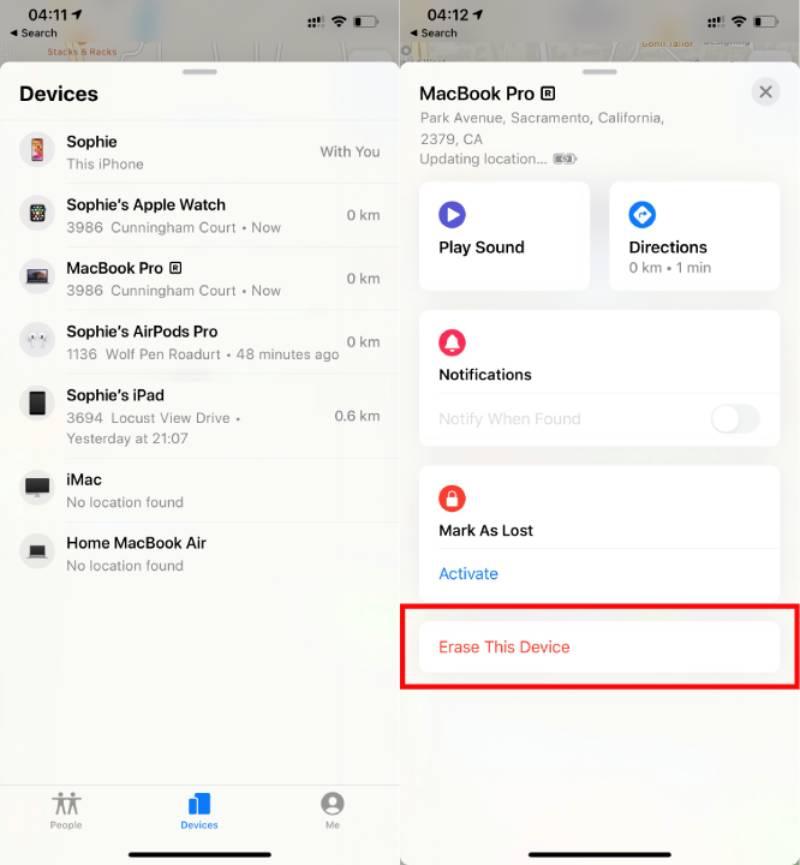
Steg 1. Öppet Hitta mig på din iPhone, och alla dina Apple-enheter relaterade till ditt Apple-ID kommer att visas.
Steg 2. Tryck på den iPhone som du vill radera med Hitta mig på din nuvarande iPhone. Du kan se detaljerad information, som plats, batteri och så vidare.
Steg 3. Att radera iPhonen med Hitta mig på den aktuella iPhonen, skrolla nedåt och tryck på Radera. Följ instruktionerna för att slutföra processen.
Del 4: En webbaserad lösning för att ta bort en iPhone från Hitta min iPhone
För användare som vill hantera enheter via Hitta mina erbjuder iCloud-webbplatsen ett annat bekvämt alternativ. Du kan snabbt hitta, radera eller ta bort en enhet från ditt Apple ID-konto med macOS. Det här avsnittet förklarar hur du utför raderingsprocessen från en Mac eller andra datorer och säkerställer att dina data förblir skyddade.
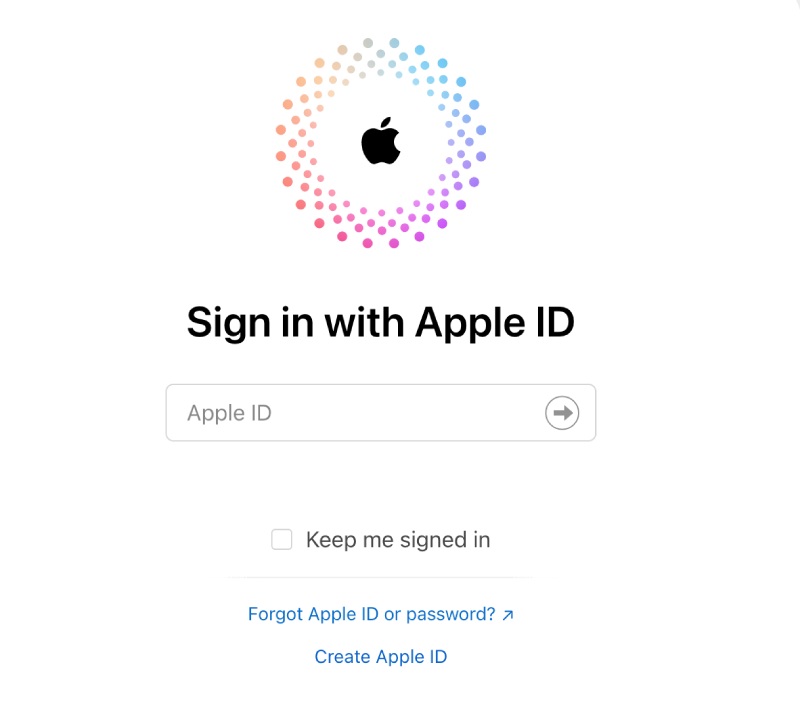
Steg 1. I din webbläsare navigerar du till den officiella webbplatsen för Hitta mina tjänster och loggar in med samma Apple-ID som är kopplat till den iPhone du vill radera.
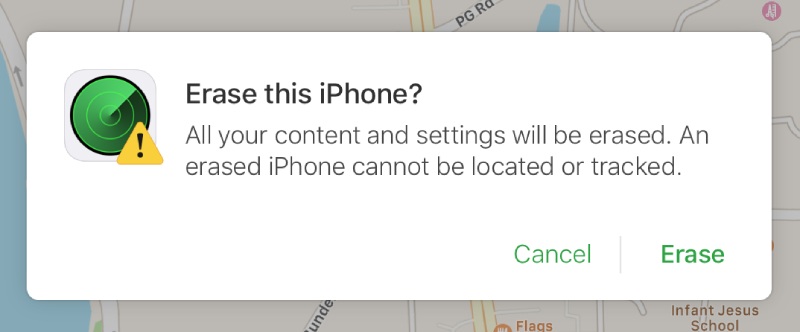
Steg 2. Klicka Alla enheter längst upp i mitten av fönstret. Om du vill radera en iPhone med Hitta min iPhone klickar du för att välja enheten. Klicka sedan på Radera att fortsätta.
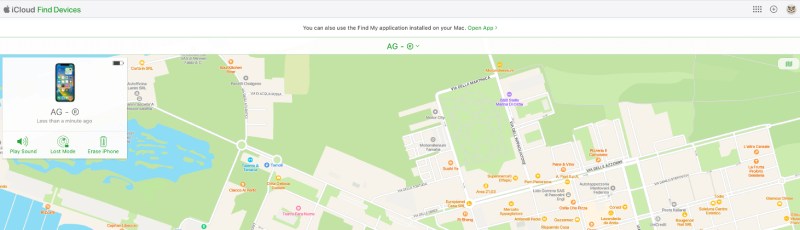
Steg 3. Klicka Radera igen för att bekräfta åtgärden. Nu kommer iPhonen att raderas när den ansluter till internet.
Del 5: Ett mer komplett sätt att radera iPhone än Hitta min iPhone
Även om det kan vara effektivt att radera en iPhone från Hitta mina enheter på distans, garanterar det inte alltid fullständig och oåterkallelig databorttagning, särskilt om du förbereder enheten för återförsäljning eller permanent överföring. I sådana fall, Apeaksoft iPhone Eraser ger en mer grundlig lösning. Efter processen kommer all data att raderas säkert och permanent från din iPhone.
Steg 1. Ladda ner och installera Apeaksoft iPhone Eraser från den officiella webbplatsen. Starta programvaran när det är klart.
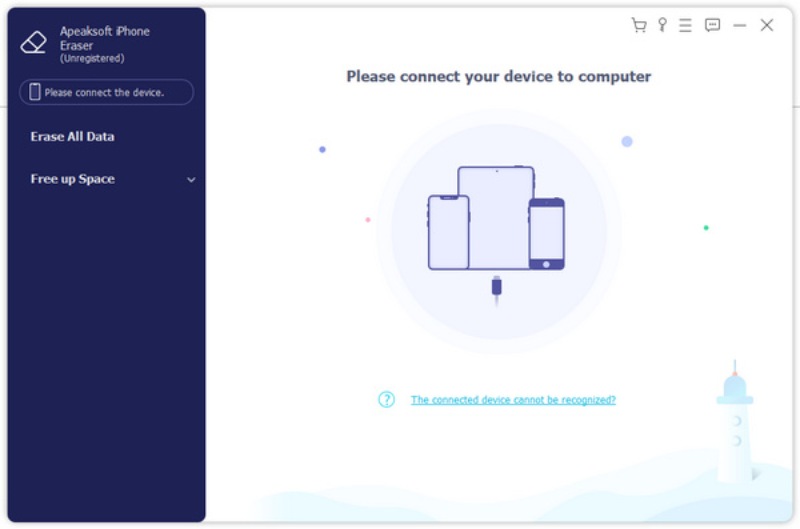
Steg 2. Anslut din iPhone till datorn med en USB-kabel. Lita på enheten på din iPhone genom att följa de detaljerade instruktionerna.
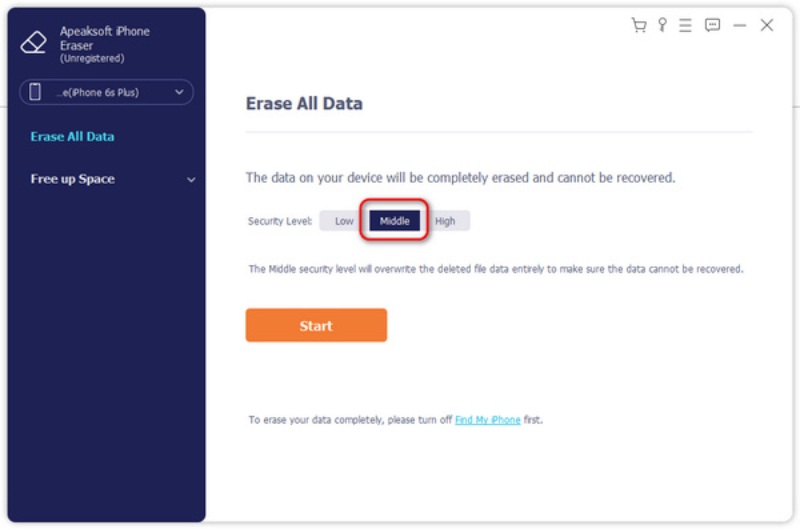
Steg 3. Om du vill radera din iPhone på ett mer komplett sätt än Hitta mina på din iPhone, klicka på Mitten or Hög som säkerhetsnivå. Klicka Start att fortsätta.
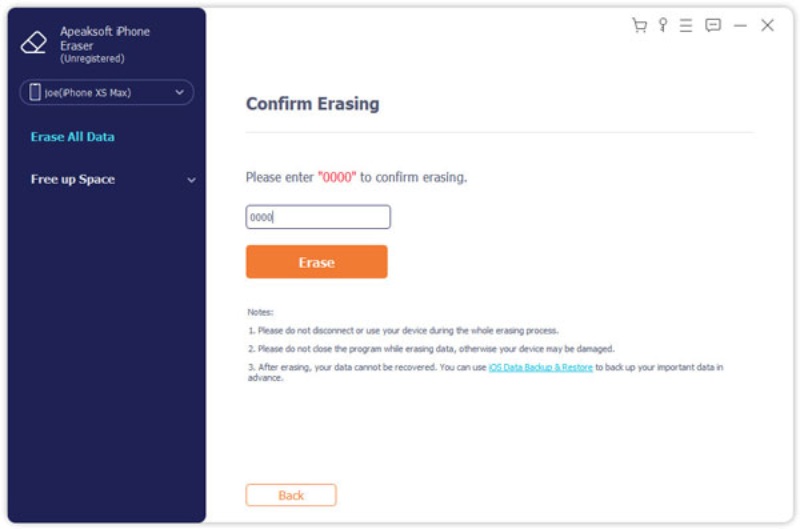
Steg 4. För att bekräfta raderingsprocessen, ange 0000 på den nya sidan. Klicka Radera, och processen startar automatiskt.
Tips: Det här verktyget kan fungera även om Hitta min iPhone inte fungerar.
Slutsats
Radera din iPhone från Hitta min är ett pålitligt sätt att skydda personuppgifter när du förlorar din enhet. Vissa rester kan dock finnas kvar och kan extraheras med avancerade verktyg. Om du behöver mer omfattande databorttagning kan du använda Apeaksoft iPhone Eraser att radera din iPhone så att ingenting finns kvar.
Relaterade artiklar




