


En konkret guide för att snabbt återställa skärmtidslösenordet

För att kontrollera och hantera enhetsanvändning använder allt fler Skärmtid på sina egna eller sina barns iPhones och iPads. Det är dock en stor utmaning om du glömmer ditt lösenord för Skärmtid. Då kan du bli utelåst från din enhet, specifika appar, Apple-tjänster eller inställningar. Den här artikeln förklarar hur du... återställa skärmtidslösenordet på en iPhone eller iPad med eller utan tillhörande Apple-ID.
SIDINNEHÅLL:
Del 1: Hur man återställer skärmtidslösenordet
Sedan iOS 13.4 och iPadOS 13.4 har Apple introducerat funktionen för återställning av skärmtidslösenord i iPhones och iPads. Den låter dig återställa skärmtidslösenkoden på iPad och iPhone med hjälp av tillhörande Apple-inloggningsuppgifter. Förutsättningen är att din enhet fortfarande är tillgänglig.
Steg 1. Kör Inställningar app på iPhone eller iPad.
Steg 2. Välj Skärmtid alternativ.
Steg 3. Bläddra ner och knacka på Ändra skärmens tidskod.
Steg 4. Välj sedan Ändra skärmens tidskod igen.
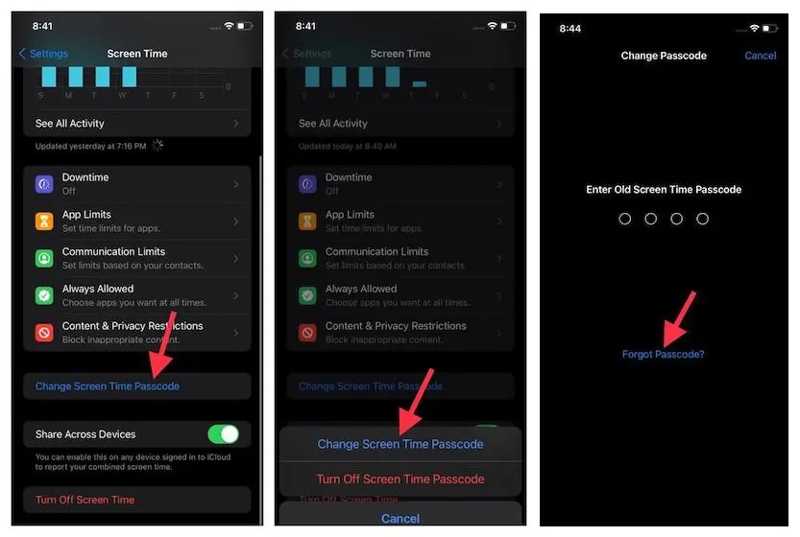
Steg 5. Tryck på Glömt lösenord knapp.
Steg 6. Skriv in ditt Apple-ID och tryck på OK.
Steg 7. Ange sedan ditt Apple-ID-lösenord och tryck på OK igen.
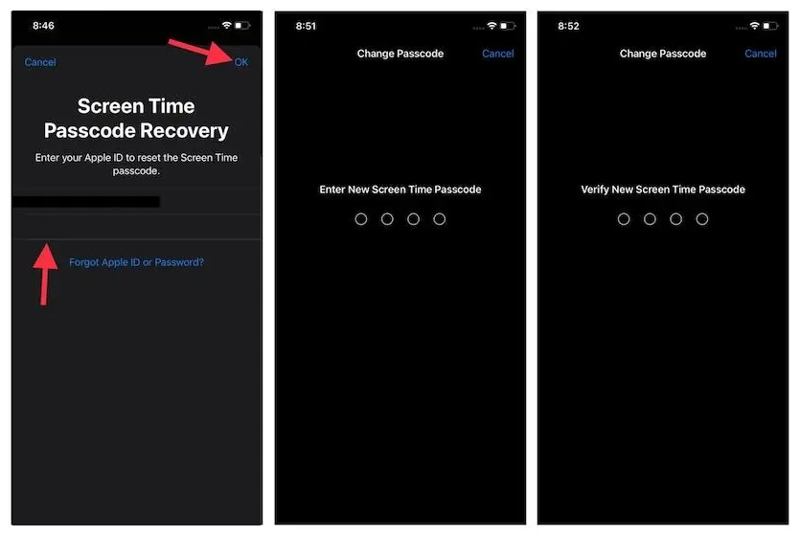
Steg 8. Ange ett nytt lösenord för Skärmtid och verifiera det.
Steg 9. Nu kan du hantera skärmtid med det återställda lösenordet.
Del 2: Vad du ska göra om alternativet Glömt lösenord inte visas
När du återställer skärmtidslösenkoden kan det hända att alternativet Glömt lösenord inte visas alls. Som tidigare nämnts är den här funktionen endast tillgänglig på iOS 13.4 och iPadOS 13.4 eller senare. Dessutom får du inte alternativet på ditt barns enhet om du konfigurerar skärmtid via Familjedelning.
Alternativ 1: Hur man återställer skärmtidslösenordet på ett barns iPhone
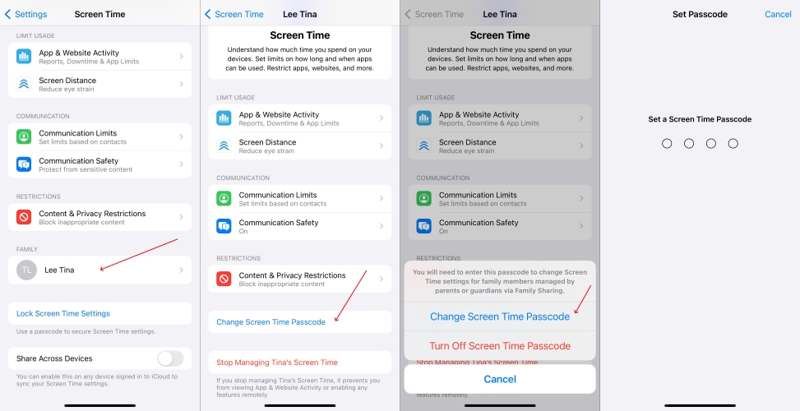
Steg 1. Öppna Inställningar appen på arrangörens enhet.
Steg 2. Välja Skärmtid och tryck på ditt barns namn under Familj sektion.
Steg 3. Tryck på Ändra skärmens tidskod knapp.
Steg 4. Välja Ändra skärmens tidskod igen.
Steg 5. Autentisera med Face ID, Touch ID eller enhetens lösenord.
Steg 6. Ställ in ett nytt lösenord för Skärmtid och ange det igen.
Steg 7. Slå nu på ditt barns iPhone och använd den återställda skärmtidslösenkoden för att ändra dina inställningar.
Alternativ 2: Hur man återställer skärmtidslösenordet via återställning
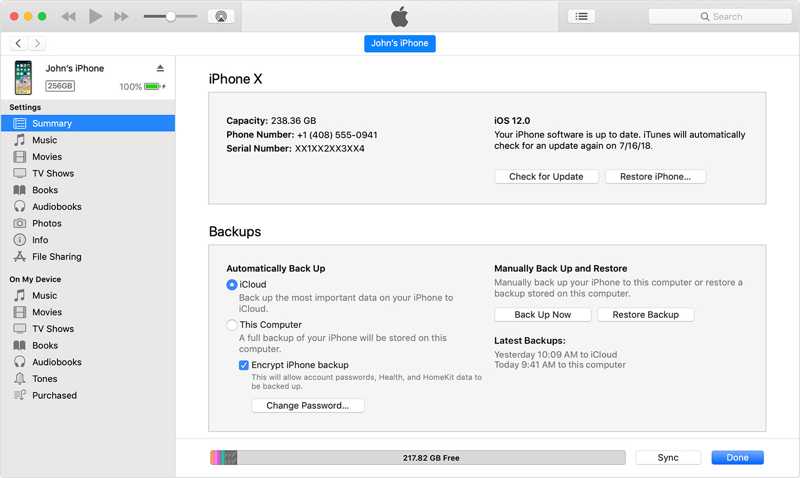
Steg 1. Anslut din iPhone eller iPad till en dator med en USB-kabel.
Steg 2. I Windows och macOS Mojave eller tidigare, öppna iTunes. I macOS Catalina eller senare, kör Finder.
Steg 3. Klicka på Telefon: -knappen i iTunes efter att din enhet har upptäckts och gå till SammanfattningI Finder klickar du på enhetens namn och går till Allmänt.
Steg 4. Klicka på återställa iPhone or återställa iPad knapp.
Steg 5. Välja Säkerhetskopiera inte och börja ta bort det gamla lösenordet för skärmtid.
Steg 6. När processen är klar, ange ett nytt lösenord.
Obs: På det här sättet kommer radera din iPhoneDu borde ha en säkerhetskopia av din iPhone. Annars bör du tänka på det innan du gör det.
Del 3: Så här återställer du lösenord för skärmtid utan Apple-ID
Om metoderna ovan inte är tillgängliga för att återställa din skärmtid-lösenord utan ditt Apple-ID, försök Apeaksoft iFoneKit iOS-upplåsareDen kan ta bort den nuvarande skärmtidslösenordet på en iOS-enhet utan ditt Apple-ID eller lösenord.

Nedladdad av över 1,000,000 användare
- Ta bort den gamla lösenkoden för skärmtid i tre steg.
- Kräv inte ditt Apple ID-lösenord eller iPhone-lösenkod.
- Fungerar för en låst eller inaktiverad iOS-enhet.
- Stöd ett brett utbud av iPhone- och iPad-modeller.

Hur man återställer skärmtidslösenordet utan Apple-ID
Steg 1. Installera iOS Unlocker
Starta programvaran för återställning av skärmtid-lösenord efter att du har installerat den på din dator. Den är kompatibel med Windows 11/10/8/7/XP/Vista och macOS 10.7 eller senare. Välj Lås upp skärmtid läge för att fortsätta.

Steg 2. Anslut till din enhet
Anslut din iPhone eller iPad till datorn med en Lightning-kabel. Om du uppmanas till det trycker du på Litar på din skärm för att lita på den här datorn. Programvaran kommer då automatiskt att känna igen din enhet och ladda informationen.

Steg 3. Återställ lösenordet för skärmtid
Välj hur du vill ställa in lösenordet för skärmtid och klicka på Börja nu knapp. Om Hitta min är inaktiverat tar programvaran omedelbart bort Skärmtid. Om Hitta min är aktiverat följer du instruktionerna på skärmen för att stänga av den. Vänta sedan tills processen är klar. När din iPhone startar om ställer du in en ny lösenkod för Skärmtid.

Ytterligare läsning
Slutsats
Den här artikeln diskuterade hur man återställ lösenordet för skärmtid på en iPhone eller iPad. Du kan följa våra steg för att återställa ditt lösenord för Skärmtid med ditt Apple-ID och lösenord. För Skärmtid på ditt barns enhet måste du återställa det på organisatörens enhet. Att återställa din enhet är ett annat alternativ. Apeaksoft iFoneKit iOS-upplåsare är ett enkelt sätt att ta bort det gamla lösenordet på vilken iOS-enhet som helst.

Relaterade artiklar




