


En handledning för att stänga av skärmtid på iPhone/iPad/Mac

Skärmtid är en användbar föräldrafunktion inbyggd i iPhone, iPad och Mac. Den spårar, hanterar och kontrollerar hur mycket tid du eller ditt barn spenderar på en Apple-enhet. Dessutom ger den insikter i dina vanor. Det skapar ett bra sätt att använda och komma åt din enhet. Det kan dock lägga till för många begränsningar på din enhet. Det är därför du vill stäng av skärmtid på din iPhone, iPad eller Mac.
SIDINNEHÅLL:
Del 1: Hur man stänger av skärmtid på iPhone/iPad
Det enklaste sättet att stänga av Skärmtid på en iPad eller iPhone är att använda lösenordet om du fortfarande kommer ihåg det. Om du glömmer ditt lösenord måste du återställa det och sedan stänga av Skärmtid eller kringgå Skärmtid.
Så här stänger du av skärmtid med hjälp av ett lösenord
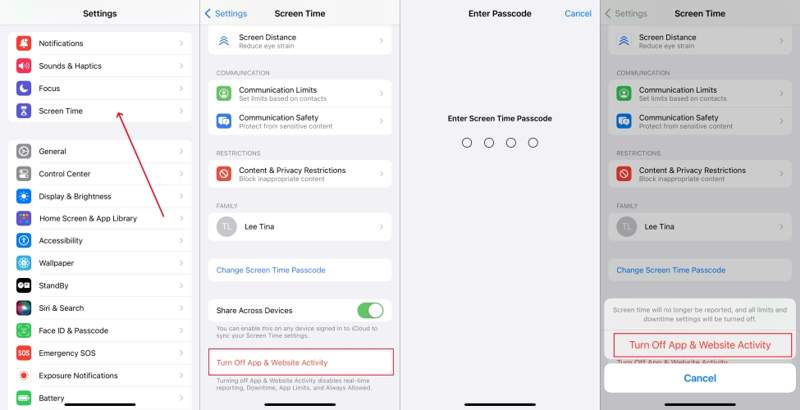
Steg 1. Öppna Inställningar app på din iPhone eller iPad.
Steg 2. Gå till Skärmtid fliken.
Steg 3. På iOS 16 eller tidigare, skrolla ner till botten och tryck på Stäng av skärmtidPå iOS 17 och senare, tryck på Stäng av app- och webbplatsaktivitet istället.
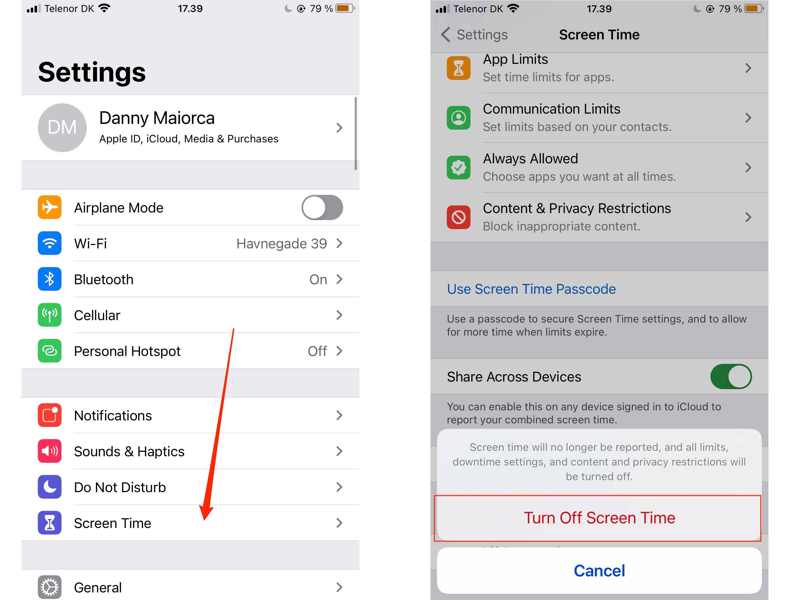
Steg 4. Ange ditt lösenord för skärmtid när du uppmanas att göra det.
Steg 5. Välj sedan Stäng av skärmtid or Stäng av app- och webbplatsaktivitet för att bekräfta avaktivering av skärmtid.
Hur man inaktiverar skärmtid utan ett lösenord
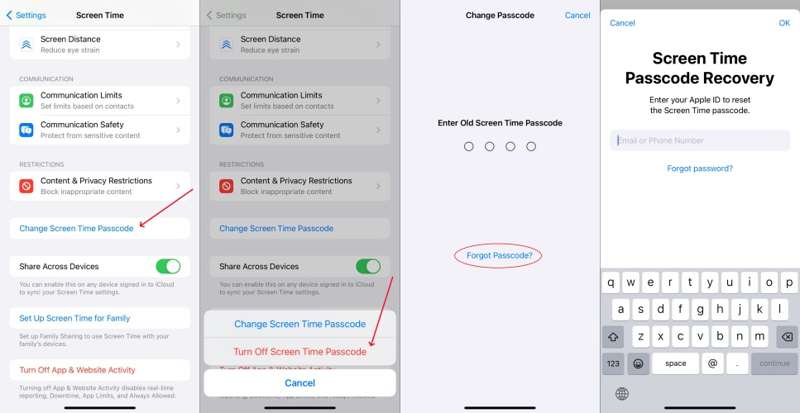
Steg 1. Om du har glömt ditt lösenord för skärmtid går du till Skärmtid i din Inställningar app.
Steg 2. Tryck Ändra skärmens tidskod Och välj Ändra skärmens tidskod.
Steg 3. Tryck på Glömt lösenord alternativ.
Steg 4. Ange ditt Apple-ID och lösenord.
Steg 5. Ställ in ett nytt lösenord för Skärmtid och bekräfta det.
Steg 6. Klicka sedan på Stäng av app- och webbplatsaktivitet.
Steg 7. Ange det nya lösenordet.
Steg 8. Slutligen, välj Stäng av app- och webbplatsaktivitet för att avbryta Skärmtid utan lösenord.
Obs: Det här sättet är endast tillgängligt på iOS 17 eller iPadOS 17 och senare.
Hur man blir av med skärmtid utan lösenord
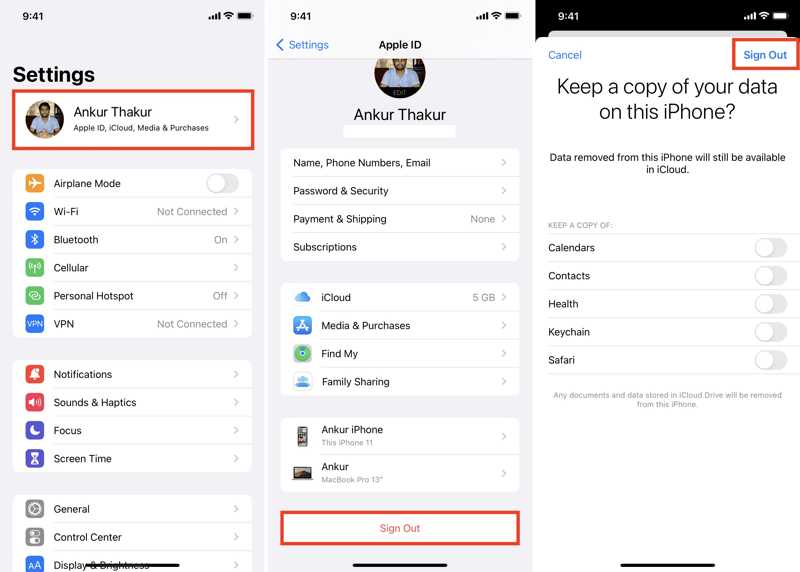
Steg 1. Kör din Inställningar app.
Steg 2. Tryck på din profil.
Steg 3. Rulla ner och tryck på Logga ut knapp.
Steg 4. Skriv in ditt Apple-ID-lösenord för att stänga av Hitta.
Steg 5. Tryck på Stäng av knappen för att fortsätta.
Steg 6. Bestäm om du vill behålla en kopia av dina data eller inte.
Steg 7. Klicka sedan på Logga ut knappen igen för att bekräfta det.
Steg 8. Tillbaka till Inställningar-appen och välj Skärmtid.
Steg 9. Knacka nu Stäng av skärmtid or Stäng av app- och webbplatsaktivitet för att stänga av skärmtid på iPhone utan lösenord.
Del 2: Så här stänger du av skärmtid på Mac
Om du vill stänga av Skärmtid på din Mac behöver du fortfarande din lösenkod för Skärmtid. Om du glömmer den måste du återställa lösenkoden och sedan ta bort Skärmtid från datorn.
Hur man stänger av skärmtid på Mac
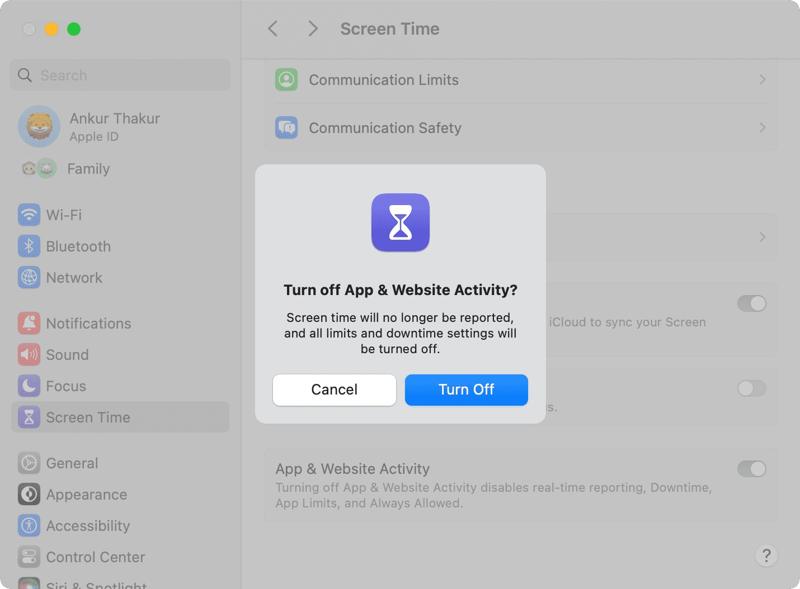
Steg 1. Klicka på Apple meny.
Steg 2. Välja Systeminställningar or Systeminställningar enligt din macOS-version.
Steg 3. Klicka på Skärmtid alternativ.
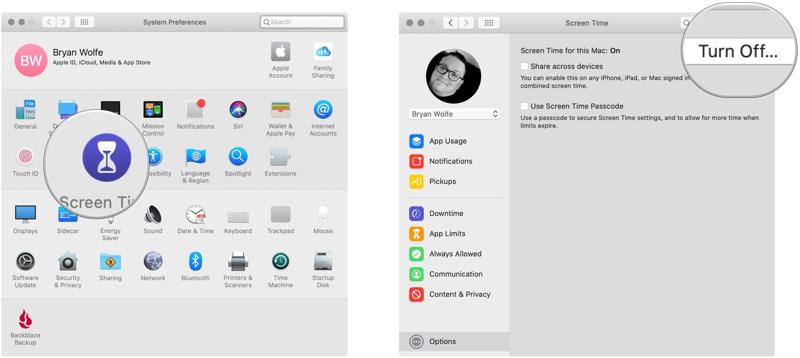
Steg 4. Klicka sedan på Stäng av or Stäng av app- och webbplatsaktivitet knapp.
Steg 5. Ange ditt lösenord för skärmtid när du uppmanas att göra det.
Steg 6. Slutligen klickar du på Stäng av knappen igen för att stänga av Skärmtid på din Mac.
Hur man inaktiverar skärmtid på Mac utan lösenord
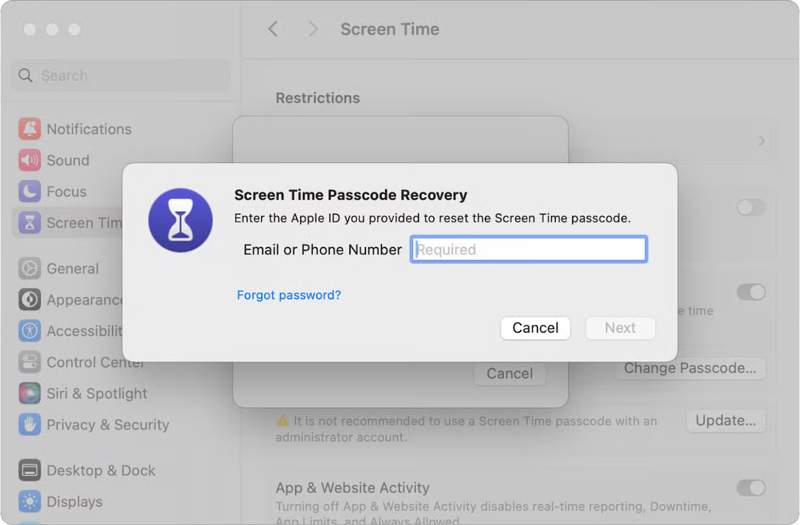
Steg 1. Klicka på Apple meny.
Steg 2. Välja Systeminställningar, Och sedan Skärmtid.
Steg 3. Klicka på Byt lösenord knappen om du har glömt ditt lösenord för skärmtid.
Steg 4. Slå Glömt lösenord knapp.
Steg 5. Ange ditt Apple-ID, klicka på Nästa, ange ditt Apple-ID-lösenord och tryck på Nästa.
Steg 6. Ställ nu in ett nytt lösenord.
Steg 7. Klicka sedan på Stäng av app- och webbplatsaktivitet knappen på Skärmtid skärm in Systeminställningar.
Steg 8. Skriv in det nya lösenordet och välj Stäng av app- och webbplatsaktivitet igen för att inaktivera Skärmtid utan lösenord.
Del 3: Hur man stänger av skärmtid för mitt barn
Om du har konfigurerat föräldrakontroll för ditt barns iOS-enhet måste du stänga av skärmtid för ditt barn på din eller din organisatörs Apple-enhet. Processen måste autentisera dig eller organisatören.
Hur man stänger av skärmtid för mitt barn på iOS 17 och senare
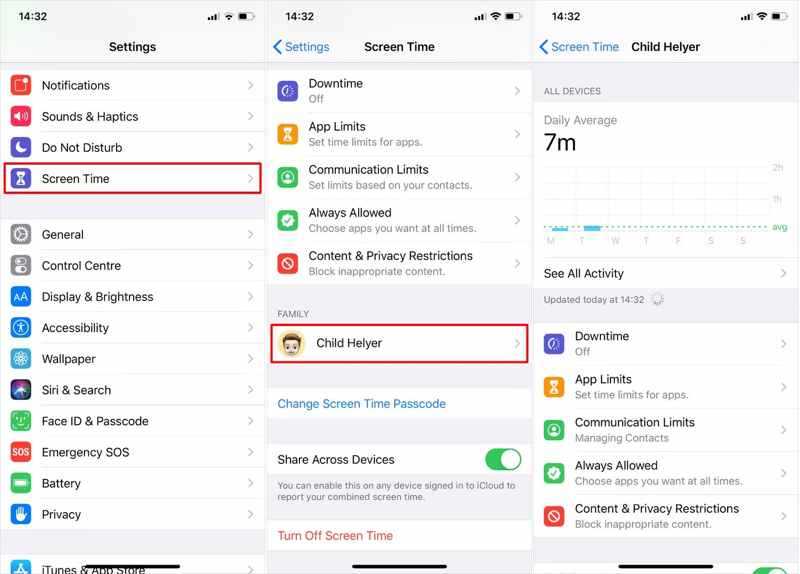
Steg 1. Kör Inställningar app på arrangörens iPhone eller iPad.
Steg 2. Gå till Skärmtid fliken.
Steg 3. Välj ditt barns namn under FAMILJ sektion.
Steg 4. När du uppmanas att göra det, autentisera med ditt Face ID, Touch ID eller din lösenordskod för låsskärmen.
Steg 5. Tryck Downtimeoch stäng av den.
Steg 6. Välja Appgränseroch stäng av den.
Steg 7. Välja Restriktioner för innehåll och integritetoch stäng av den.
Steg 8. Stäng sedan av andra begränsningar.
Obs: Sedan iOS 17 finns det inget sätt att stänga av Skärmtid för ditt barn på en gång. Du måste manuellt avbryta varje begränsning.
Hur man stänger av skärmtid för mitt barn på iOS 16 och tidigare
Steg 1. Gå till Inställningar och Skärmtid på arrangörens enhet.
Steg 2. Välj ditt barns enhet under Familj.
Steg 3. Använd ditt Touch ID och lösenord för att autentisera.
Steg 4. Tryck på Stäng av skärmtid knapp.
Steg 5. Följ anvisningarna för att bekräfta att du vill inaktivera skärmtid för ditt barn.
Ytterligare läsning
Del 4: Hur man blir av med skärmtid utan lösenord
Apeaksoft iFoneKit iOS-upplåsare är det enda sättet att stänga av Skärmtid utan att känna till lösenordet. Det krävs inget lösenord under processen. Ännu viktigare är att den intuitiva designen förenklar arbetsflödet.

Nedladdad av över 1,000,000 användare
- Inaktivera skärmtid utan lösenord.
- Slutför processen i tre steg.
- Håll din data säker under processen.
- Kompatibel med ett brett utbud av iPhone- och iPad-modeller.

Så här stänger du av skärmtid på din iPhone utan lösenord
Steg 1. Installera borttagning av skärmtid
Installera programvaran för borttagning av skärmtid från den officiella webbplatsen och starta den. Programvaran är tillgänglig på Windows 11/10/8/7/XP/Vista eller macOS 10.7 och senare. Välj Lås upp skärmtid läge.

Steg 2. Anslut till din iPhone
Anslut din iPhone till datorn med en Lightning-kabel. När programvaran känner igen din enhet laddar den enhetsinformationen automatiskt. Klicka på Börja nu knappen för att fortsätta.

Steg 3. Stäng av skärmtid
Om Hitta min är inaktiverat stänger programvaran av Skärmtid på din iPhone omedelbart. Om Hitta min är aktiverat följer du instruktionerna på skärmen för att stänga av den. Klicka sedan på OK och slå Fortsätta för att avsluta processen.

Slutsats
Nu borde du förstå hur man stänger av skärmtid på iPhone, iPad och Mac, även om du har glömt lösenordet för skärmtid. Det är förstås ganska enkelt om du fortfarande kommer ihåg ditt lösenord. Om du har glömt det följer du våra steg för att återställa lösenordet och sedan inaktivera begränsningarna. Dessutom har vi delat med oss av hur du stänger av föräldrakontroller för ditt barns enhet. Apeaksoft iFoneKit iOS-upplåsare är den kompletta lösningen för att bli av med skärmtid utan tekniska kunskaper och lösenord.

Relaterade artiklar




