


Hur man ändrar och återställer skärmtidslösenordet på iPhone/Mac

Skärmtid är en värdefull funktion för att kontrollera enhetsanvändning. Många föräldrar konfigurerar den på sina barns iPhone och iPad för att undvika missbruk av enheten. När en iOS-enhet är låst av Skärmtid måste du låsa upp den med ditt lösenord, vilket skiljer sig från låsskärmens lösenord. Om du glömmer Skärmtid-lösenordet förlorar du åtkomsten till dina data. Den här guiden förklarar hur du gör. Återställ lösenkoden för skärmtid.
SIDINNEHÅLL:
- Del 1: Så här återställer du skärmtidslösenordet [Officiell metod]
- Del 2: Hur man ändrar skärmtidslösenordet på barnets enhet
- Del 3: Hur man återställer skärmtid utan Apple-ID om man glömt det
- Del 4: Hur man tar bort skärmtidslösenordet genom att återställa iPhone [Dataförlust]
- Del 5: Vanliga frågor om att återställa skärmtidslösenordet
| Metod | bäst för | Behöver lösenord | Behöver Apple-ID | Dataförlust |
| Ändra skärmens tidskod | Känner du till den nuvarande lösenkoden för skärmtid och vill uppdatera den | Ja | Nej | Nej |
| Återställ med Apple-ID | Glömt lösenordet till skärmtid men kommer ihåg Apple-ID:t | Nej | Ja | Nej |
| Hantering av familjedelning | Föräldrar som ändrar ett barns lösenord för skärmtid | Nej | Ja | Nej |
| Borttagare av lösenord för skärmtid | Glömt både lösenordet för skärmtid och lösenordet för Apple-ID | Nej | Nej | Nej |
| återställa iPhone | Kan inte ta bort lösenordet för skärmtid med andra metoder | Nej | Endast för aktiveringslås | Ja |
Del 1: Så här återställer du skärmtidslösenordet [Officiell metod]
Ett officiellt sätt att återställa lösenordet för skärmtid är att ändra lösenordet i inställningarna för din iPhone/Mac. Arbetsflödet kan dock kräva ditt Apple-ID-lösenord om du har glömt lösenordet för skärmtid. Processen skadar inte befintliga data på din enhet. Dessutom behöver du ingen extra programvara eller hårdvara.
Så här återställer du lösenordet för skärmtid på iPhone
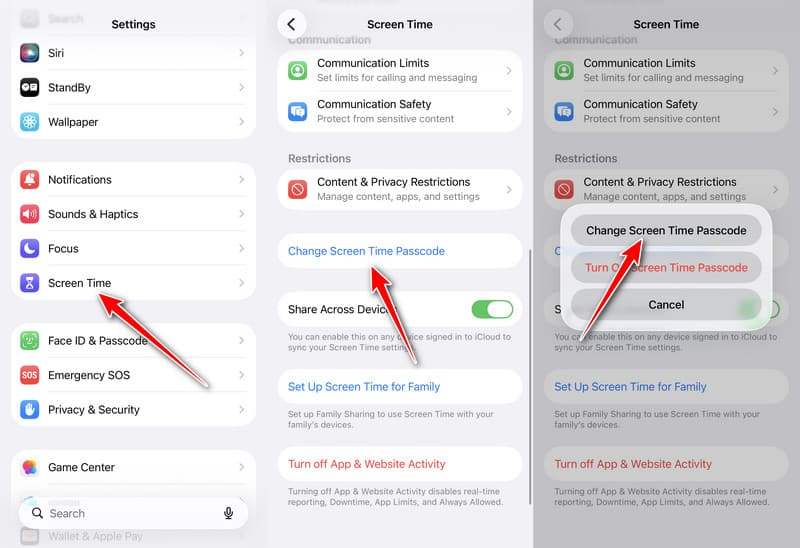
Steg 1. Öppna Inställningar från din iPhone.
Steg 2. Rulla ner och gå till Skärmtid fliken.
Steg 3. Tryck på Ändra skärmens tidskod knappen och välj Ändra skärmens tidskod igen i popup-dialogrutan.
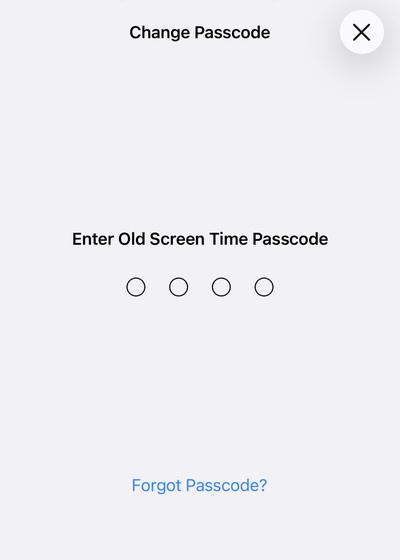
Steg 4. Om du fortfarande kommer ihåg ditt lösenord för skärmtid, ange det och ändra lösenordet direkt.
Om du inte kommer ihåg ditt lösenord trycker du på Glömt lösenord knappen. Ange Apple-ID:t och lösenordet som du angav för återställning under installationsprocessen. Skapa sedan ett nytt lösenord för Skärmtid och bekräfta ändringarna.
Så här återställer du lösenordet för skärmtid på Mac
Om du använder Skärmtid på din MacBook kan du återställa och ändra lösenkoden för Skärmtid om du glömmer den. På macOS 10.15.4 eller senare kan du följa stegen nedan för att slutföra processen.
Steg 1. Gå till Apple menyn och välj Systeminställningar or Systeminställningar.
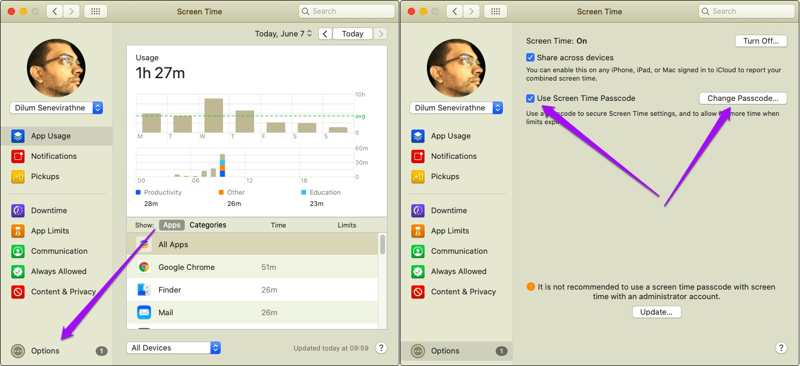
Steg 2. Klicka på Skärmtid alternativ och slå Montering i det nedre vänstra hörnet.
Steg 3. Om du vill ta bort lösenordet för skärmtid avmarkerar du rutan bredvid Använd lösenord för skärmtidFör att hitta eller ändra din lösenkod för skärmtid, klicka på Byt lösenord knapp.
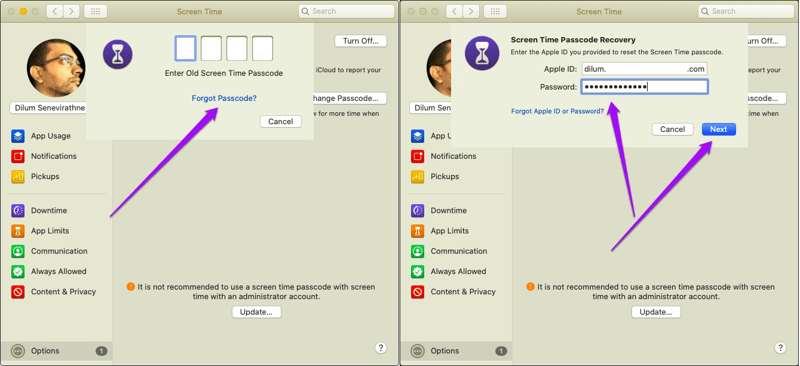
Steg 4. Här kan du ange den gamla lösenkoden för Skärmtid om du fortfarande kommer ihåg den och skapa en ny. Om du har glömt lösenkoden klickar du på Glömt lösenord länken.
Tips: Du kommer inte att se länken på macOS 10.15.3 och tidigare.
Steg 5. Skriv in det tillhörande Apple-ID:t och lösenordet. Klicka på Nästa för att öppna skärmen för nytt lösenord. Här kan du ange ett nytt lösenord, verifiera det och bekräfta ändringarna.
Del 2: Hur man ändrar skärmtidslösenordet på barnets enhet
Om du använder Familjedelning för att hantera ditt barns enhet kan du ändra ditt barns lösenkod för skärmtid på din iPhone eller Mac. Barnen kan inte ändra eller återställa lösenkoden för skärmtid på sin enhet.
Ändra skärmtidslösenord på barnets enhet på iPhone
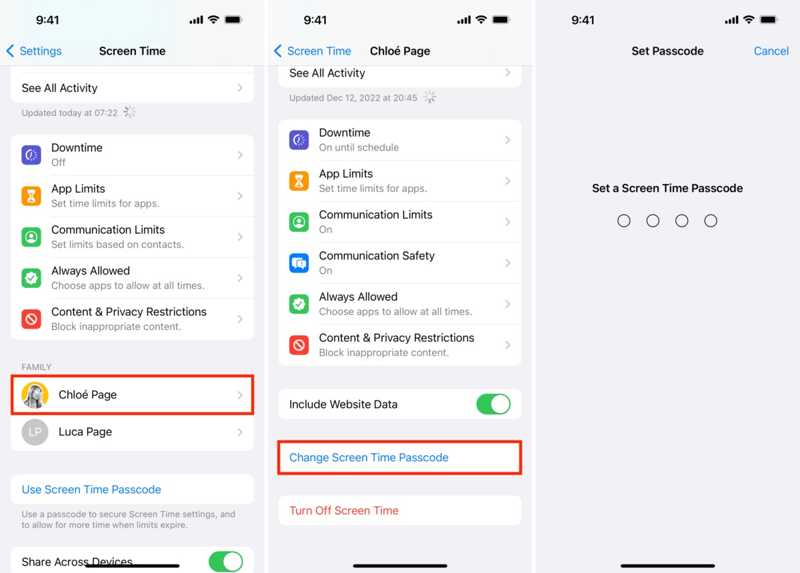
Steg 1. Öppna Inställningar appen på familjeorganisatörens iPhone eller iPad.
Steg 2. Gå till Skärmtid och välj ditt barns namn under Familj sektion.
Steg 3. Tryck Ändra skärmens tidskod Och välj Ändra skärmens tidskod på popup-fönstret.
Steg 4. Autentisera med ditt Face ID, Touch ID eller iPhone-lösenkod. Slutligen, ange ett nytt skärmtidslösenord för ditt barns enhet.
Ändra skärmtidslösenord på barnets enhet på Mac

Steg 1. Om du använder en Mac-dator för att hantera ditt barns Apple-enhet, gå till Apple menyn och välj Systeminställningar or Systeminställningar alternativ.
Steg 2. Välj Skärmtid alternativet på panelen eller sidofältet och välj ditt barns namn från Familjemedlem rubrik.
Steg 3. Ange ditt Mac-inloggningslösenord för att autentisera ägarskapet och gå till skärmen för det nya lösenordet.
Steg 4. Slutligen, skriv in ett nytt lösenord för skärmtid, ange det igen och bekräfta ändringarna.
Del 3: Hur man återställer skärmtid utan Apple-ID om man glömt det
Som standard behöver du den aktuella lösenkoden eller ditt Apple-ID-lösenord för att ändra lösenkoden för skärmtid. Om du har glömt både lösenkoden för skärmtid och Apple-ID-lösenordet, hur återställer du lösenkoden för skärmtid? Apeaksoft iFoneKit iOS-upplåsare är ett användbart verktyg som kan hjälpa dig att återställa skärmtidslösenordet om du glömmer det utan lösenord, Apple-ID eller till och med dataförlust.

Nedladdad av över 1,000,000 användare
- Återställ skärmtidslösenordet utan Apple-ID.
- Ta bort lösenordet för skärmtid utan dataförlust.
- Erbjud bonusfunktioner, som MDM-borttagning, borttagning av Apple-ID, etc.
- Stöd för återställning av skärmtidslösenord på iPhone/iPad.
- Stöd för de senaste modellerna av iPhone och iPad.

Hur man återställer skärmtidslösenordet utan Apple-ID
Steg 1. Anslut till din iPhone
Starta den bästa programvaran för att upplåsa skärmtid efter att du har installerat den på din dator. Det finns en annan version för Mac. Välj Lås upp skärmtid läge i hemgränssnittet. Anslut sedan din iPhone till din dator med en Lightning-kabel.

Steg 2. Välj din skärmtidstyp
När din iPhone har upptäckts väljer du hur ditt skärmtidslås ska ställas in.

Steg 3. Ta bort lösenordet för skärmtid
Om din iPhone kör iOS 12 eller senare behöver du bara vänta på att programvaran ska slutföra borttagningen av skärmtidslösenkoden.
Om din iPhone kör iOS 11 eller tidigare och iTunes-säkerhetskopian är okrypterad, börjar programvaran ta bort den aktuella skärmtidslösenkoden. Om iTunes-säkerhetskopian är krypterad kan du också använda det här programmet för att ta bort iTunes-säkerhetskopieringslösenord.

Del 4: Hur man tar bort skärmtidslösenordet genom att återställa iPhone [Dataförlust]
Om du glömmer din lösenkod för Skärmtid eller inte kan återställa den med Apple-ID kan återställning av din iPhone hjälpa till att ta bort lösenkoden för Skärmtid. Processen raderar all data på din enhet, inklusive den aktuella lösenkoden för Skärmtid. Detta kräver en dator, den senaste versionen av iTunes eller Finder och en USB-kabel.
Obs: Den här metoden kommer att förenkla all din enhetsdata, säkerhetskopiera din iPhone i förväg.
Steg 1. Anslut din iPhone till din dator med en USB-kabel.
Steg 2. Öppna iTunes på din dator. iTunes är fortfarande tillgängligt på macOS Mojave eller tidigare. Öppna Finders på macOS Catalina eller senare.
Steg 3. Sätt din iPhone i återställningsläge:
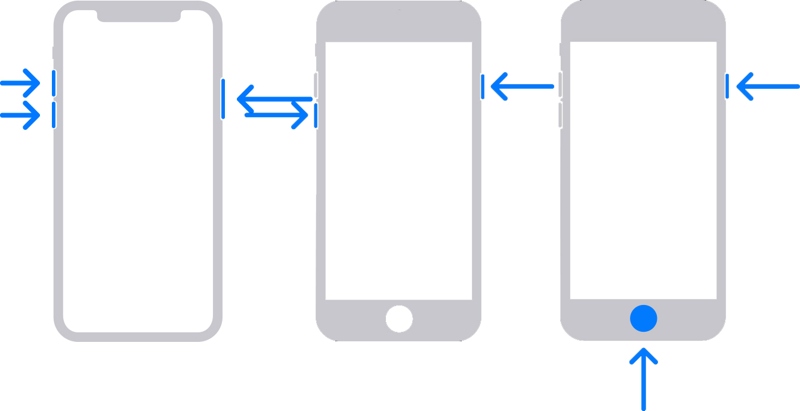
På en iPhone 8 eller senare, tryck snabbt och släpp volym upp knappen. Gör samma sak med volym Ner knapp. Håll Sida knappen tills skärmen för att ansluta till datorn visas.
På en iPhone 7/7 Plus, tryck länge på volym Ner + Sida knapparna tillsammans tills skärmen för anslutning till datorn visas.
På en iPhone 6s eller tidigare håller du ner Hem + Sova vakna knapparna samtidigt tills du ser skärmen för anslutning till datorn.
Steg 4. När iTunes eller Finder upptäcker din enhet i återställningsläge visas varningsdialogrutan. Klicka på återställa -knappen och följ instruktionerna på skärmen för att återställa enheten.
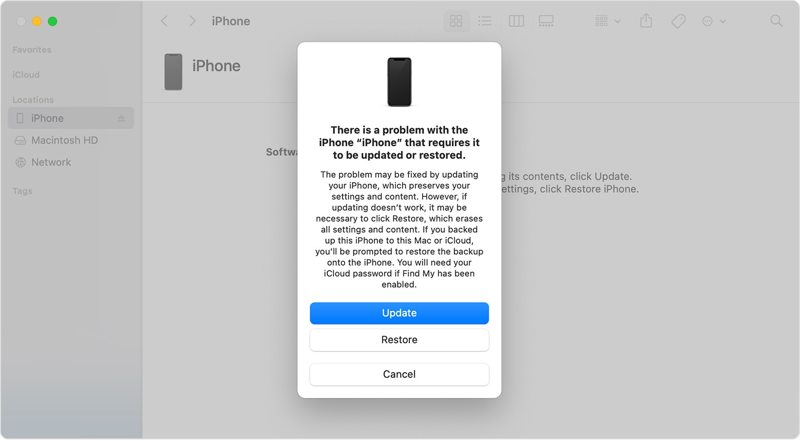
Steg 5. När din iPhone startar om, konfigurera den som en ny enhet eller återställ en säkerhetskopia. Gå sedan till Inställningar app, välj Skärmtidoch tryck på Använd lösenord för skärmtid knappen för att ange ett lösenord för Skärmtid.
Del 5: Vanliga frågor om att återställa skärmtidslösenordet
Är skärmtidslösenordet detsamma som iPhone-lösenordet?
Nej. Lösenordet för skärmtid är en oberoende fyrsiffrig kod och inte identiskt med lösenordet till din iPhones låsskärm.
Kan jag återställa skärmtidslösenordet utan Apple-ID?
Apple tillhandahåller inget officiellt sätt att återställa skärmtid utan Apple-ID. Men ett tredjepartsverktyg som Apeaksoft iFoneKit iOS Unlocker kan hjälpa till att ta bort skärmtidsbegränsningen utan Apple-ID eller lösenord.
Raderar återställning av skärmtidslösenordet iPhone-data?
Nej. Att återställa skärmtid raderar inte dina iPhone-data. Men om du återställer din iPhone via återställningsläge kommer dina data att raderas.
Slutsats
Denna guide har förklarat hur man återställer skärmtidslösenordet i olika situationer. Först kan du återställa lösenordet för Skärmtid på din egen Apple-enhet, till exempel en iPhone, iPad eller Mac-dator. Dessutom kan du ändra lösenordet för ditt barns Skärmtid på deras Apple-enhet.
Om du glömmer lösenordet till skärmtid eller Apple-ID kan du använda Apeaksoft iFoneKit iOS-upplåsare ta bort lösenordet för skärmtid utan dataförlust. Om du har en säkerhetskopia kan du också använda iTunes/Sök för att återställa din iPhone via återställningsläge för att ta bort lösenordet för skärmtid.

Relaterade artiklar




