


Detaljerade steg för att ta bort MDM-profil från din iPhone, iPad och Mac

En MDM-profil på din iPhone, iPad eller Mac kan hindra dig från att använda din enhet som vanligt. Om du precis har köpt en begagnad enhet, lämnat en organisation men din enhet fortfarande hanteras, eller inte kan installera appar på grund av MDM-restriktioner, har du kommit till rätt ställe! Det här inlägget visar hur man tar bort MDM-profilen från din iPad, iPhone eller Mac för att bli av med kontrollen. Och den goda nyheten är att processen inte kräver jailbreak eller fabriksåterställning.
Ansvarsfriskrivning
Att ta bort en MDM-profil kräver behörighet om enheten övervakas av en organisation. Vi rekommenderar också att du säkerhetskopierar enheten innan du gör några ändringar.
SIDINNEHÅLL:
Del 1: Vad är en MDM-profil
MDM, förkortning för Mobile Device Management, används för att styra och hantera din enhet, precis som namnet antyder. Det används vanligtvis av organisationer som skolor och företag för att hantera ett stort antal iPhones, iPads och Macs på distans.
När din enhet installerar en MDM-profil kan administratörer styra enhetens inställningar, appinstallation eller avinstallation, appfunktioner, säkerhetsalternativ och nätverkskonfigurationer på distans.
Vissa tycker dock att det är obekvämt och vill ta bort MDM-profilen från sina enheter efter att ha lämnat ett företag/skola eller när de köper en begagnad enhet. I sådana fall kan du fortsätta läsa innehållet nedan för att lära dig i detalj hur du tar bort MDM-profilen på iPhone, iPad respektive Mac.
Del 2: Så här tar du bort MDM-profilen på iPhone/iPad
Om du har ett administratörslösenord är det snabbt och enkelt att ta bort MDM-profilen från din iPhone eller iPad gratis. Processen kommer inte att störa befintliga data på din enhet. Dessutom kommer den inte att jailbreaka din enhet.
Steg 1. Öppna Inställningar app på din enhet.
Steg 2. Gå till Allmänt fliken.
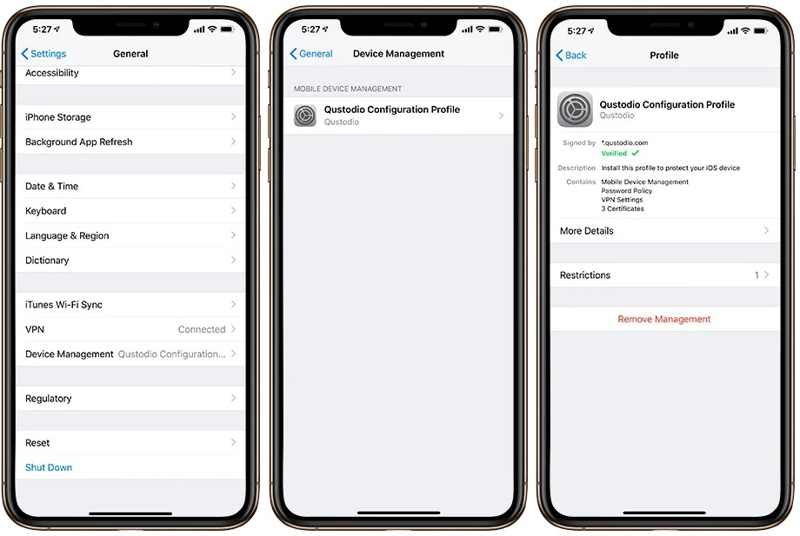
Steg 3. Bläddra ner och knacka på Enhetshantering (eller VPN och enhetshantering på nyare iOS-versioner) .
Tips: Om du inte ser alternativen för Enhetshantering betyder det att det inte finns någon MDM-profil på din iPhone och du behöver inte ta bort MDM-profilen.
Steg 4. Nu ser du den installerade MDM-profilen. Tryck på den för att gå vidare.
Steg 5. Slutligen knacka på Ta bort hantering knappen längst ner.
Steg 6. När du uppmanas anger du ditt iPhone- eller iPad-lösenord.
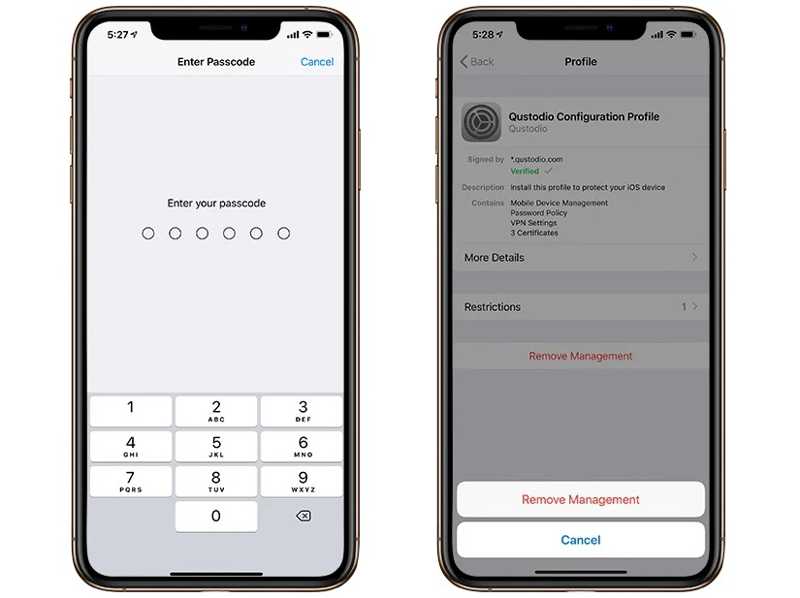
Steg 7. Tryck på Ta bort hantering knappen i dialogrutan för att bekräfta din åtgärd.
Obs: Under processen kan du bli ombedd att ange administratörslösenordet, beroende på MDM-installationen.
Bonus: Kan man ta bort MDM utan administratörslösenord?
| Situation | Kan du ta bort MDM |
| Känn till administratörslösenordet | Ja |
| Personlig enhet med flyttbar profil | Ja |
| Enhet övervakad av organisationer | Vanligtvis inte. Organisationen behöver ta bort enheten från sitt MDM-system. |
| Glömt MDM-lösenordet | Behöver professionellt verktyg |
Del 3: Så här tar du bort en MDM-profil på en Mac
Om din MacBook har registrerats av din organisation kan du ta bort MDM från din Mac efter att du lämnat företaget eller skolan. Arbetsflödet skiljer sig lite åt beroende på vilken version av macOS du har.
På macOS Monterey eller tidigare
Steg 1. Klicka på Apple menyn och välj Systeminställningar.
Steg 2. Klicka på profiler och markera den oönskade MDM-profilen.
Steg 3. Tryck ta bort knapp med en minusikon.
Steg 4. Om du uppmanas att göra det anger du ditt Mac-lösenord.
På macOS Sonoma och Ventura
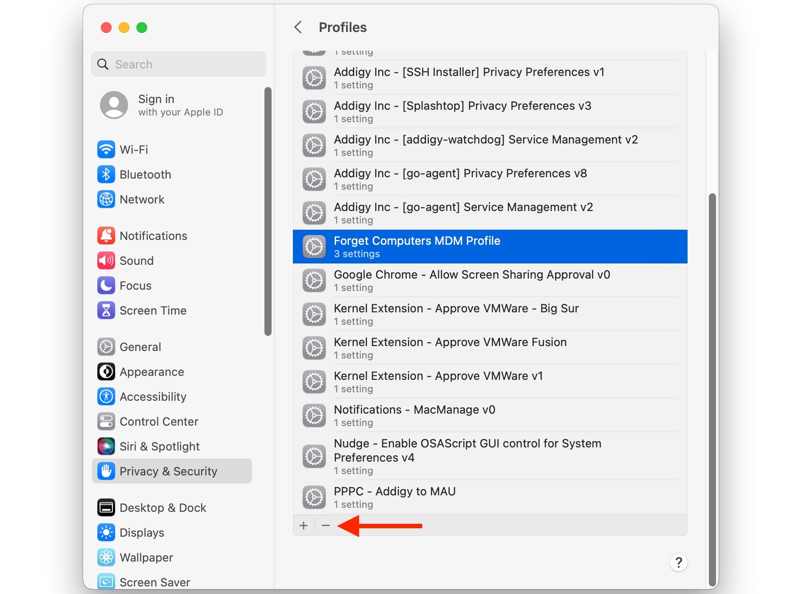
Steg 1. Välja Systeminställningar i din Apple meny.
Steg 2. Gå till Sekretess och Säkerhet på sidofältet.
Steg 3. Välja Profil och klicka på önskad MDM-profil.
Steg 4. Slå ta bort -knappen och ange ditt Mac-lösenord.
På macOS Sequoia och senare
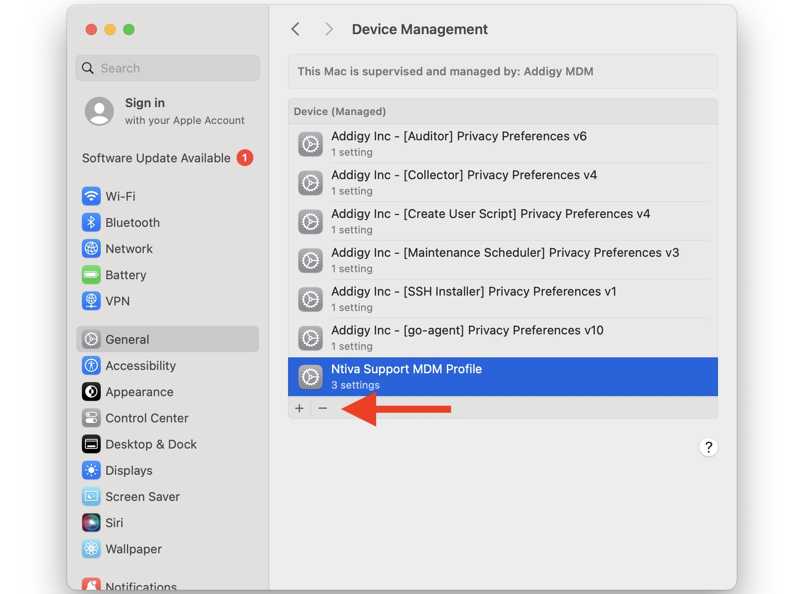
Steg 1. Klicka på Apple menyn och välj Systeminställningar.
Steg 2. Gå till Allmänt fliken i sidofältet.
Steg 3. Välja Enhetshantering och klicka på den oönskade MDM-profilen.
Steg 4. Klicka på ta bort -knappen och skriv ditt Mac-lösenord.
Obs: Sedan macOS 15.3 ser du också en ny Avregistrera dig knappen när du klickar på en MDM-profil. Om du klickar på knappen tvingas MDM-profilen bort från din Mac.
Hur man tar bort en MDM på Mac med Terminal

Steg 1. Starta din MacBook i återställningsläge.
Steg 2. Välja Verktyget och klicka terminal.
Steg 3. ange csrutil inaktivera och tryck på Retur knapp.
Steg 4. Starta om datorn och starta om den i integrerad terminal.
Steg 5. Utför kommandona nedan:
cd /var/db/Konfigurationsprofiler
rm-rf *
mkdir-inställningar
tryck på Inställningar/.profilerÄrInstallerade
Steg 6. Starta om din Mac i återställningsläge, gå till Bekvämligheter, och välj terminal.
Steg 7. ange csrutil inaktivera och tryck på Retur.
Steg 8. Starta om din Mac till standardläge för att helt ta bort MDM från din Mac.
Tips: Den här metoden rekommenderas endast för avancerade användare. Felaktiga alternativ leder till systemproblem.
Del 4: Hur man tar bort MDM-profilen på iOS utan dataförlust
I vissa fall är alternativet Ta bort hantering inte tillgängligt eftersom enheten är skyddad av en MDM-begränsning eller om du inte har administratörsuppgifter. Om du inte kan ta bort MDM-profilen på din iPad eller iPhone i appen Inställningar kan ett dedikerat MDM-borttagningsverktyg, Apeaksoft iFoneKit iOS-upplåsarekan till exempel hjälpa dig att ta bort MDM-profilen på en iPad eller iPhone utan några begränsningar. Dessutom raderar den inte dina data eller inställningar.

Nedladdad av över 1,000,000 användare
- Ta bort en MDM-profil på iPhone/iPad snabbt.
- Kräv inte ditt iPhone-lösenord eller administratörslösenord.
- Skydda dina data på din iOS-enhet under processen.
- Erbjud bonusfunktioner, som låsa upp en iPhone utan lösenord.
- Kompatibel med ett brett utbud av iPhones och iPads.

Så här tar du bort glömt Apple-ID på din iPhone
Steg 1. Starta den bästa MDM-borttagningsprogramvaran när du har installerat den på din dator.
Steg 2. Välj Förbigå MDM läget i hemgränssnittet.
Steg 3. Anslut din iPhone eller iPad till datorn med en Lightning-kabel. Om du uppmanas att göra det trycker du på Litar knappen på skärmen för att lita på datorn. Programvaran kommer att identifiera din enhet omedelbart.
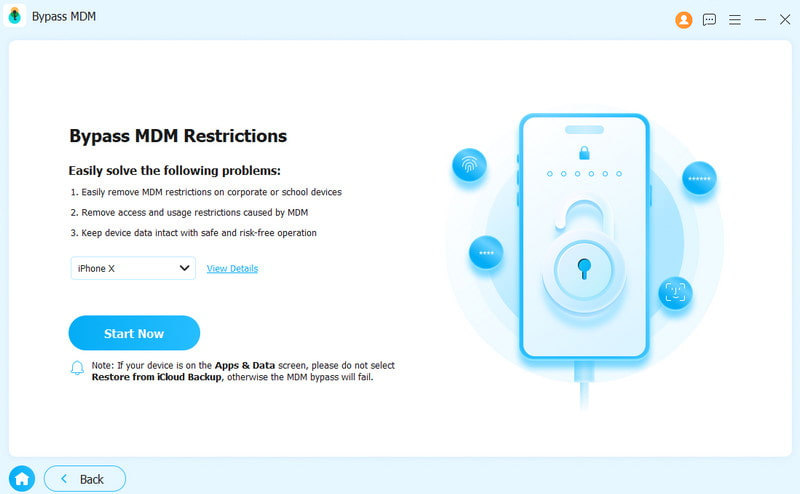
Steg 4. Klicka på Börja nu knappen för att börja radera MDM-profilen på din iPad eller iPhone om Hitta är inaktiverat.
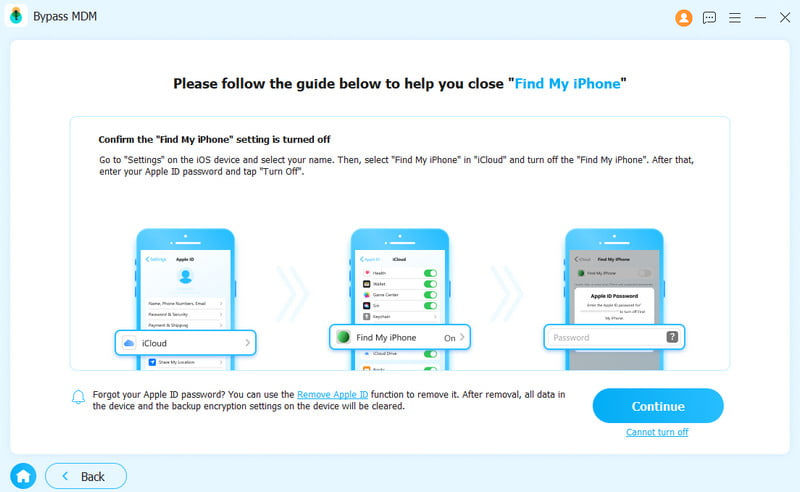
Steg 5. Om Hitta är aktiverat följer du instruktionerna på skärmen och stänger av det på din iOS-enhet först.
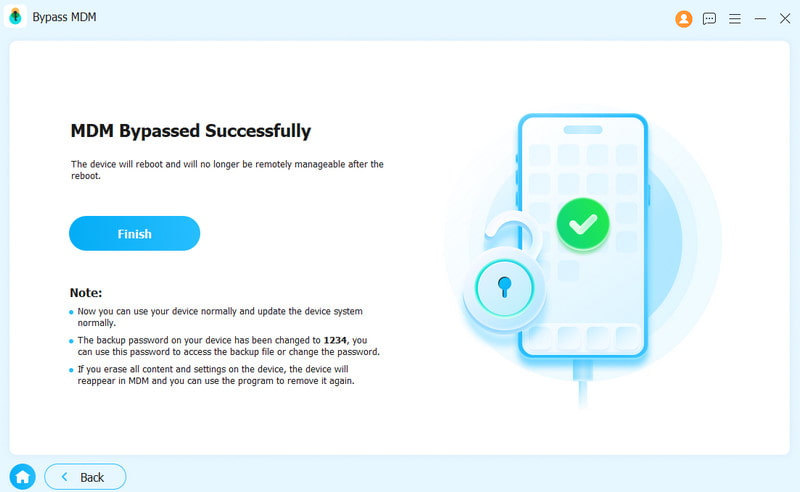
Steg 6. Din enhet startar om automatiskt. Sedan kan du använda den som vanligt.
Slutsats
Den här artikeln diskuterade hur man ta bort en MDM-profil på din iPad, iPhone eller Mac. Du kan välja rätt metod och följa våra steg för att bli av med MDM-kontrollen. Apeaksoft iOS Unlocker kan ta bort oborttagbar MDM från din iPhone eller iPad. Om du har andra frågor om detta ämne, vänligen skriv ner dem nedanför det här inlägget.

Relaterade artiklar




