


Hur man går in i eller avslutar felsäkert läge på iPhone - 2026 Guide

Key Takeaways
Så här inaktiverar du säkert läge på iPhone:
- Klicka på Starta om för att avsluta felsäkert läge efter att du har tagit bort problematiska justeringar.
- Tvinga om din iPhone igen.
- Öppna Cydia och ta bort inkompatibla paket från din iPhone.
- Använd verktyg som Apeaksoft iOS System Recovery för att åtgärda systemfel och avsluta felsäkert läge på ett säkert sätt.
Till skillnad från återställningsläge och DFU-läge är felsäkert läge på iPhone vanligtvis kopplat till jailbreakade enheter. Om din iPhone kraschar efter att du har installerat tweaks eller fastnar i en omstartsslinga kan du... sätta iPhone i felsäkert läge för att felsöka problemet.
Det här inlägget kommer att förklara i detalj vad felsäkert läge på iPhone är, hur man startar iPhone i felsäkert läge och hur man inaktiverar det på iPhone.
SIDINNEHÅLL:
Del 1: Vad är felsäkert läge för iPhone
Vad är felsäkert läge på iPhone? Felsäkert läge är vanligtvis relaterat till en jailbreakad iPhone. Ett sätt att förklara felsäkert läge är att det kan inaktivera substratet, inklusive alla tillägg, teman och justeringar, så att du kan avinstallera alla paket som kan ha orsakat kraschen. Det fungerar precis som felsäkert läge i datorns operativsystem, vilket kan hjälpa dig att ta bort kraschade processer som kan leda till fel i operativsystemen.
I felsäkert läge är alla justeringar inaktiverade, medan endast Apples inbyggda appar tillåts köras. Om några av justeringarna orsakar problem med systemet kan du behöva gå in i felsäkert läge. Med felsäkert läge kan du säkert och enkelt avinstallera de problematiska utan att några av justeringarna faktiskt körs.
När du kan behöva felsäkert läge på iPhone?
- När du stöter på problem som krascher, onormal batteriförbrukning eller andra symtom kan du använda felsäkert läge för att avgöra om det orsakas av en tredjepartsapp.
- När din telefon har problem med skärm, prestanda eller enhet kan du söka hjälp från felsäkert läge.
- När du har problem med att uppdatera ditt system kan du använda felsäkert läge för att kontrollera om det hindras av en tredjepartsapp.
Del 2: Hur man manuellt startar iPhone i felsäkert läge
Till skillnad från Windows- eller Mac-datorer har iPhones ingen officiell felsäkert lägesfunktion. På iPhones är felsäkert läge huvudsakligen tillgängligt på jailbreakade enheter, där det tillfälligt kan inaktivera tillägg och plugins från tredje part för att undvika potentiella problem.
Om din jailbreakade iPhone börjar visa tecken på att fungera fel kan du manuellt försätta iPhone i felsäkert läge för att tillfälligt inaktivera problematiska tillägg. Följ stegen nedan för att försätta din iPhone i felsäkert läge:
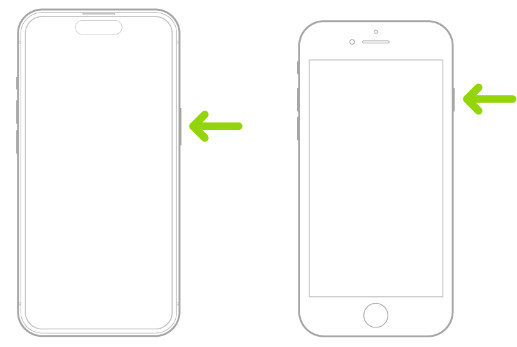
Steg 1. Tryck och håll ner Effekt knappen en stund tills du ser avstängningsreglaget.
Steg 2. Tryck sedan och håll ned volym Ner knappen medan du håller ner strömknappen tills Apple-logotypen visas.
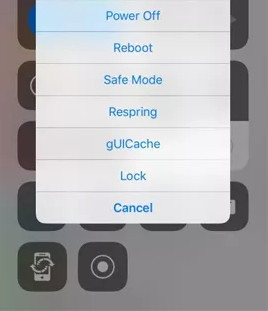
Steg 3. När din iPhone har startat bör den köras in felsäkert lägeNu kan du eliminera eventuella justeringar eller teman. För att återgå till normalt läge, starta bara om det som vanligt.
Tips: Kan jag aktivera felsäkert läge utan att jailbreaka min iPhone?
Nej, du kan inte aktivera felsäkert läge när din iPhone inte är jailbreakad. Om du vill komma åt felsäkert läge på din iPhone kan du använda några jailbreaking-verktyg som 3uTools.
Del 3: Så här stänger du av felsäkert läge på iPhone
Ibland, när din iPhone går in i felsäkert läge, kan du stöta på problem. Till exempel kan din iPhone fastna i felsäkert läge. Oroa dig inte. Det finns många sätt att få din iPhone ur felsäkert läge. Här listar vi fyra enkla sätt att hjälpa dig att stänga av felsäkert läge på din iPhone:
Alternativ 1. Starta om iPhone från felsäkert läge
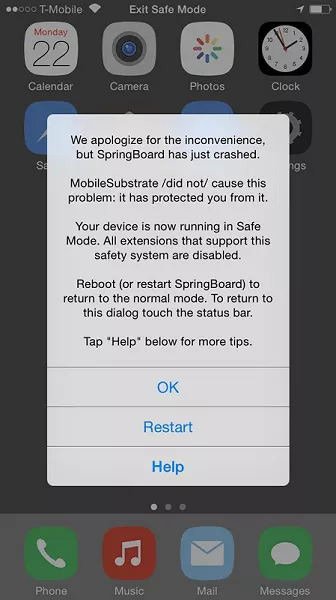
Tryck Omstart från popup-meddelandet i felsäkert läge, och din iPhone startar om automatiskt. När de problematiska justeringarna har tagits bort återgår din iPhone till sitt normala läge.
Alternativ 2. Hard Reset iPhone
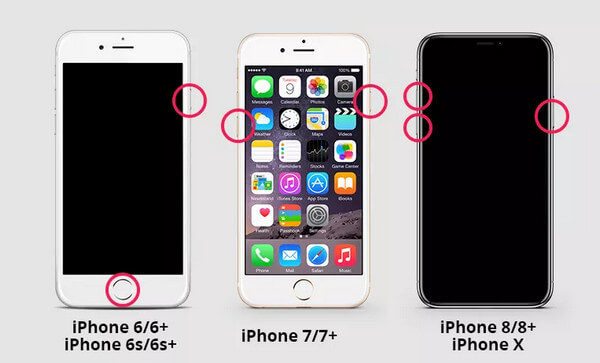
Om det första sättet fortfarande lämnar din iPhone i felsäkert läge kan du försöka tvinga omstart av din iPhone för att inaktivera felsäkert läge:
iPhone 8 och senare
Tryck volym upp knappen en gång och upprepa sedan med volym Ner knapp. Tryck sedan på och håll ned Effekt knappen ett tag tills Apple-logotypen visas. Sedan kan du släppa Effekt knapp. Nu kan din iPhone avsluta felsäkert läge.
iPhone 7 och iPhone 7 Plus
Tryck och håll inne båda volym Ner och Effekt knapparna samtidigt tills Apple-logotypen visas.
iPhone 6s och tidigare
Tryck och håll inne båda Hem och Effekt knapparna tills du ser Apple-logotypen.
Alternativ 3. Ta bort kompatibla paket
Om du fortfarande inte kan stänga av felsäkert läge på iPhone måste du ta bort inkompatibla Cydia-paket i systemet. Öppna Cydia och ta bort misstänkta tillägg eller justeringar. Starta om iPhone för att se om den startar korrekt.
Alternativ 4. Komplett återställning för att stänga av iPhone Safe Mode
Om ovanstående tre metoder inte kan stänga av felsäkert läge, kan du fastna med vissa systemfel. I så fall kan du vända dig till Apeaksoft iOS System Recovery för hjälp. Detta professionella verktyg kan felsöka ditt kraschade iOS-system med lätthet. Oavsett vilket läge din iPhone har fastnat i, kan systemåterställningsverktyget sparka iOS-systemet ur olika irriterande scenarier och fixa det till det normala.

Nedladdad av över 1,000,000 användare
- Avsluta felsäkert läge på iPhone med ett klick.
- Fixa iPhone fast i felsäkert läge, DFU LägeEtc.
- Två lägen är valfria för iOS-systemreparation.
- Kompatibel med alla iOS-enheter, inklusive den senaste iOS 26/27.

Steg 1. Anslut iPhone till dator
Gratis nedladdning och installation iOS-systemåterställning på din dator. När du har startat det väljer du iOS System Recovery i huvudgränssnittet.

Steg 2. Starta iOS-systemåterställning
Anslut nu din iPhone till datorn via en USB-kabel. Klicka sedan på Start-knappen i panelen Systemreparation för att återställa din iPhones system. Sedan kommer den här professionella programvaran att automatiskt upptäcka ditt iPhone-systemproblem.

Steg 3. Välj Fix Mode
Det finns två typer av fixeringslägen: Standardläge och Avancerat läge. Välj ett efter dina behov. Klicka sedan på Bekräfta knapp.

Steg 4. Välj firmware för fixning
Välj kategori, typ och modell för din iPhone. Klicka sedan på Ladda ner för att få rätt firmware. Klicka på Nästa för att börja ladda ner iOS-firmware och hjälpa din iPhone att inaktivera det säkra läget.

Alternativ 5. Återställ din iPhone
Detta är det sista valet att lämna iPhone Safe Mode. Se till att du har säkerhetskopierade din iPhone till iCloud eller iTunes eftersom all data på din iPhone kommer att raderas genom att återställa den till fabriksinställningarna. Navigera till Inställningar > Allmänt > Återställa, och knacka på Radera allt innehåll och inst. Återställ sedan din iPhone från din iTunes- eller iCloud-säkerhetskopia. Kontrollera sedan om du inaktiverar säkerhetsläget på iPhone.
Om du upptäcker att dina data på iPhone går förlorade kan du använda Apeaksoft iPhone Data Recovery för att hjälpa dig återställa raderade eller förlorade data från iPhone.
Tips: Varför är min telefon fortfarande i felsäkert läge?
Att mobiltelefoner fortfarande är i felsäkert läge kan bero på att du har installerat appar som inte är kompatibla med ditt system. Du kan kontrollera dem i apphanteringscentret och snabbt avinstallera olämpliga appar.
Slutsats
Det här inlägget berättar vad felsäkert läge är på en iPhone, hur du aktiverar felsäkert läge och hur man stänger av felsäkert läge på iPhone med flera möjliga metoder. Om du inte kan stänga av felsäkert läge med konventionella metoder kan du prova Apeaksoft iOS System Recovery för att felsöka problemet och återställa din iDevice till det normala.

Relaterade artiklar




