

Var finns den nyligen borttagna mappen på iPhone och iPad?

Att oavsiktligt radera filer är en vanlig utmaning bland iOS-användare. Därför lanserade Apple funktionen Nyligen raderade. Den låter dig återställa foton, videor, meddelanden, dokument och mer som raderades inom 30 dagar på en iPhone. Platsen för mappen Nyligen raderade skiljer sig dock lite åt i olika tjänster. Den här guiden förklarar var nyligen raderade foton, meddelanden och mer på din iPhone för att få dataåterställning.
SIDINNEHÅLL:
- Del 1: Var är det nyligen raderade fotot på iPhone
- Del 2: Var är det nyligen raderade meddelandet på iPhone
- Del 3: Var är den nyligen borttagna appen på iPhone
- Del 4: Var är den nyligen borttagna mappen på iPhone
- Del 5: Var är den nyligen borttagna anteckningen på iPhone
- Del 6: Hur man återställer permanent raderade data på iPhone
Del 1: Var är det nyligen raderade fotot på iPhone
Om du av misstag raderar foton från den inbyggda Foto-appen på din iPhone kan du hitta dem i albumet Senast raderade innan de tas bort permanent. Var Senast raderade foton finns på iPhone varierar beroende på iOS-versionen.
På iOS 18 till iOS 26
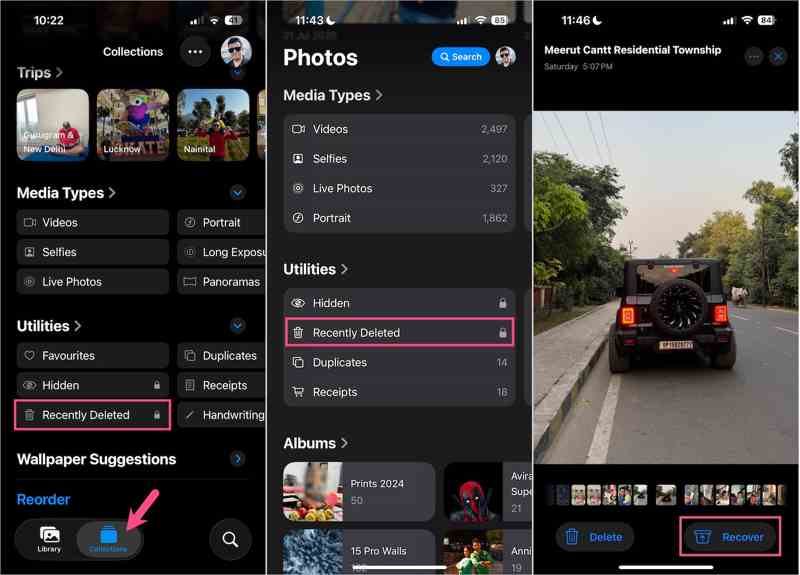
Steg 1. Öppna Fotogalleri app på din iPhone.
Steg 2. Tryck på fliken Samlingar, leta reda på avsnittet Verktyg och välj Nyligen raderad.
Steg 3. Tryck Visa album och få åtkomst till nyligen raderade foton på iPhone med ditt Face ID eller Touch ID.
Steg 4. Tryck på det raderade fotot eller den raderade videon du vill återställa, tryck på Recover knappen och välj Återställ foto.
Om du vill ta bort foton permanent trycker du på Radera, och välj Radera från denna iPhone.
Obs: Om du vill återställa flera foton samtidigt trycker du på Välj, väljer önskade objekt, trycker på ellipsknappen och väljer Återställ.
På iOS 17 till iOS 8
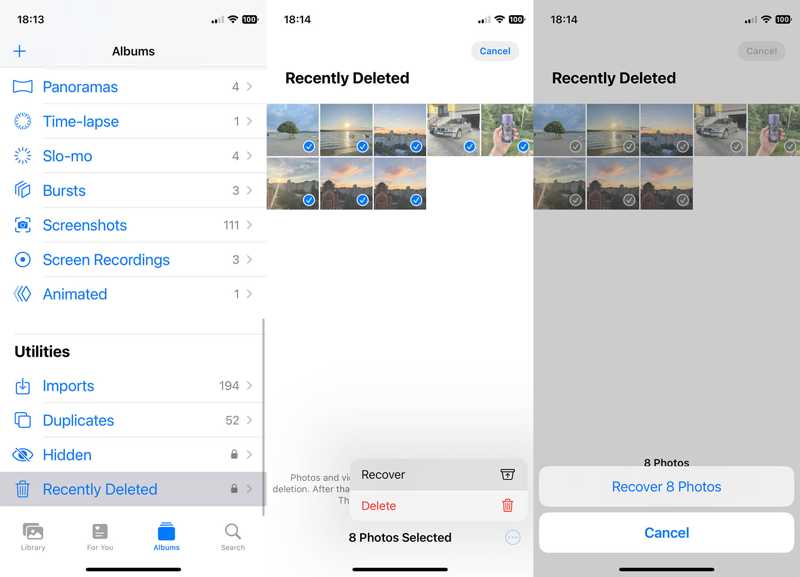
Steg 1. Kör Fotogalleri app från din startsida.
Steg 2. Gå till album fliken längst ner.
Steg 3. Välj Nyligen raderad album under Bekvämligheter sektion.
Steg 4. Markera de foton du vill återställa eller radera och tryck på Snarare knapp med en ikon med tre punkter.
Steg 5. Välja Recover or Raderaoch bekräfta åtgärden.
Del 2: Var är det nyligen raderade meddelandet på iPhone
Apple introducerade mappen Nyligen raderade i Meddelanden-appen när iOS 16 lanserades. Den lagrar de nyligen raderade meddelandena på din iPhone i upp till 30 dagar. Den är tillgänglig för både sms och iMessages.
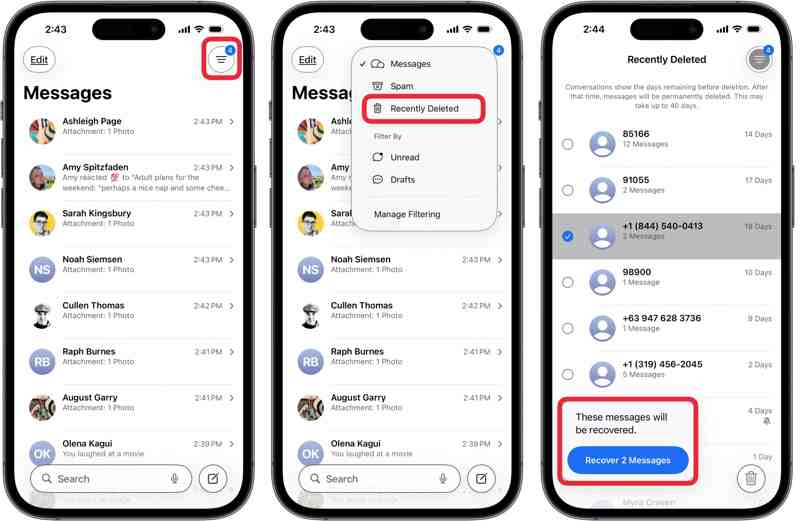
Steg 1. Kör Notiser app och knacka på Filtrera knappen på det övre bandet.
Tips: På iOS 18, tryck på Redigera istället.
Steg 2. Välj Nyligen raderad mappen från kontextmenyn.
Steg 3. Nu ser du alla raderade meddelanden.
Steg 4. Välj en kontakt och välj de meddelanden du vill redigera.
Steg 5. Tryck Återställ N-meddelanden.
Ytterligare läsning
Del 3: Var är den nyligen borttagna appen på iPhone
Till skillnad från nyligen raderade sms på iPhone sparar App Store alla appar som du har installerat på din enhet via ditt Apple-ID, inklusive avinstallerade appar. Med andra ord kan du hitta nyligen raderade appar i iPhones App Store.
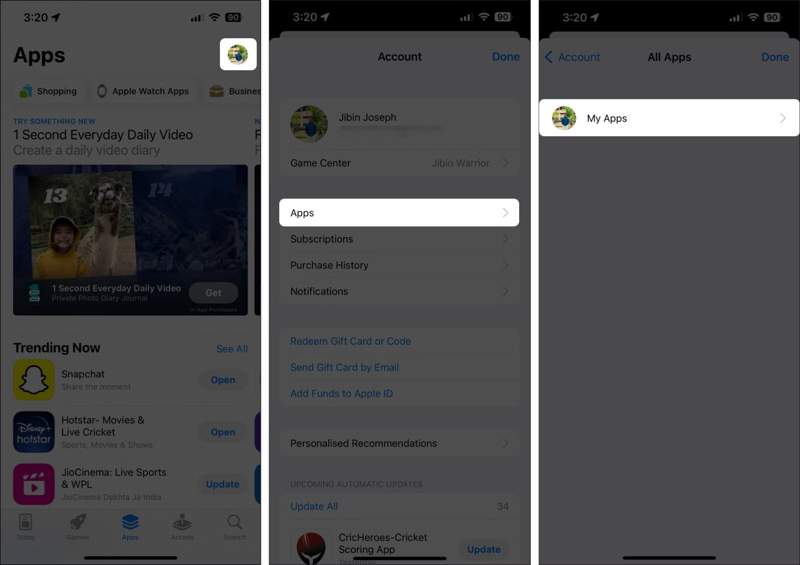
Steg 1. Kör din App Store och tryck på din profil.
Steg 2. Gå till appar fliken och knacka på Mina appar för att visa alla appar som är installerade på din iPhone.
Steg 3. Byt till Inte på denna iPhone fliken för att hitta avinstallerade appar.
Steg 4. Om du vill installera om en app trycker du på Download knapp.
Steg 5. Ange ditt Apple-ID-lösenord eller Face ID för att ladda ner det igen.
Obs: På det här sättet återställs bara nyligen raderade appar på din iPhone, men appdata ingår inte.
Del 4: Var är den nyligen borttagna mappen på iPhone
Om du har sparat filer och dokument i Fil-appen och raderar dem av misstag kan du återställa filer inom 30 dagar. Men var finns den nyligen raderade mappen på iPhone? Här kan du hitta de raderade filerna.
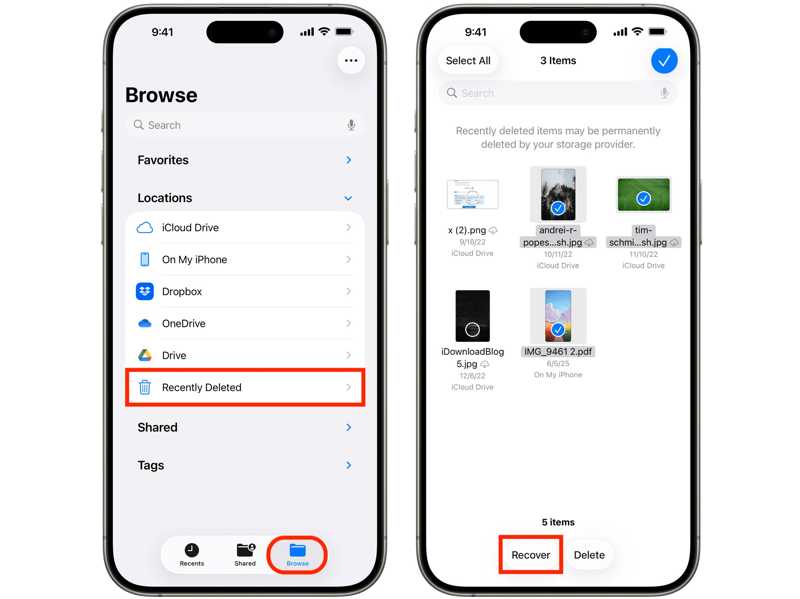
Steg 1. Starta Filer appen på din iPhone och gå till Bläddra fliken.
Steg 2. Välj Nyligen raderad mapp under Våra kontor sektion.
Steg 3. Nu kan du hitta nyligen raderade filer på din iPhone.
Steg 4. Välj önskade filer och återställ eller radera dem.
Del 5: Var är den nyligen borttagna anteckningen på iPhone
En annan tjänst inkluderar mappen Nyligen raderade i den inbyggda Anteckningar-appen på en iPhone. Därför kan du hitta de nyligen raderade anteckningarna och bilagorna på din iOS-enhet inom 30 dagar.
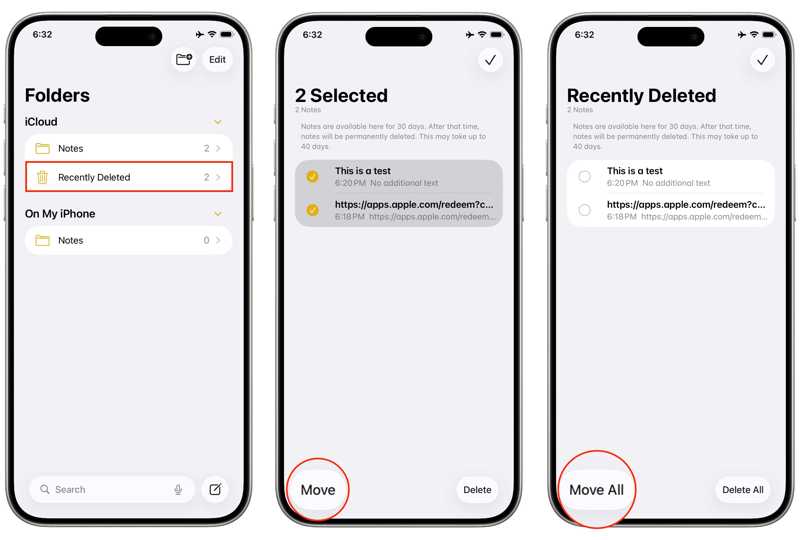
Steg 1. Kör iOS Anmärkningar app.
Steg 2. Tryck på Rygg knappen för att visa alla mappar.
Steg 3. Välj Nyligen raderad mapp.
Steg 4. Här kan du återställa eller permanent radera dina anteckningar.
Del 6: Hur man återställer permanent raderade data på iPhone
Som tidigare nämnts kan du bara återställa data som raderats inom 30 dagar i mappen Nyligen borttagna. Om du inte hittar önskad data i mappen Nyligen borttagna, Apeaksoft iPhone Data Recovery kan hjälpa dig att återställa dina filer.
Ett snabbt sätt att återställa permanent raderad data på iPhone
- Återställ raderad data på din iPhone utan säkerhetskopiering.
- Arbeta med nyligen raderade och permanent raderade filer.
- Förhandsgranska raderade filer för selektiv återställning.
- Kommer inte att avbryta befintliga data på din iPhone.
- Stöd alla iOS- och iPadOS-versioner.

Hur man återställer raderade data på din iPhone
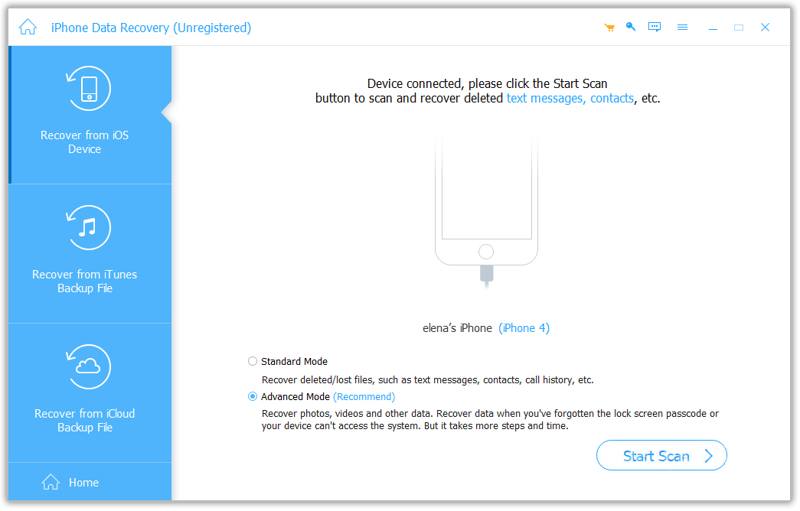
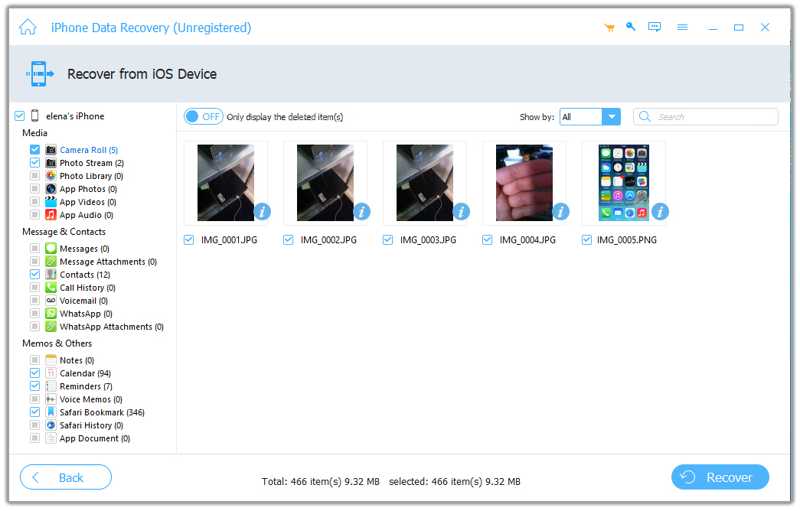
Steg 1. Skanna din iPhone
Starta programvaran för återställning av raderade data efter att du har installerat den på din dator. Det finns en annan version för Mac. Anslut din iPhone till din dator med en Lightning-kabel. Välj Återställ från iOS-enheten fliken och klicka på Starta Scan för att börja skanna din iPhone.
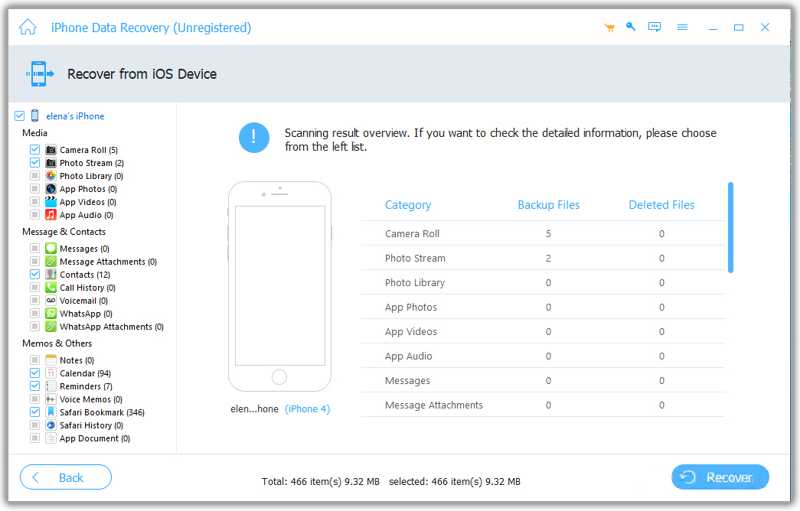
Steg 2. Förhandsgranska raderade filer
När enhetsskanningen är klar kan du visa dina data efter typ. Välj Visa endast raderad från det översta alternativet för att visa raderade filer på din enhet.
Steg 3. Återställ raderade filer
Markera de raderade foton, meddelanden, videor, kontakter med mera som du vill återställa. Klicka på Recover knappen längst ner, ange en utdatamapp och klicka på Recover igen.
Slutsats
Denna guide diskuteras var man hittar nyligen raderade foton, appar och meddelanden på iPhoneDu kan hitta dina data som raderats inom 30 dagar och återställa eller permanent ta bort dem. Dessutom kan du följa vår guide för att återställa raderade appar från App Store. Om du inte hittar dina data i mappen Nyligen raderade, Apeaksoft iPhone Data Recovery låter dig återställa permanent raderade filer utan säkerhetskopiering. Dessutom är det enkelt att använda.
Relaterade artiklar
Vad är iPhone DFU-läge? Vad gör DFU-läge? Hur går man in i eller ut ur DFU-läge på iPhone 17/16/15/14/13/12/11, etc. Få alla svar i det här inlägget.
Att låsa upp iPhone med IMEI-nummer gratis är inte en svår uppgift, och det kan enkelt göras med rätt metod, utan teknisk bakgrund.
I den här artikeln visas hur du kontrollerar och åtgärdar Apple ID-serverfel. Så här, när du får ett fel som ansluter till Apple ID-servern, gör du bara åtgärder nedan.
Har du ingen aning om hur man fixar iTunes Library.itl-felet som inte kan läsas? Den här artikeln kan vara din bästa guide för att nedgradera iTunes eller få det bästa iTunes-alternativet.



