


Så här återställer du din iPhone med eller utan säkerhetskopia

Återställa en iPhone till fabriksinställningarna inställningar eller från säkerhetskopia är en viktig färdighet för Apple-kunder. Det kanske låter läskigt, men det är inte så komplicerat som det verkar. Enligt vår forskning är vissa iPhone-användare förvirrade över detta koncept. I den här omfattande guiden kan du lära dig vad konceptet egentligen betyder, när du ska använda det och hur du gör det med rätt metod i olika situationer på ett säkert sätt.
SIDINNEHÅLL:
Del 1: Vad betyder återställning av iPhone
När vi pratar om att återställa en iPhone syftar det egentligen på två saker: att återställa en iPhone från säkerhetskopia och att fabriksåterställa en iPhone. Det förra kommer att skriva över din iPhone med en iCloud-, iTunes- eller Mac-säkerhetskopia. Nuvarande data på din iPhone kommer att tas bort helt. Det senare kommer att rensa din iPhone och installera om den senaste versionen av iOS. Naturligtvis kommer dina data och personliga inställningar att raderas. Därför är återställning av förlorad data oumbärlig efter att du har återställt din iPhone från säkerhetskopia eller till fabriksinställningar.
Del 2: Vilken återställningsmetod ska du välja
Eftersom det är helt olika att återställa en iPhone från säkerhetskopia eller till fabriksinställningar, behöver du utföra det i olika situationer. Vi förklarar vilken återställningsmetod du bör välja.
När du ska återställa din iPhone från säkerhetskopia
- 1.Du raderar viktiga data av misstag.
- 2.Du förlorar mediefiler eller dokument på grund av programvarufel.
- 3.Du vill konfigurera en ny iOS-enhet från en gammal iPhone.
- 4.Du behöver överföra data mellan iOS-enheter.
När ska man återställa iPhone till fabriksinställningarna
- 1.Innan du säljer eller ger bort din iPhone.
- 2.Din iPhone fastnar, har problem eller startar inte.
- 3.Du vill börja om från början utan överblivna skräp.
- 4.Programuppdateringen misslyckades.
- 5.Din iPhone är inaktiverad eller låst.
Del 3: Hur man återställer iPhone från säkerhetskopia
Apple låter användare säkerhetskopiera sina iPhones till iCloud, Windows och Mac. Med andra ord kan du återställa en iPhone från iCloud-säkerhetskopia, iTunes-säkerhetskopia eller Mac-säkerhetskopia, beroende på din situation.
Så här återställer du iPhone från iCloud Backup
Steg 1. Öppna Inställningar app på din iPhone.
Steg 2. Tryck på din profil, välj icloud, och välj icloud säkerhetskopiering.
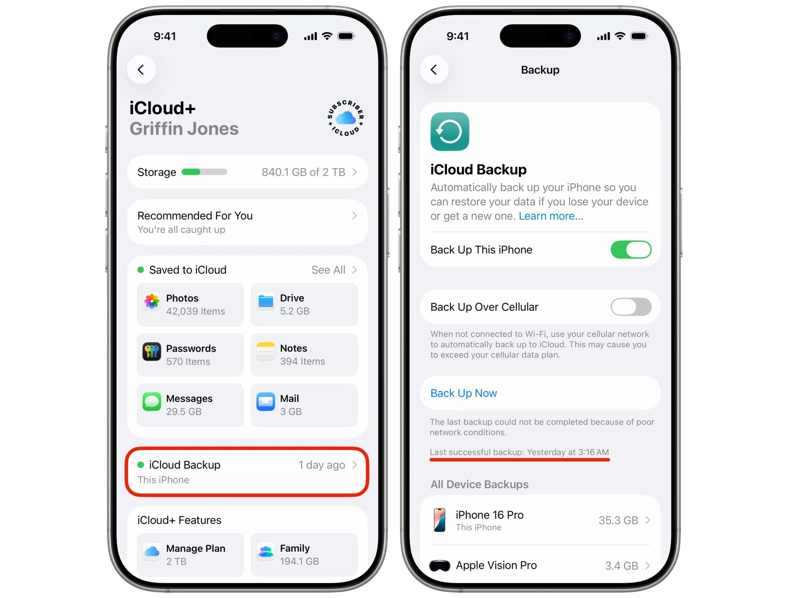
Steg 3. Kontrollera den senaste lyckade säkerhetskopian.
Steg 4. Om du inte har en korrekt säkerhetskopia, tryck på Säkerhetskopiera nu knapp.
Steg 5. Gå tillbaka till Inställningar app.
Steg 6. Navigera till Allmänt och Överför eller återställ iPhone.
Steg 7. Tryck Radera allt innehåll och inst, läs varningen och tryck på Fortsätta.
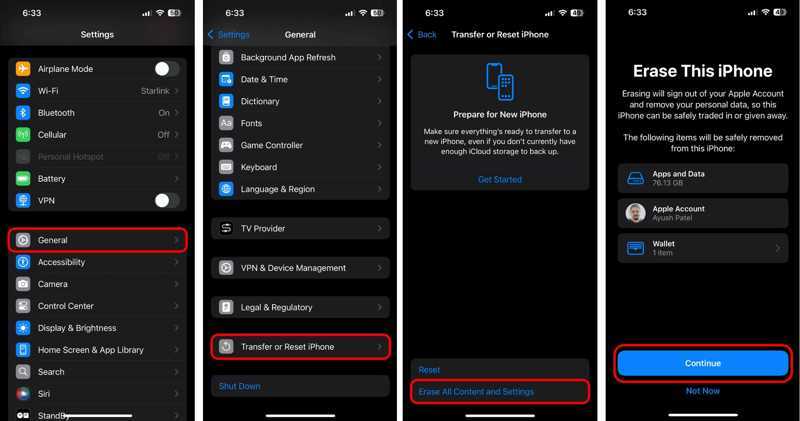
Steg 8. Träffa Radera iPhone till fabriksåterställning din iPhone.
Steg 9. När din iPhone startar om, konfigurera den.
Steg 10. Se till att ansluta till Wi-Fi.
Steg 11. När du når Överför dina appar och data skärm, välj Från iCloud Backup.
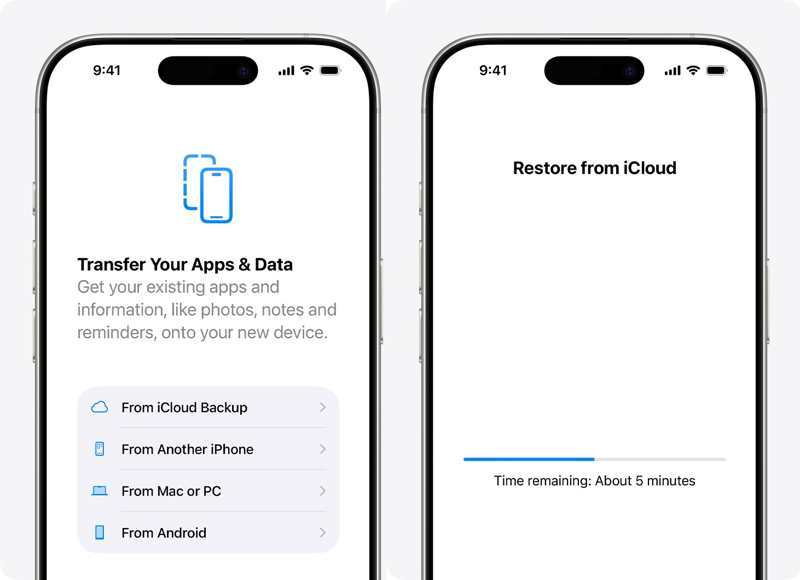
Steg 12. Ange ditt Apple-konto och lösenord.
Steg 13. Välj den senaste säkerhetskopian för att börja återställa iPhone från iCloud-säkerhetskopian.
Steg 14. Slutför sedan installationen.
Så här återställer du iPhone från iTunes Backup
Steg 1. Anslut din iPhone till en dator med en USB-kabel.
Steg 2. Öppna den senaste versionen av iTunes på din dator. iTunes är även tillgängligt på macOS Mojave eller tidigare.
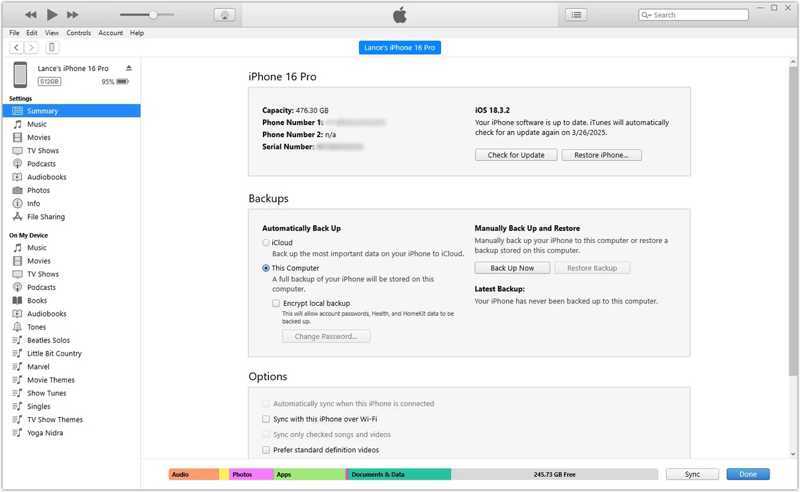
Steg 3. Klicka på Telefon: knappen längst upp till vänster efter att din iPhone har upptäckts.
Steg 4. Gå till Sammanfattning fliken och flytta till Säkerhetskopior rubrik.
Steg 5. Klicka på Återställa Backup knapp.
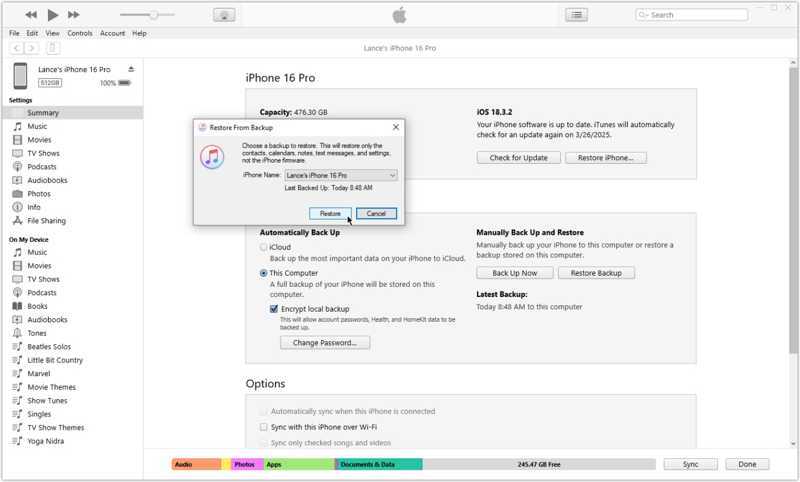
Steg 6. Välj sedan den senaste säkerhetskopian från rullgardinsmenyn och klicka på återställa.
Obs: Om säkerhetskopian är krypterad måste du ange lösenordet för att återställa din iPhone från säkerhetskopian.
Hur man återställer iPhone från Mac-säkerhetskopia
Steg 1. Kör Finder-appen om din dator kör macOS Catalina eller senare.
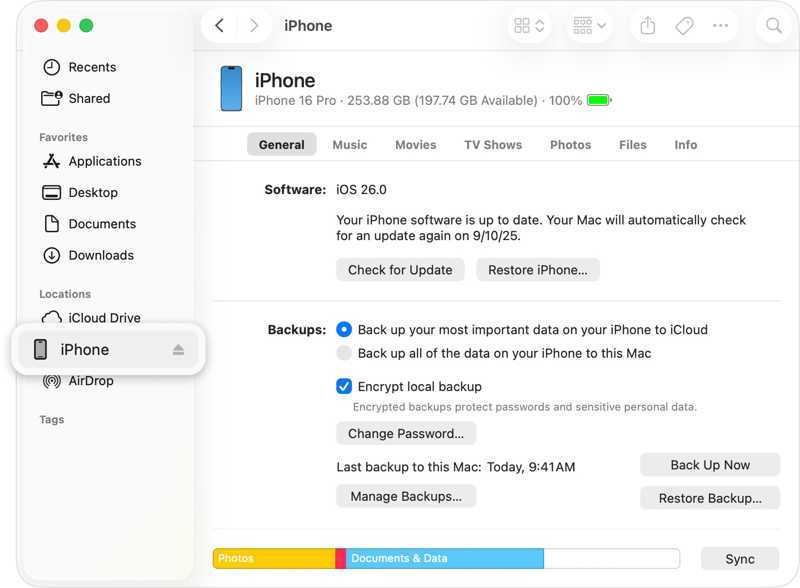
Steg 2. Anslut din iPhone till din Mac med en kompatibel kabel.
Steg 3. Klicka på ditt enhetsnamn i sidofältet.
Steg 4. Bege dig till Allmänt och lokalisera Säkerhetskopior sektion.
Steg 5. Klicka på Återställa Backup knapp.
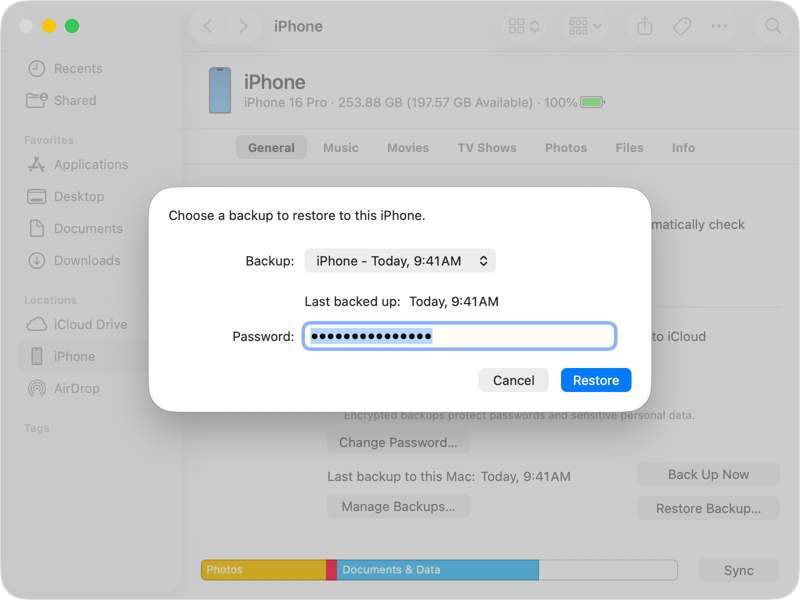
Steg 6. Välj den senaste säkerhetskopian, ange lösenordet och tryck på återställa.
Hur man återställer iPhone från iPhone
Steg 1. Slå på en ny iPhone och konfigurera den genom att följa instruktionerna på skärmen.
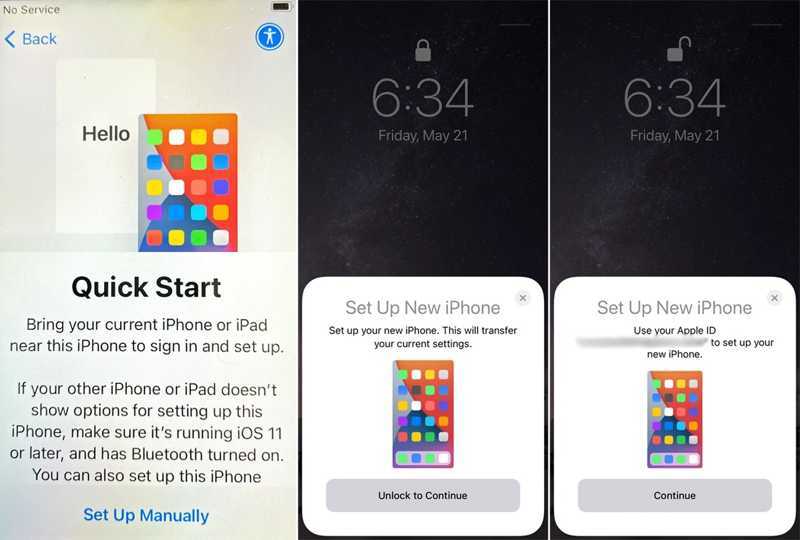
Steg 2. När du ser Snabbstart skärmen, ta din gamla iPhone nära.
Steg 3. När den gamla iPhonen känner av din handling trycker du på Fortsätta på Konfigurera ny iPhone låda.
Steg 4. Håll den gamla iPhonen och skanna koden på den nya iPhonens skärm.
Steg 5. Ange sedan lösenordet till den gamla iPhonen på den nya enheten.
Steg 6. Efter verifieringen trycker du på Fortsätta gå vidare.
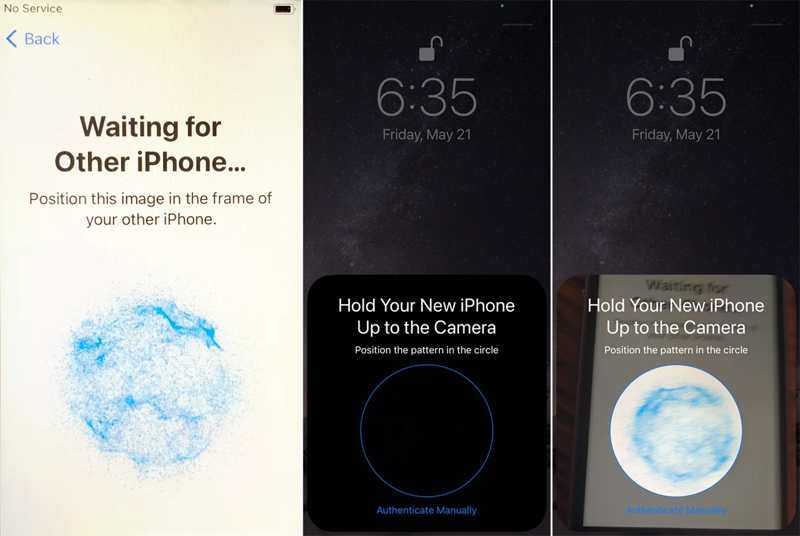
Steg 7. Läs meddelandet och godkänn villkoren.
Steg 8. Slutligen knacka på Fortsätta för att börja återställa iPhone från iPhone.
Del 4: Hur man återställer iPhone till fabriksinställningarna
Som tidigare nämnts är återställning av en iPhone till fabriksinställningarna ett viktigt sätt att felsöka programvaruproblem. Du har flera sätt att slutföra processen, även om din iPhone är inaktiverad eller fryser.
Hur man återställer iPhone till fabriksinställningarna
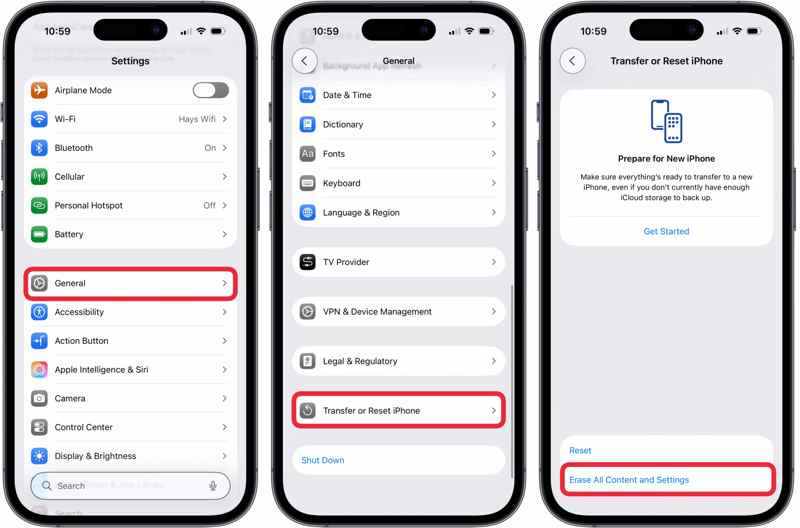
Steg 1. Om din iPhone är tillgänglig, slå på den och kör din Inställningar app.
Steg 2. Gå till Allmänt och Överför eller återställ iPhone.
Steg 3. Tryck Radera allt innehåll och inst.
Steg 4. Läs meddelandet och tryck på Fortsätta att fortsätta.
Steg 5. Välj sedan Radera data, Behåll eSIM och radera data, eller Radera eSIM och radera data.
Steg 6. Ange ditt iPhone-lösenord för att bekräfta att du återställer din iPhone till fabriksinställningarna.
Obs: Om du har aktiverat Hitta min iPhone, se till att inaktivera den innan du börjar. Annars kommer du att bli ombedd att ange ditt Apple-kontolösenord när du konfigurerar det.
Hur man återställer en iPhone med iTunes/Finder
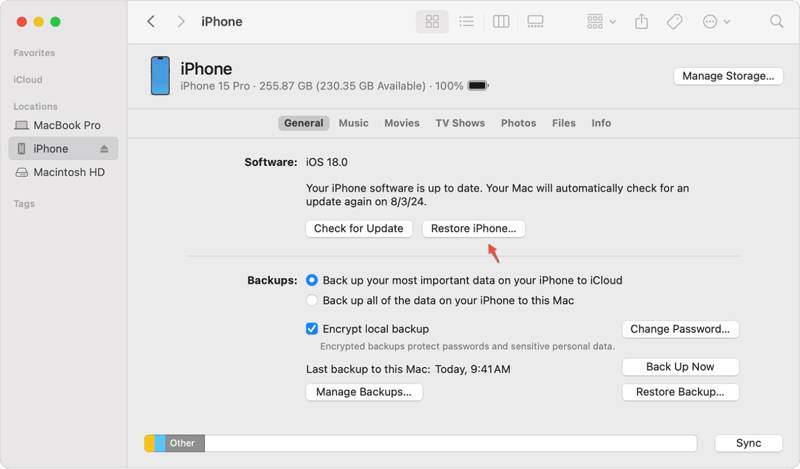
Steg 1. Öppna iTunes, Finder eller Apple-enheter beroende på vilket operativsystem du använder.
Steg 2. Anslut din iPhone till datorn med en kompatibel kabel.
Steg 3. I iTunes klickar du på Telefon: knappen och gå till Sammanfattning fliken.
I Finder eller Apple-enheter klickar du på enhetens namn och går till Allmänt fliken.
Steg 4. Klicka sedan på återställa iPhone knapp.
Steg 5. Följ instruktionerna på skärmen för att återställa din iPhone med iTunes omedelbart.
Hur man återställer en inaktiverad iPhone
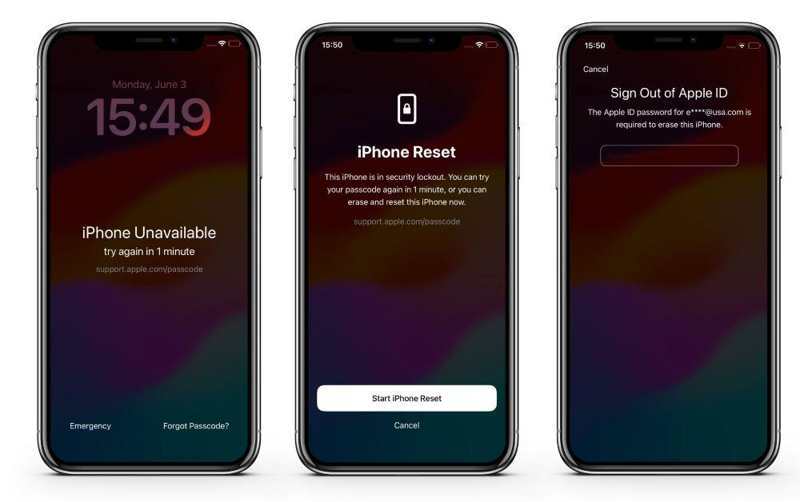
Steg 1. Om du är utelåst och ser support.apple.com på din iPhone trycker du på Glömt lösenord knapp.
Steg 2. Välja Starta iPhone Reset.
Steg 3. Ange ditt Apple-ID-lösenord för att börja återställa enheten.
Obs: Om din iPhone kör iOS 15.2 till 16, tryck på Radera iPhone, träffa Radera iPhoneoch skriv ditt Apple-ID-lösenord.
Hur man återställer en iPhone i återställningsläge
Steg 1. Om du har glömt ditt Apple-ID-lösenord och behöver återställa din iPhone, anslut den till datorn.
Steg 2. Kör den senaste versionen av iTunes eller Finder.
Steg 3. Sätt in din iPhone återställningsläge:
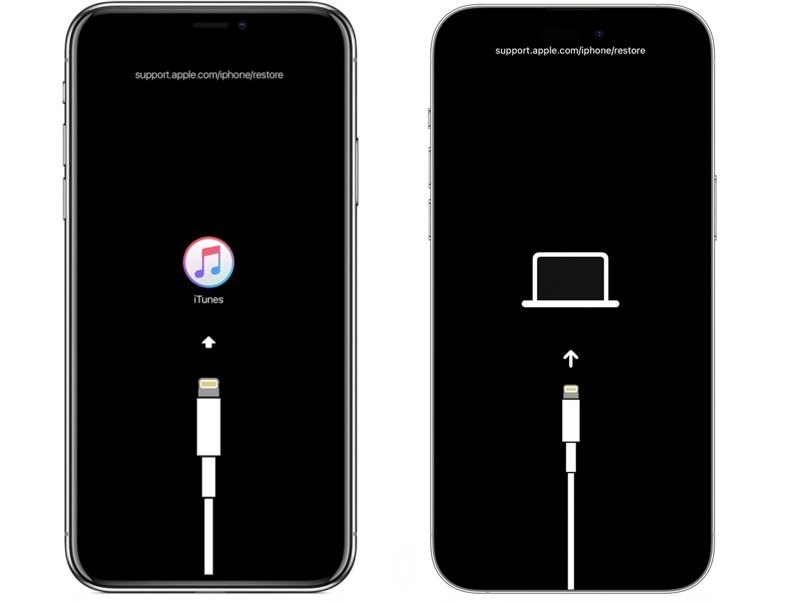
På en iPhone med Face ID
Tryck volym upp knappen och släpp den snabbt.
Tryck volym Ner knappen och släpp den.
Tryck och håll ner Sida knappen tills din iPhone går in i återställningsläge.
Dricks: Du kan se meddelandet support.apple.come/iphone/restore på skärmen för återställningsläge.
På en iPhone 7/7 Plus
Håll ner volym upp + Sida knappar tillsammans.
Släpp knapparna när din iPhone går in i återställningsläge.
På en iPhone med en hemknapp
Tryck länge på Hem + Effekt knappar samtidigt.
När enheten är i återställningsläge släpper du knapparna.
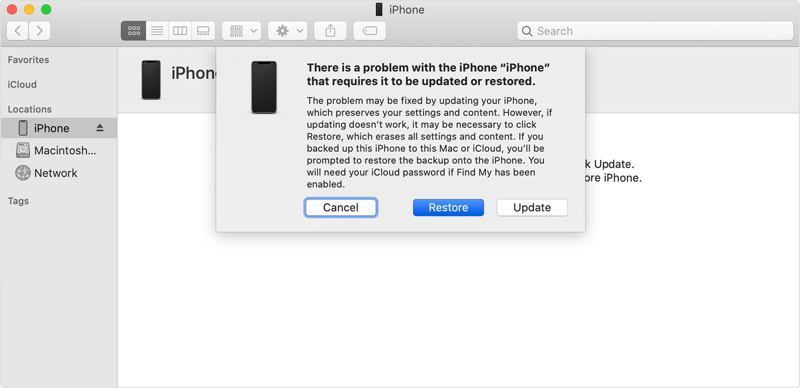
Steg 4. Om iTunes eller Finder upptäcker din iPhone i återställningsläge klickar du på återställa knappen för att börja återställa enheten till fabriksinställningarna.
Hur man återställer en iPhone med iCloud
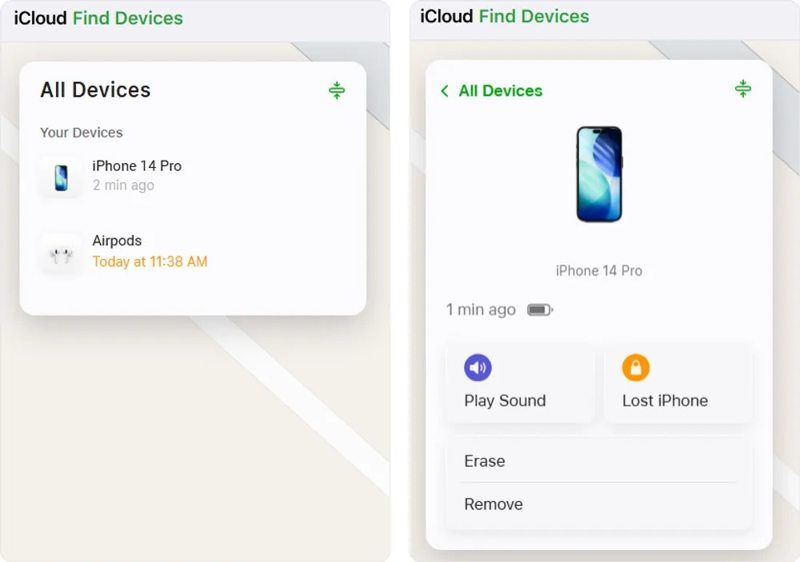
Steg 1. Gå till www.icloud.com/find i en webbläsare om du har konfigurerat Hitta min iPhone.
Steg 2. Välj din iPhone på Alla enheter lista.
Steg 3. Om din enhet är online kommer platsen att spåras på kartan.
Steg 4. Klicka på Radera knappen i dialogrutan.
Steg 5. När du uppmanas anger du ditt telefonnummer och trycker på Radera för att återställa din iPhone till fabriksinställningarna på distans.
Hur man återställer en iPhone via Hitta min
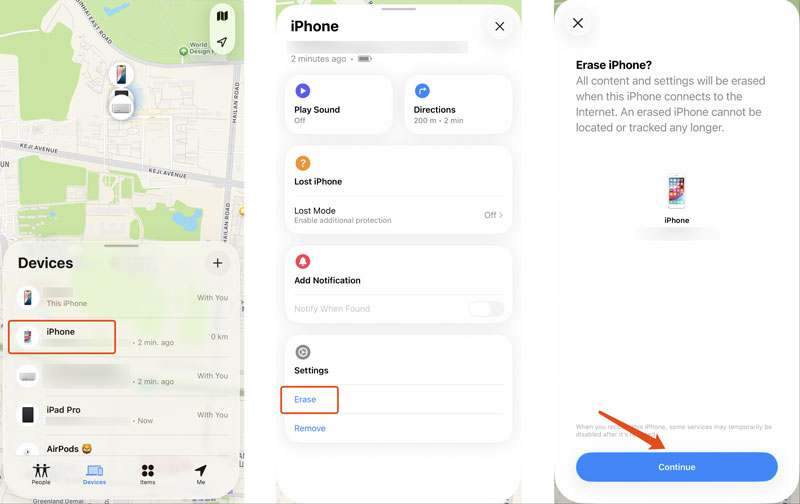
Steg 1. installera Hitta mig app på en lånad Apple-enhet om Hitta min iPhone är aktiverat.
Steg 2. Logga in med ditt Apple-konto och lösenord.
Steg 3. Gå till Enheter fliken längst ner och välj din iPhone.
Steg 4. Expandera verktygslådan och tryck på Radera knapp.
Steg 5. Läs varningen och tryck på Fortsätta.
Steg 6. Följ sedan instruktionerna på skärmen för att återställa din iPhone till fabriksinställningarna.
Del 5: Kan du återställa en iPhone utan säkerhetskopia
När du har raderat viktig data på din handenhet kan en säkerhetskopia hjälpa dig att snabbt återställa den. Vad händer om du inte har en säkerhetskopia? Kan du återställa iPhone-data utan en säkerhetskopia? Faktum är att de raderade filerna fortfarande finns i ditt minne innan de skrivs över. Du behöver dock ett kraftfullt dataåterställningsverktyg för att läsa den, till exempel Apeaksoft iPhone Data RecoveryProgramvaran kan skanna ditt minne och återställa förlorad data. Ännu viktigare är att den koncisa designen gör den tillgänglig för nybörjare.

Nedladdad av över 1,000,000 användare
- Återställ data från din iPhone utan säkerhetskopia.
- Extrahera data från iTunes/iCloud-säkerhetskopia utan att återställa din iPhone.
- Förhandsgranska förlorad data efter typ för selektiv återställning.
- Fungerar för funktionshindrade och frysta iOS-enheter.
- Stöd nästan alla iPhone- och iPad-modeller.

Hur man återställer iPhone-data utan säkerhetskopia
Steg 1. Skanna din iPhone
Ladda ner och installera iPhone-återställningsprogramvara på din dator. Det finns en annan version för Mac. Starta den när du behöver återställa iPhone-data utan säkerhetskopia. Välj Återställ från iOS-enheten fliken. Anslut sedan din iPhone till din dator med en Lightning-kabel. Om du uppmanas att lita på din dator trycker du på Lita på skärmen för att lita på din dator. Klicka på Starta Scan knappen för att börja skanna ditt minne.

Steg 2. Förhandsgranska förlorade data
Efter dataskanningen visas förhandsgranskningsfönstret. Välj de datatyper du vill återställa i sidofältet. Om det finns för många filer väljer du Visa endast raderad från den översta rullgardinsmenyn. Dessutom kan du hitta specifika filer genom att ange nyckelordet i sökfältet och trycka på ange tangent på tangentbordet.

Steg 3. Återställ iPhone utan säkerhetskopia
Slutligen markerar du alla filer och objekt som du vill återställa och klickar på Recover knappen längst ner. Ställ in en utdatamapp och tryck på Recover igen för att starta processen.

Ytterligare läsning
Slutsats
Den här guiden delade med sig av hur man Återställ din iPhone till fabriksinställningarna eller från en säkerhetskopia. Du kan lära dig de två relevanta koncepten och vilket du ska välja beroende på din situation. Dessutom kan du välja rätt metod och följa vårt detaljerade arbetsflöde för att återställa dina data eller din enhet. Vi rekommenderade också Apeaksoft iPhone Data Recovery, vilket är ett enkelt sätt att återställa förlorade data från din iOS-enhet, även om du inte har en säkerhetskopia.
 Apeaksoft iPhone Data Recovery
 Återställ raderad eller förlorad data från iOS-enheter, iTunes och iCloud-säkerhetskopia.
Relaterade artiklar




