


Dela skärm i Microsoft Teams för Windows, Mac, webbläsare och mobil

Med Microsoft Teams kan personer gå med för att chatta, ha möten och dela filer och appar. När du har ett onlinemöte med andra medlemmar kan du behöva dela din skrivbordsskärm i Teams för att göra en handledning eller demonstration. Om du är nybörjare kan det vara förvirrande att använda den här produkten. Oroa dig inte! Det här inlägget kommer att visas hur du delar din skärm på Teams enkelt på Windows, Mac, webbläsare, iPhone och Android.
SIDINNEHÅLL:
- Del 1: Justera inställningarna innan du delar din skärm i Teams
- Del 2: Så här delar du skärmen i Teams på Windows
- Del 3: Så här delar du din skärm i Teams på Mac
- Del 4: Så här delar du skärm i Teams på Android/iPhone
- Del 5: Så här delar du skärmen på Teams-möten i webbläsaren
- Del 6: Så här delar du din skärm i Microsoft Teams Chat
- Bonustips: Dela din telefonskärm i Teams på datorn
- Del 7: Vanliga frågor om skärmdelning i Teams
Del 1: Justera inställningarna innan du delar din skärm i Teams
Det finns föredragshållare och deltagare i ett Teams-möte. Presentatörer kan direkt dela en skärm i Microsoft Teams om de vet hur man gör. Men deltagare kan inte direkt dela sina skärmar eftersom de inte har möjlighet att presentera. Så om du är värd för mötet och vill att andra deltagare ska dela sina skärmar i Teams måste du säkerställa en inställning.
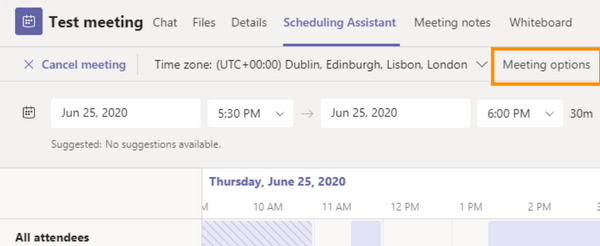
Steg 1. Öppna Teams och klicka på Kalender knapp. Klicka på Schemaläggningsassistent -knappen, sedan Mötesalternativ knapp.
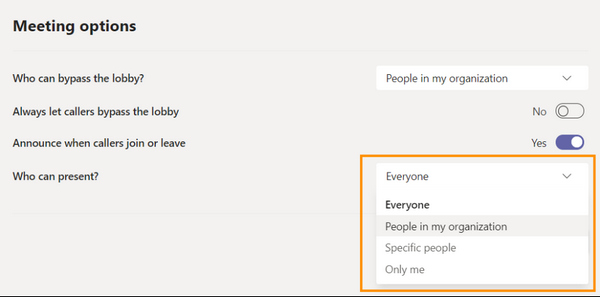
Steg 2. Leta reda på Vem kan presentera? klickar du på rullgardinsmenyn på dess högra sida och klickar sedan alla. På så sätt kan andra deltagare också dela sina skärmar i ditt Teams-möte om du ger dem en chans.
Del 2: Så här delar du skärmen i Teams på Windows
Efter att du har justerat vissa inställningar kan du nu starta eller delta i ett möte för att dela din skrivbordsskärm i Teams. Det här avsnittet visar hur man delar skärmen i Microsoft Teams i Windows.
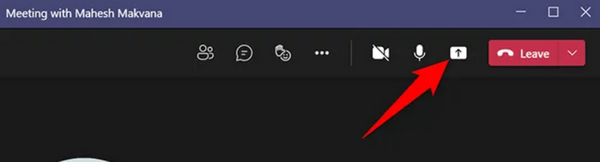
Steg 1. Ange ett möte och klicka sedan på Dela innehåll knappen i det övre högra hörnet av mötesrummet.
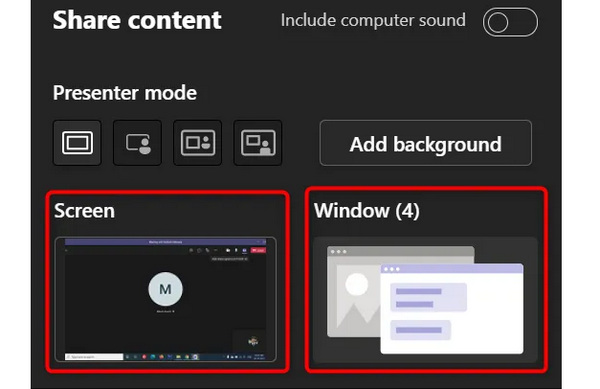
Steg 2. Ocuco-landskapet Dela innehåll menyn visas. Du kan klicka på Skärmar för att dela hela skärmen i Teams. För att dela ett programs enda fönster. Du kan klicka på Fönster för att välja önskat fönster.
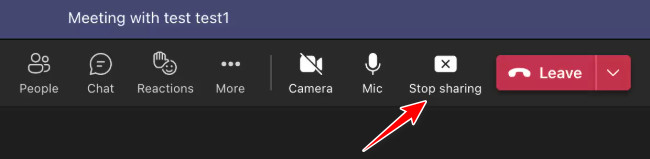
Steg 3. Nu har du börjat dela skärmen i Teams. När du vill sluta dela klickar du bara på Sluta dela knapp. Om du vill låta andra deltagare dela sina skärmar, klicka på ge kontroll knapp.
Del 3: Så här delar du din skärm i Teams på Mac
Skärmdelning på Mac är lite mer komplicerat än på Windows, men de är likartade överlag. Se stegen nedan för att lära dig hur du delar skärmen i Microsoft Teams på Mac:
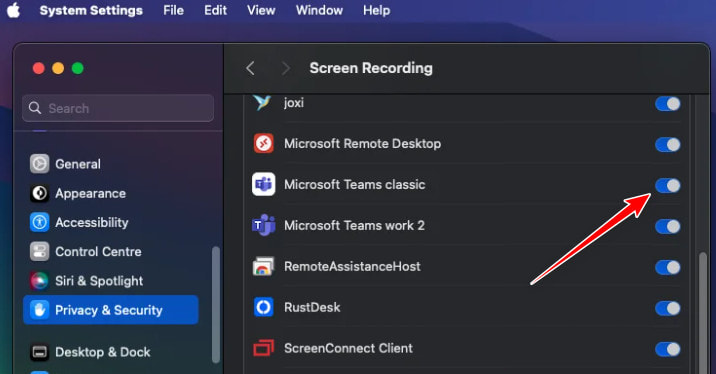
Steg 1. Innan du börjar bör du gå till Apple-logotypen längst upp till vänster och välja Systeminställningar.
Steg 2. Klicka Sekretess och Säkerhetoch hitta Skärminspelning alternativ. Aktivera skärminspelning för Teams.
Steg 3. Följ samma steg som i avsnittet ovan för att starta eller stoppa skärmdelning i Teams.
Del 4: Så här delar du skärm i Teams på Android/iPhone
Oavsett om du använder en iPhone eller en Android-telefon är det samma sätt att dela din telefonskärm på Teams. Du kan också tillåta att varje deltagare har rätt att presentera i ett mobilt Microsoft Teams.
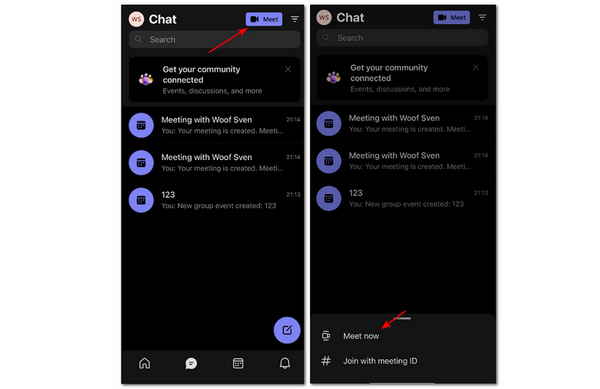
Steg 1. Öppna Microsoft Teams på din mobiltelefon. Tryck på Chatt or Kalender knapp. Tryck sedan på Möt knappen i det övre högra hörnet. Tryck på Möt nu knappen som värd för att starta ett möte.
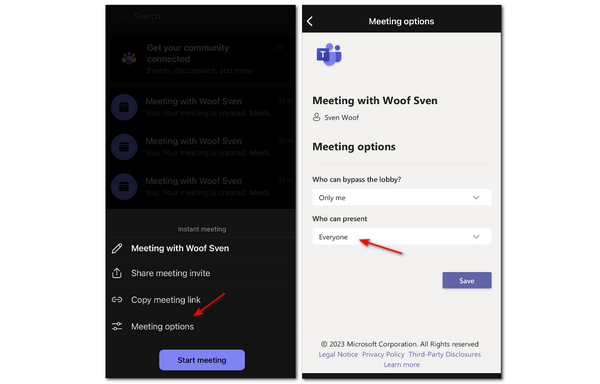
Steg 2. Du kan trycka på Mötesalternativ och tryck sedan på rullgardinsknappen i Vem kan presentera avsnitt att välja alla. Sedan kan varje deltagare enkelt dela en skärm i ditt Teams-möte.
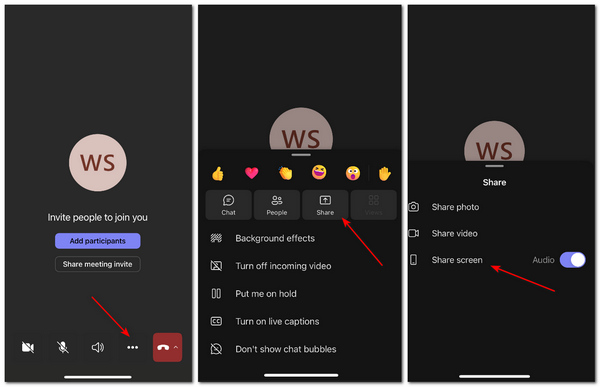
Steg 3. Gå tillbaka och tryck på Börja träffas knapp. Tryck sedan på i mötesrummet Snarare knappen och sedan på Dela knapp. Tryck slutligen på Dela skärm knapp. På så sätt har du framgångsrikt delat din telefonskärm i Teams.
Del 5: Så här delar du skärmen på Teams-möten i webbläsaren
Du kan också dela din skärm i Microsoft Teams utan att installera skrivbordsappen. I det här avsnittet guidar vi dig genom steg-för-steg-processen för att dela din skärm i Teams med populära webbläsare som Chrome.
Steg 1. Logga in på ditt Microsoft-konto i en webbläsare och starta ett möte.
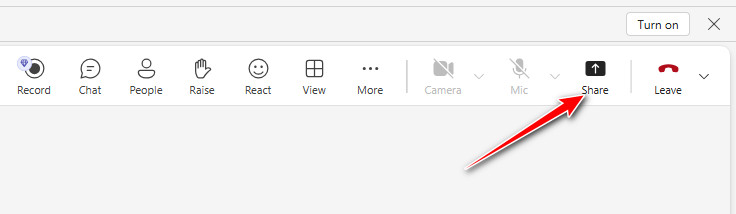
Steg 2. Klicka på Dela knappen längst upp till höger.
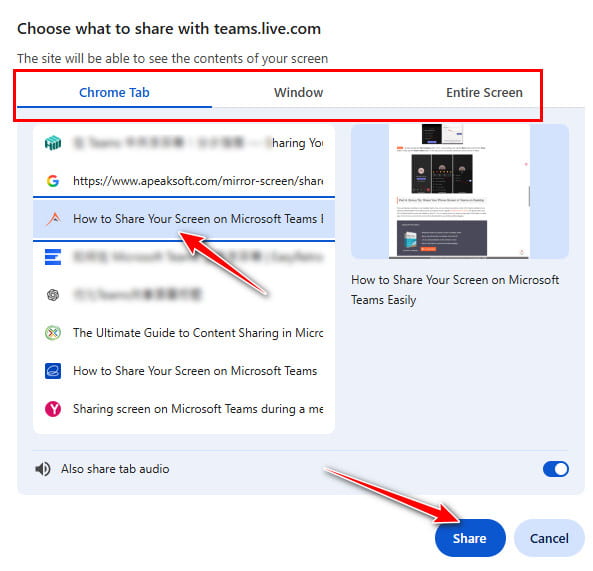
Steg 3. Välj ett målfönster som du vill dela. Klicka. Dela.
Steg 4. Klicka på Sluta dela knappen högst upp för att sluta dela i Teams.
Del 6: Så här delar du din skärm i Microsoft Teams Chat
Du kan också dela din Teams-skärm när du använder Microsoft Teams Chat. Följ stegen nedan för att dela din skärm i Microsoft Teams Chat:
Steg 1. Öppna chattfönstret i Teams.
Steg 2. Tryck på delningsknappen i det övre högra hörnet.
Steg 3. Välj den skärm du vill dela.
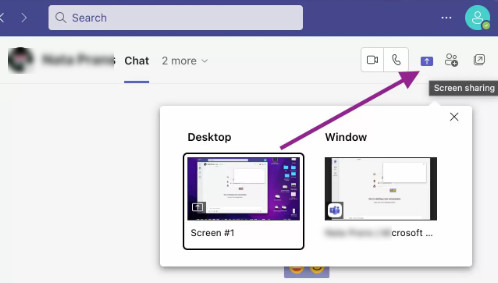
Steg 4. Klicka Sluta presentera om du vill stoppa skärmdelning i Teams Chat.
Bonustips: Dela din telefonskärm i Teams på datorn
Om du har ett möte i din Teams-dator, hur kan du dela din telefonskärm i Teams-mötet för att göra en handledning eller demonstration? Det bästa sättet att göra det är att spegla din telefon till datorn med hjälp av professionella verktyg, till exempel Apeaksoft telefonspegel.
Den kan snabbt och stabilt dela din iOS- eller Android-telefonskärm med din dator. Du kan enkelt spegla din telefonskärm med en USB-kabel eller mobilappar. Varje rörelse på din telefonskärm överförs till din dator utan lagg.

Nedladdad av över 1,000,000 användare
- Dela din telefonskärm trådlöst i Desktop Teams.
- Spegla din telefon med en upplösning på högst 4K.
- Låter dig lägga till kommentarer på den spegelvända skärmen.
- Spegla varje rörelse på din telefon utan att släpa.
Säker nedladdning

Del 7: Vanliga frågor om skärmdelning i Teams
Kan jag använda en annan skärminspelare på en iPhone för att överföra skärmen i Teams?
Nej, det kan du inte. Faktum är att många iOS-appar du använder för att spela in eller spegla din skärm drar fördel av den inbyggda inspelaren eller spegeln i din iPhone, som inte är lika flexibel som hur man spelar in eller spegel Android-skärm till en dator eller andra enheter.
Varför hörs det inget ljud när jag delar min skärm i Teams?
Du bör kontrollera om du har stängt av mikrofonen eller systemljudet. En annan möjlig orsak är att värden glömde att stänga av Stänga inslag mot andra deltagare.
Kan jag använda Teams online?
Jo det kan du. Microsoft erbjuder en onlineversion av Teams. Du behöver inte ladda ner en klient med onlineteamen. En mindre nackdel är att onlineteamen kan förlora vissa funktioner baserat på vilken webbläsare du använder. Men du kan fortfarande dela din skärm online i lag.
Slutsats
Du har lärt dig hur du delar din skärm på Microsoft Teams på en PC och mobiltelefon. Om du vill dela telefonskärmen på skrivbordet Teams, då Apeaksoft telefonspegel måste vara ditt bästa val. Vi hoppas att du kan bli bättre i ditt Teams-möte med alla metoderna i den här artikeln.
 Apeaksoft telefonspegel
 Spegla iPhone/Android till PC för video- och ljudinspelning.
Säker nedladdning
Relaterade artiklar




