


[Testad och recenserad] 5 bästa röstinspelare för Windows

De flesta skyller på mikrofonen när en inspelning låter dåligt, men programvaran kan göra lika stor skillnad. Om du vill ha rent ljud utan att behöva ställa in en massa inställningar, är en bra Windows röstinspelare kan göra saker och ting mycket enklare.
SIDINNEHÅLL:
Del 1. Hur man spelar in röst med en inbyggd ljudinspelare
För enkla röstmeddelanden, intervjuer eller möten behöver du inte installera något extra – Windows har redan ett inbyggt verktyg. Den enda mindre haken är att Microsoft ändrade appens namn i de senaste systemuppdateringarna:
Fönster 10: Förinstallerad under namnet Röstinspelare (ofta kallad Windows Röstinspelare).
Fönster 11: Helt omarbetad med en ny design och officiellt omdöpt till Ljudinspelaren.
Oavsett om du använder den klassiska röstinspelaren i Windows 10 eller den uppdaterade röstinspelaren i Windows 11, är den allmänna processen mycket likartad. Så här spelar du in ljud med den:
Steg 1. Tryck på Windows-tangenten, skriv Sound Recorder (eller Voice Recorder (om du använder Windows 10) och starta appen.
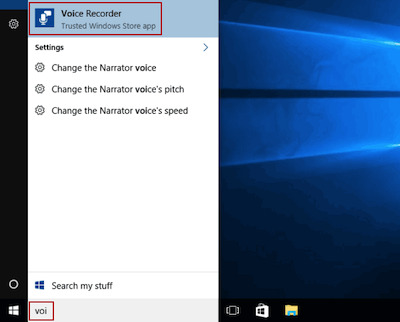
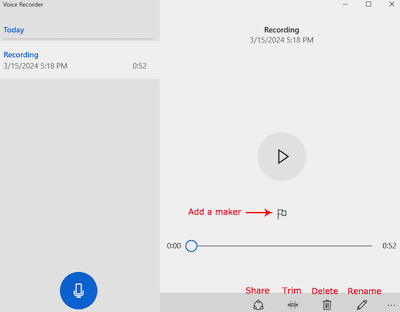
Steg 2. Klicka på rundan Spela in knappen och tala. Om du spelar in en lång föreläsning eller ett samtal kan du klicka på markörikonen längs tidslinjen för att märka viktiga ögonblick så att du inte behöver bläddra igenom hela spåret senare.
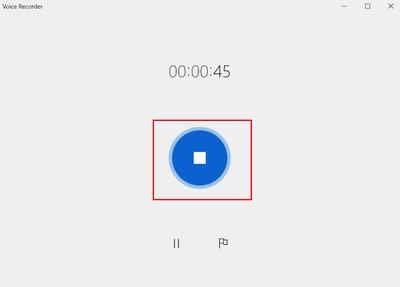
Steg 3. Klicka på Sluta knappen när du är klar. Din nya fil visas i den vänstra panelen, där du kan spela upp den, ta bort obekväma pauser i början eller slutet, eller högerklicka på klippet för att öppna dess sparade mapp på din dator.
Del 2. Bästa röstinspelare för Windows
Den inbyggda röstinspelaren i Windows fungerar bra om du bara behöver spela in ett snabbt röstmemo. Men den blir snabbt otillräcklig när du vill göra mer. Den kan inte ta bort bakgrundsljud i rummet och den låter dig inte fånga upp ljud som kommer från din dator tillsammans med din mikrofon.
För att hjälpa dig hitta den bästa röstinspelaren för Windows har vi testat fem populära verktyg i olika inställningar under en vecka.
Vi konfigurerade varje program för både moderna riggar och budgetarbetshästar för att se hur de presterar under olika verkliga förhållanden:
- Testdatorer: Dell XPS 15, Lenovo ThinkPad T14, HP Pavilion stationär dator, Microsoft Surface Laptop Go
- Mikrofoner och ljudutrustning: Inbyggda Realtek-laptopmikrofoner, Blue Yeti USB-kondensatormikrofon, Shure MV7 podcastmikrofon, Jabra Evolve 65 trådlöst headset
| Mjukvara | bäst för | Enkel användning | ljudkvalitet | Pris |
| Apeaksoft skärminspelare | Rena röstövergångar och mikrofonbrusreducering med ett klick | Väldigt lätt | ★★★★★ (5/5) | 14.95 USD per månad / 55.92 USD per livstidsutgåva / 75.00 USD för masterutgåva – livstidsutgåva |
| Audacity | Flerspårspoddsändningar och detaljerade vågformsklipp | Moderate | ★★★★★ (5/5) | Gratis |
| WavePad | Snabb rösttrimning och borttagning av tystnad | Easy | ★★★★☆ (4/5) | 2.77 USD för masterutgåva – månadsvis / 29.99 USD för standardutgåva – årsvis / 49.99 USD för masterutgåva – årsvis |
| Adobe Audition | Röstreparation och professionell ljudmastering | Advanced Open water | ★★★★★ (5/5) | $ 22.99 varje månad |
| Goldwave | Snabb batchbehandling på äldre eller budgetdatorer | Moderate | ★★★★☆ (4/5) | 19 dollar per år / 59 dollar på livstid |
Apeaksoft skärminspelare
Låt inte namnet avskräcka dig. Apeaksoft skärminspelare har ett dedikerat ljudinspelarens läge som gör den till en pålitlig och lättanvänd röstinspelare för Windows.

Nedladdad av över 1,000,000 användare
- Spelar in din röst från en extern mikrofon, din dators ljud eller båda.
- Tar bort bakgrundsljud och fläktbrus med ett klick.
- Inkluderar en snabb trimmer för att ta bort tystnad innan du sparar.
- Sparar ditt ljud i MP3, WAV, M4A och andra populära format.
- Mycket ren layout som vem som helst kan använda utan handledning.

- Mycket lätt att använda.
- Inbyggt brusfilter rengör rösten i realtid.
- Låter dig testa mikrofonljudet innan du börjar spela in.
- Enkel export till MP3 och WAV.
- Den kostnadsfria provperioden har en tidsgräns för export.
- Inte byggd för att göra musik.
Bonus: Hur man enkelt spelar in röst i Windows
Steg 1. Öppna den senaste versionen på din dator. Klicka på huvudpanelen på instrumentpanelen. Ljudinspelare fliken.
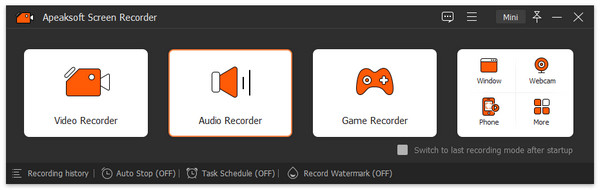
Steg 2. Slå på Mikrofonen för att fånga din röst och justera volymreglaget. (Behåll Systemljud av om du bara vill ha din röst).

Steg 3. Klicka på den stora orangefärgade REC knappen till höger för att börja tala. Medan du spelar in kan du använda den flytande listen för att pausa eller justera volymen när som helst.
Steg 4. Klicka på den röda fyrkanten Sluta för att avsluta inspelningen.
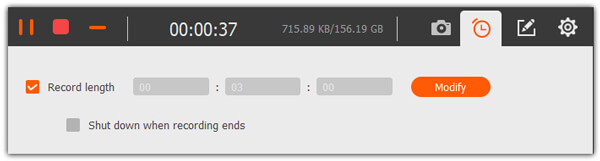
Steg 5. Lyssna på spåret i förhandsgranskningsfönstret, flytta start- och slutreglagen för att ta bort misstag och klicka på Färdig för att spara filen på din dator.
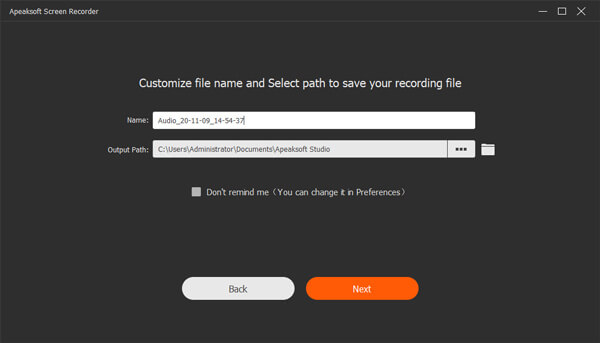
Audacity
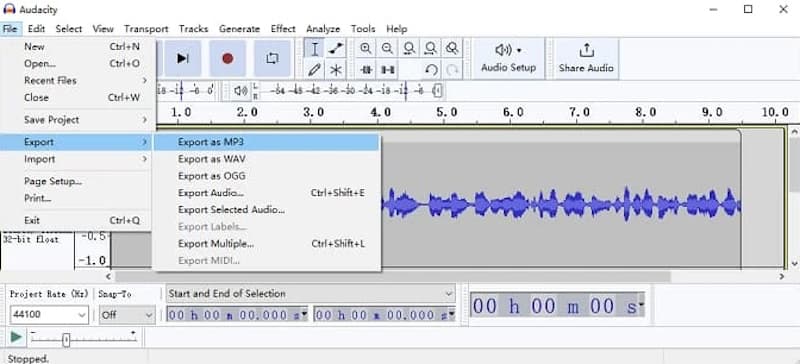
Om du vill ha ett gratis röstinspelningsprogram för Windows är Audacity det bästa valet. Det har funnits i över 20 år och har inga priser. Om du vill... spela in en podcast, det är utmärkt för dig eftersom det låter dig spela in och placera röst- och bakgrundsmusik på separata spår.
VIKTIGA FUNKTIONER
- 100 % gratis utan tidsbegränsningar och utan vattenstämplar.
- Låter dig spela in och lägga till flera spår samtidigt.
- Inkluderar ett inbyggt verktyg för att ta bort bakgrundsljud från ditt rum.
- Låter dig klippa ut, kopiera, klistra in och flytta ljudklipp vart som helst.
- Fungerar bra med nästan alla USB-mikrofoner eller headset.
- Helt gratis med alla funktioner upplåsta.
- Bra flerspårsinspelning för poddsändningar.
- Massor av gratis hjälp och guider online.
- Skärmen ser gammal ut och är full av små knappar.
- Du måste rengöra bruset för hand efter inspelningen.
WavePad
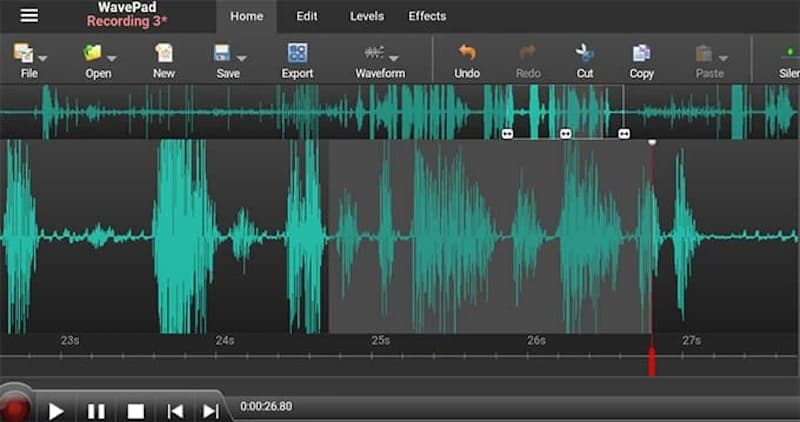
WavePad är en mångsidig röstinspelare för Windows som passar bekvämt mellan ett enkelt röstverktyg och en komplett studioredigerare.
VIKTIGA FUNKTIONER
- Visar ljud som visuella vågor så att du kan klippa ut dåliga delar med musen.
- Verktyget Auto-Trim tar automatiskt bort tysta mellanrum från tal.
- Inkluderar ett inbyggt bibliotek med gratis ljudeffekter och musikklipp.
- Låter dig lägga till bokmärken längs ljudtidslinjen för att markera viktiga ögonblick.
- Möjlighet att reparera ljud, minska brus och ta bort poppande ljud
- Enkel layout med en mycket kort inlärningskurva för nybörjare.
- Fungerar smidigt utan lagg på vanliga bärbara datorer.
- Huvudsakligen byggd för ett spår i taget snarare än att mixa musik.
- Behöver ett plugin som kan hjälpa till med ljudspår.
- Gratisversionen visar ofta popup-fönster som ber dig köpa fullversionen.
Adobe Audition
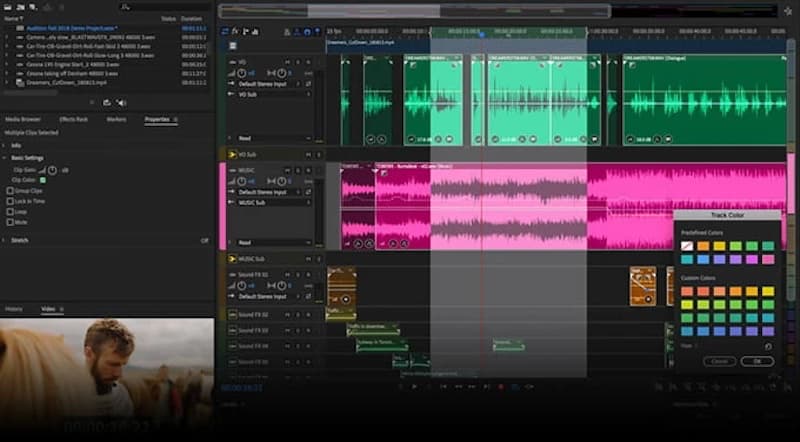
Vad många inte vet är att man inte bara kan använda Adobe för att ändra storlek på en bild men också för att spela in ljud. Många radiovärdar, poddare och röstskådespelare som kräver ljud i studiokvalitet använder gärna Adobe Audition som sin favoritröstinspelare i Windows.
VIKTIGA FUNKTIONER
- Ta bort oönskade ljud med den visuella ljudkartan.
- Lägg till röst och bakgrundsmusik på flera spår.
- Övervaka ljudnivåerna för podcast-klart ljud.
- Justera klippets längd utan att ändra den ursprungliga rösttonhöjden.
- Branschstandardverktyget som professionella inspelningsstudior litar på.
- Perfekt val för videoskapare som redan använder Adobe-programvara.
- Ren arbetsyta som du kan dela upp på två skärmar.
- Kräver en löpande månadsbetalning utan möjlighet att köpa den en gång.
- Mycket skrämmande layout som tar lång tid för en nybörjare att lära sig.
Goldwave
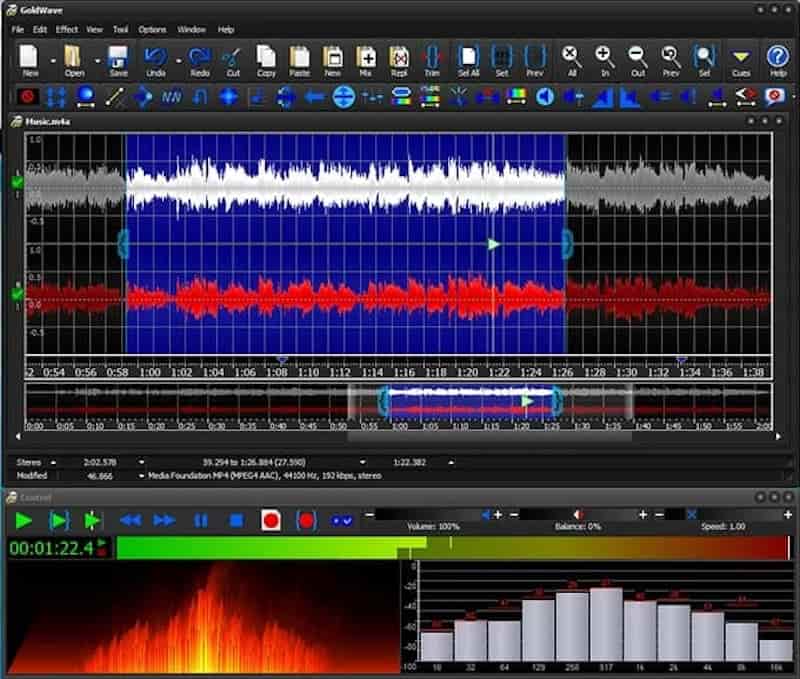
GoldWave är en lättviktig röstinspelningsprogramvara för Windows som fortfarande är populär för att den öppnas snabbt och aldrig saktar ner datorn. Oavsett om du har en äldre stationär eller billig bärbar dator fungerar den utmärkt.
VIKTIGA FUNKTIONER
- Med batchverktyget kan du redigera och ändra format för hundratals filer på en gång.
- Med cue-markörer kan du dela upp en timslång inspelning i separata spår.
- Låter dig ställa in anpassade kortkommandon för att redigera snabbt utan mus.
- Håller sig resurssnåla, även när de används på en äldre dator.
- Betala engångslicens för en livstidslicens och fortsätt få uppdateringar.
- Arbeta med stora filer utan konstanta frysningar eller avmattningar.
- Användargränssnittet är gammalt.
- Saknar en flerspårig tidslinje.
Del 3. Tips för att spela in röst i Windows
Även med den bästa röstinspelaren för Windows kan dålig rumsakustik eller felaktiga inställningar förstöra ljudet. Här är några snabba tips för att få skarpt och klart ljud varje gång:
Använd hörlurar vid inspelning: Koppla alltid in ett par. Detta förhindrar att datorns ljud eller bakgrundsmusik läcker in i mikrofonen och skapar irriterande ekoslingor.
Håll rätt mikrofonavstånd: Placera mikrofonen cirka 4 till 6 cm från munnen. Vinkla den något åt sidan.
Välj ett mjukt rum: Undvik tomma rum med bara väggar och klinkergolv, som får din röst att eka. Spela in i ett rum med gardiner, mattor eller mjuka möbler som absorberar studsande ljud.
Kontrollera mikrofonvolymen i Windows: Högerklicka på högtalarknappen i aktivitetsfältet i Windows, öppna Ljudinställningar och ställ in mikrofonens ingångsnivå till cirka 75–80 %. Om du ställer in den på 100 % kan det orsaka ett hårt, knastrande ljud.
Slutsats
En bra röstinspelare för PC ska vara lätt att använda och ge dig klart ljud. Om du vill ha något enkelt med fler sätt att spela in, Apeaksoft skärminspelare är ett bra val.

Relaterade artiklar




