


Hur man spelar in en röstinspelning med fyra snabba metoder

Enligt Wikipedia är voiceover en teknik som används i videor, presentationer och andra medier. Den beskriver eller kommenterar det visuella innehållet som talas av en person som inte syns. Faktum är att de flesta presentationsprogram tillåter användare att spela in en voiceover för specifika bilder. Den här konkreta guiden guidar dig genom stegen för att spela in en berättarröst i PowerPoint, Google Presentationer, Canva och mer när du gör en presentation.
SIDINNEHÅLL:
Del 1: Hur man spelar in en voice-over i PowerPoint
Sedan Office 2016 kan du spela in en voice-over direkt i PowerPoint. Arbetsflödena skiljer sig dock åt i olika versioner. Vi delar processerna i PowerPoint 2016-2019 och senare versioner.
Hur man spelar in en berättarröst i PowerPoint 2016-2019
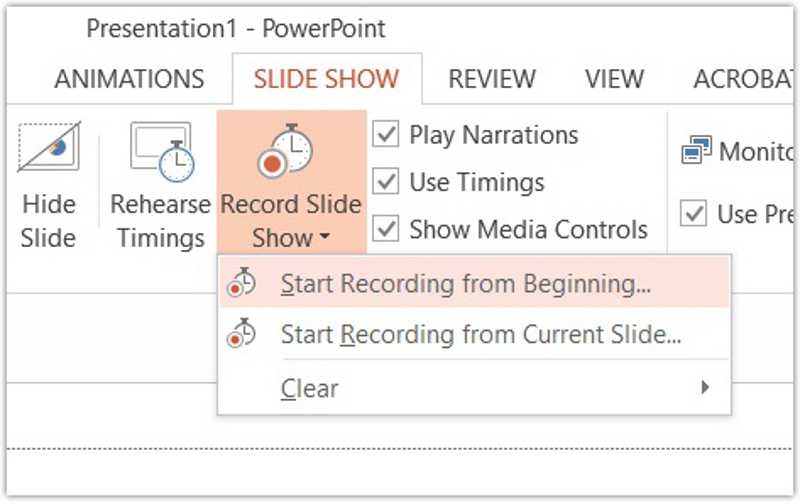
Steg 1. Öppna en befintlig presentation i PowerPoint eller skapa ett nytt bildspel.
Steg 2. Gå till bildspel fliken i det övre menyfliksområdet och klicka på Spela in bildspel.
Steg 3. Välja Börja spela in från början or Starta inspelning från aktuell bild.
Steg 4. Markera eller avmarkera rutorna:
- Tidpunkter för bild och animering: Registrerar automatiskt den tid du spenderar på varje bild.
- Berättelser, bläck och laserpekareSpela in din röst.
Steg 5. Klicka på Starta inspelning knappen för att börja spela in en berättarröst.
Steg 6. Styr bilderna med knapparna på Inspelning verktygsfältet.
Steg 7. För att avsluta inspelningen, klicka på Slutvisning.
Hur man spelar in en berättarröst i nya versioner av PowerPoint
Steg 1. När du behöver spela in en berättarröst i PowerPoint, välj startbilden.
Steg 2. Leta reda på Spela in avsnitt i Spela in fliken.
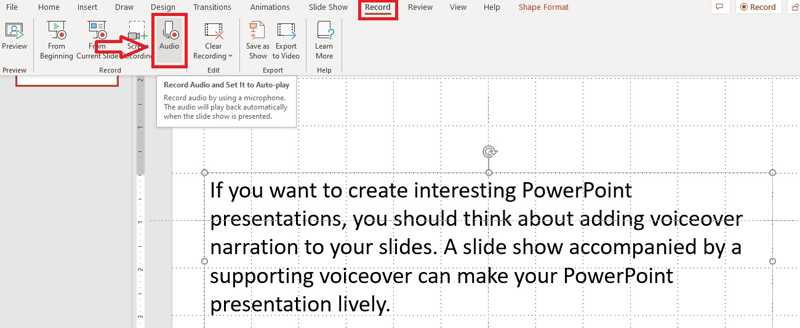
Steg 3. Klicka på Audio knappen för att köra Spela in ljud dialog.
Steg 4. Namnge röstmeddelandet och klicka på Spela in för att initiera den.
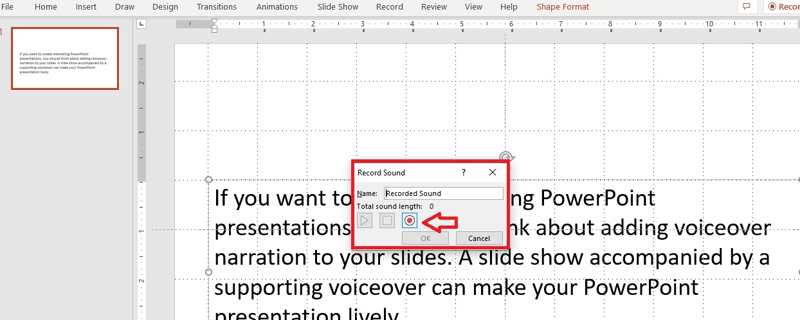
Steg 5. När du är klar klickar du på Sluta knapp.
Steg 6. Spela upp berättarröst och klicka OK om du är nöjd.
Del 2: Hur man spelar in en voice-over på Google Slides
Webbversionen av PowerPoint kan inte spela in en berättarröst. Du kan däremot spela in en berättarröst online på Google Presentationer. Se till att din dator har en mikrofon eller att du har anslutit en.
Steg 1. Få åtkomst till önskad presentation i Google Presentationer.
Steg 2. Gå till Insert meny på toppbandet och välj Audio.
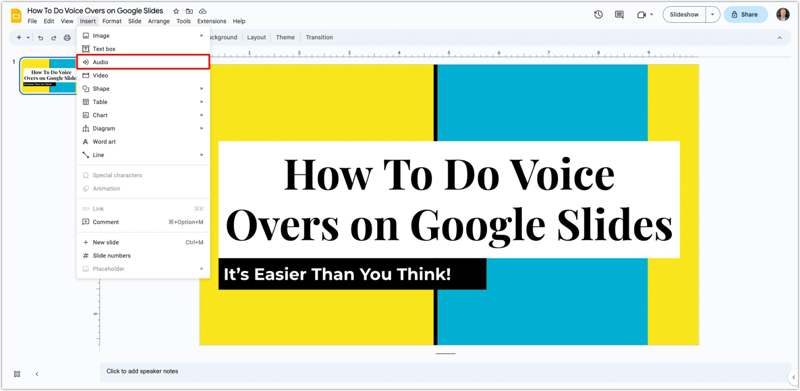
Steg 3. Välj berättarröstfilen i din Google Drive. Om inte, måste du ladda upp den från din hårddisk.
Steg 4. Dra Audio ikonen till den högra bilden.
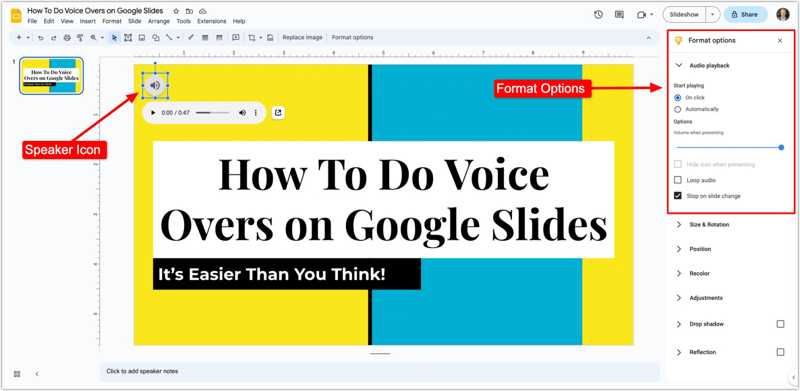
Steg 5. Justera sedan uppspelningen på Ljuduppspelning rutan.
Obs: För närvarande stöder inte Google Presentationer inspelning av berättarröst. Du kan bara spela in en berättarröst och ladda upp den till din Google Drive.
Del 3: Hur man spelar in en voice-over på Canva
Ett annat alternativ är att spela in en voice-over i Canva. Den här grafikappen online är användbar om du vill göra en presentation, spela in dig själv och dela dokumentet utan att behöva göra det om och om igen.
Steg 1. Öppna en presentation eller skapa en på Canva.
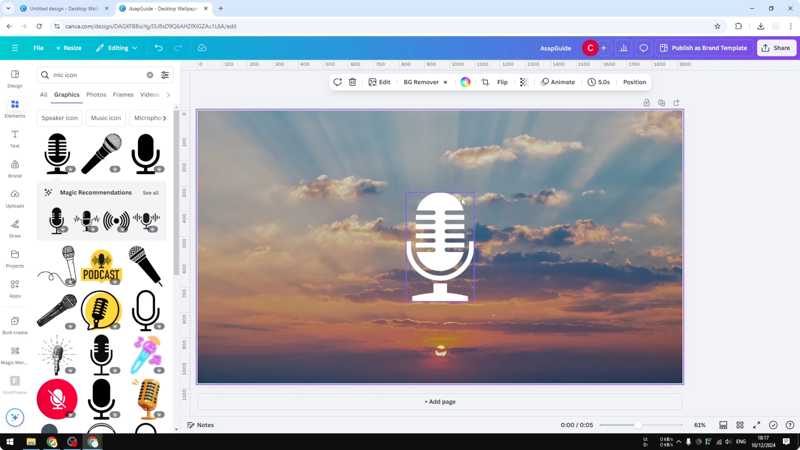
Steg 2. Gå till Uppladdningar fliken och klicka Spela in dig själv.
Steg 3. Ge webbappen åtkomst till din mikrofon.
Steg 4. Välj sedan din mikrofonenhet.
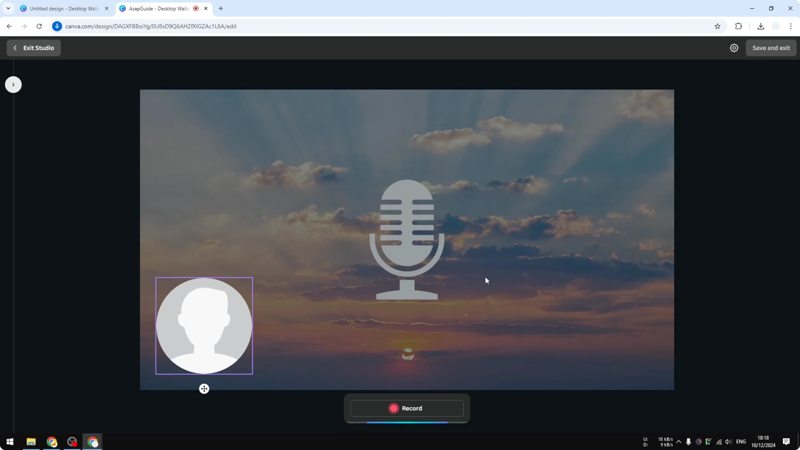
Steg 5. Klicka på Spela in knappen för att starta inspelning av en berättarröst.
Steg 6. När du är klar klickar du på Spara.
Del 4: Hur man spelar in en voice-over med hög kvalitet
Om du vill spela in en voice-over separat kan du prova Apeaksoft skärminspelareDen låter dig fånga din röst via den interna eller externa mikrofonen på din dator. Den inbyggda AI:n kan optimera ljudkvaliteten och automatiskt eliminera brus.

Nedladdad av över 1,000,000 användare
- Återställ en voice-over med ett klick.
- Skapa en voice-over för PowerPoint, Google Presentationer med mera.
- Optimera ljudkvaliteten med AI.
- Lyssna på din berättarröst i förväg och redigera den.
- Stöd för förlustfria WAV- och FLAC-codecs för att koda ljud av hög kvalitet.

Hur man spelar in en voice-over snabbt
Steg 1. Installera röstinspelaren
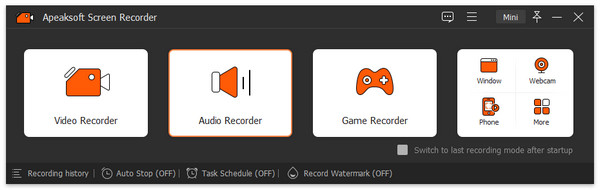
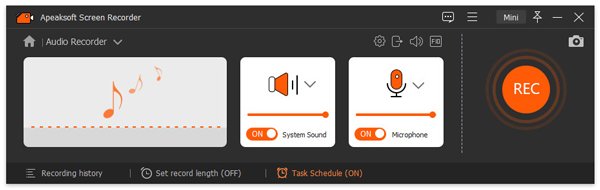
Starta programvaran för röstinspelning efter att du har installerat den på din dator. Det finns en annan version för Mac. Välj Ljudinspelare läget från det övre vänstra hörnet.
Steg 2. Spela in en voice-over
stänga Systemljud medan du slår på MikrofonenOm du vill lägga till bakgrundsmusik till berättarröstningen, aktivera båda. Om du har flera mikrofoner klickar du på arrow knappen och välj önskad. Klicka på REC knappen för att börja spela in berättarröst.
Steg 3. Spara din berättarröst
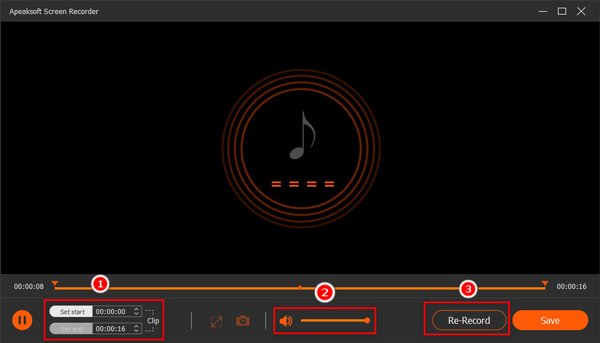
När du är klar klickar du på Sluta knappen. Spela sedan upp berättarröstningen i förhandsgranskningsfönstret. Om du är nöjd sparar du den.
Ytterligare läsning
Slutsats
Nu borde du förstå hur man spelar in en voice-over i Google Presentationer, PowerPoint, Canva och mer. Om du redan har Office kan du lägga till din berättarröst direkt i dina presentationer. Med Google Presentationer kan du lägga till berättarröst från din dator. Canva är onlinealternativet för att spela in din berättarröst. Apeaksoft skärminspelare är ett bra alternativ om du vill generera högkvalitativa resultat.

Relaterade artiklar



